

WPS查找备份文件可通过文件菜单的“备份与恢复”进入备份中心,或从应用页的“安全备份”分类进入。进入后选择“本地备份”,按文件名和时间筛选,预览确认后另存为。注意区分备份中心与数据恢复功能,云端备份受账号权限影响。
WPS备份文件如何快速查找?查找方法介绍
作者:技术拾光
时间:2026-08-17
浏览:563
文章目录
文档突然关闭却没保存,或者修改了很久后想恢复到之前的版本,最麻烦的往往就是找不到备份。其实,WPS 的备份功能入口并不难找,关键是进入正确的位置。下面把两个常用的进入方式和具体操作步骤整理清楚,按步骤操作通常就能完成查找与恢复。
第一步:打开“备份与恢复”
如果文档当前还能正常打开,操作会比较直接。点击左上角“文件”,在左侧菜单中找到“备份与恢复”,再在右侧展开的子菜单中点击“备份中心”即可。需要注意的是,这里有一个容易混淆的地方:“数据恢复”和“文档修复”属于其他功能。如果要查看自动保存的历史版本,应优先进入“备份中心”。
第二步:从应用页进入备份中心
如果原文件已经关闭,或者已经不记得保存位置,可以返回 WPS 首页,点击左侧“应用”栏,在顶部切换到“安全备份”分类,然后打开“备份中心”。通过这个入口,可以集中查看文档、表格、演示等不同类型的备份记录,适合只记得近期修改过文件、但不清楚原始保存路径的情况。
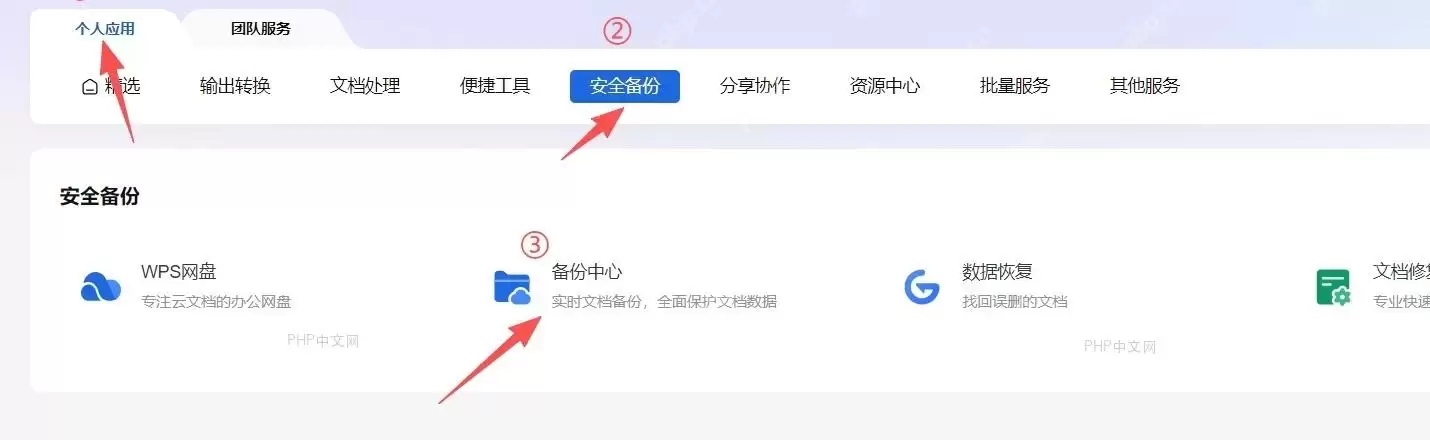
第三步:按“本地备份”筛选
进入备份中心后,先选择“本地备份”分类。上方搜索框可以输入文件名关键词进行筛选,列表中重点查看文件名、备份时间和文件类型。通常来说,备份时间越接近误删、误改或断电发生的时间点,找回完整内容的可能性越高。
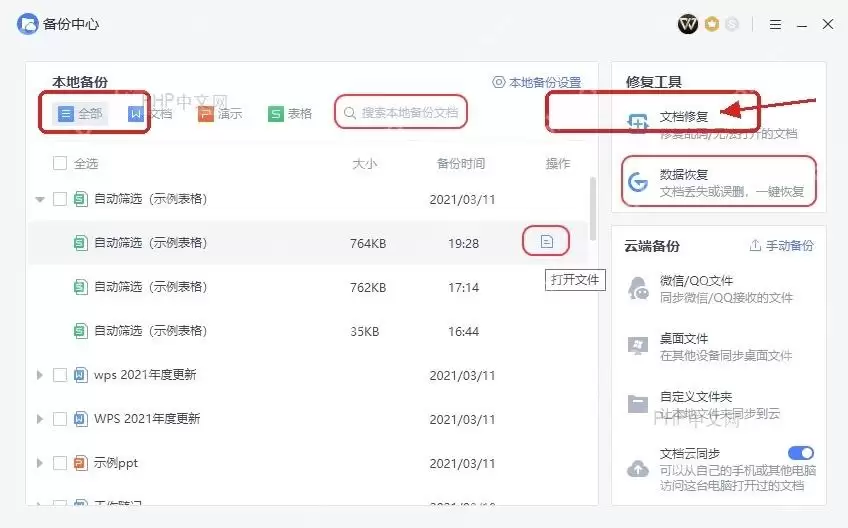
第四步:打开备份并另存文件
找到疑似正确的版本后,先打开预览确认内容无误,再执行“另存为”。建议在文件名后添加“备份恢复”或对应日期等标识,便于后续区分。操作时还应注意,不要直接覆盖原文件,也不要立即在备份中心删除记录。更稳妥的做法是先把可用版本保存到桌面或项目文件夹,确认文件能够正常打开后,再清理不需要的旧文件。
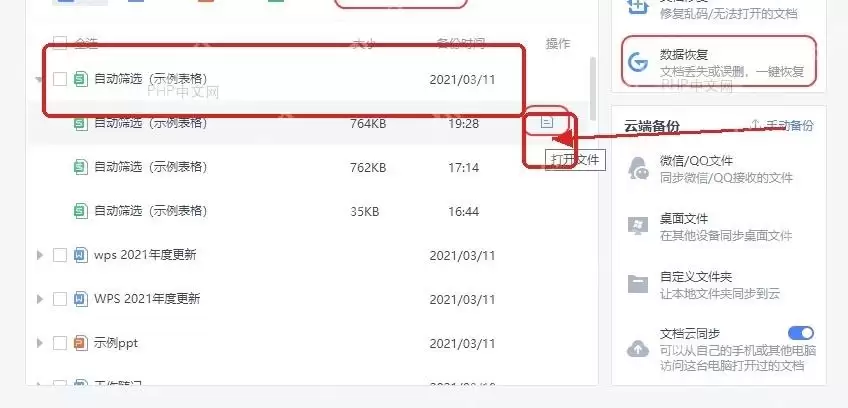
没有找到目标备份时的排查方法
如果在本地备份列表中没有找到目标文件,可以继续检查“最近”“我的设备”“我的云文档”等板块。使用公司电脑时,还需要确认当前账号的会员状态、设备权限以及员工授权是否正常,因为云端同步和跨设备备份记录可能会受到账号权限影响。此外,如果之前没有开启本地备份功能,那么备份中心中通常也不会存在对应的历史版本,这一点也需要提前确认。
实用工具推荐
电子包浆
使用 ›绿化、压缩、噪点和虚拟水印,自由调节做旧程度。
图片压缩
使用 ›选择画质和输出格式,预览压缩前后的大小。