

选中文本框,在「文本工具」或「格式」栏找到「文字方向」按钮,选择「堆积」即可将文字逐字竖叠展示。注意与「竖排」区分,堆积适合短标签或装饰字。若内容溢出,可拉高文本框或调小字号。
PPT怎么将所有文字堆积展示?文字堆积展示方法
作者:技术拾光
时间:2026-08-17
浏览:485
文章目录
想把PPT里的文字设置成逐字竖叠的堆积效果,其实操作并不复杂。选中文字框后,在「文本工具/格式」栏中找到「文字方向」,直接选择「堆积」即可。下面以WPS演示为例进行说明;在微软PowerPoint中,同类功能通常位于「形状格式」或文本框菜单中,菜单名称可能略有差异,但操作逻辑基本一致。
PPT文字堆积效果怎么设置
第一步:选中文字框
打开需要处理的幻灯片,直接单击文字框即可。注意,需要在文字框四周出现控制点后再继续操作,这样修改的方向才会应用到整组文字。如果只是将光标放在文字中间,某些版本可能只会修改当前段落的方向,导致最终效果不一致。
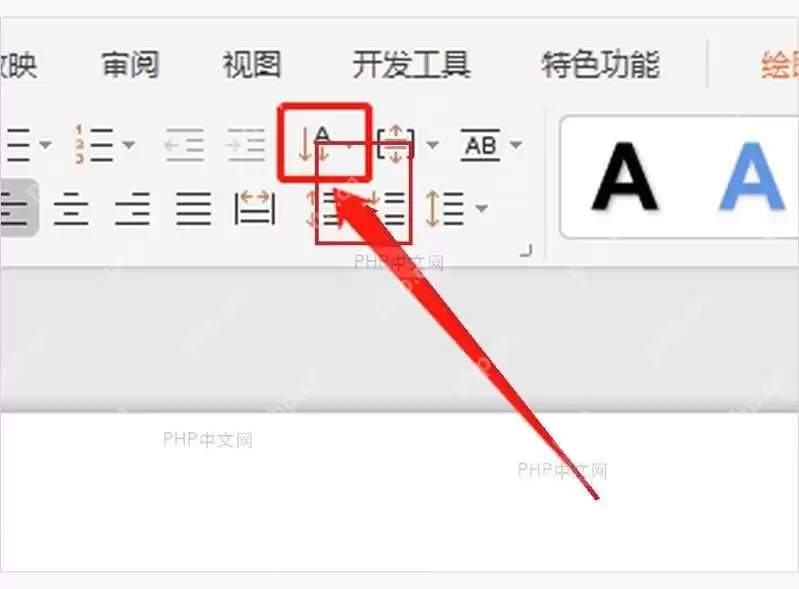
第二步:打开文字方向设置
保持文字框处于选中状态,切换到顶部的「文本工具」或「格式」栏,找到带有竖排图标的「文字方向」按钮。该按钮通常位于对齐、段落等文本设置附近,点击右侧的小箭头后,即可展开全部方向选项。
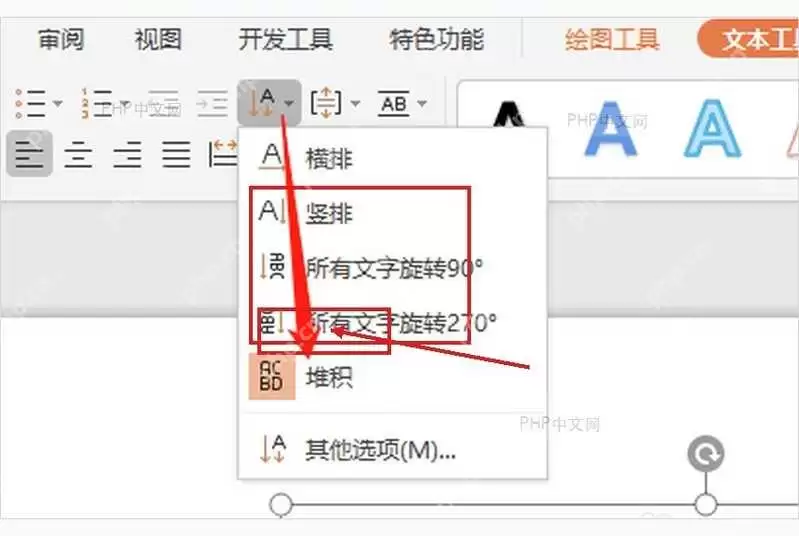
第三步:选择堆积选项
在展开的菜单中直接点击「堆积」即可。注意不要误选为「竖排」或「所有文字旋转90°」:普通竖排是按照纵向排版逻辑进行排列,而堆积效果则是将所有字符依次叠放在同一列中,更适合用于短标签、目录序号或页面侧边文字。
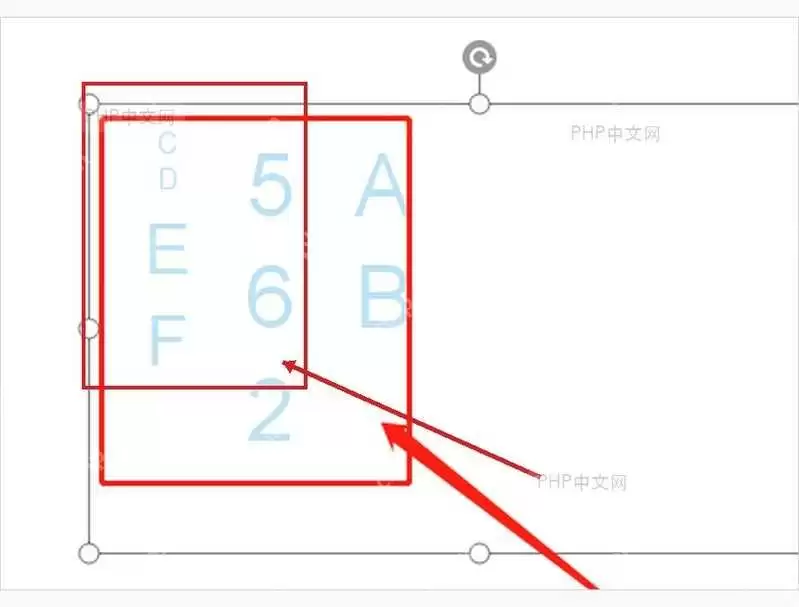
第四步:查看文字堆积效果
选择完成后,文字会立即变为逐字上下排列的样式。此时可以检查文字框高度是否足够,尤其在数字、英文字母和中文混排时,字符间距可能会显得较紧。如果内容超出文本框边界,可以直接拖动边角控制点增大文字框高度,或适当减小字号。
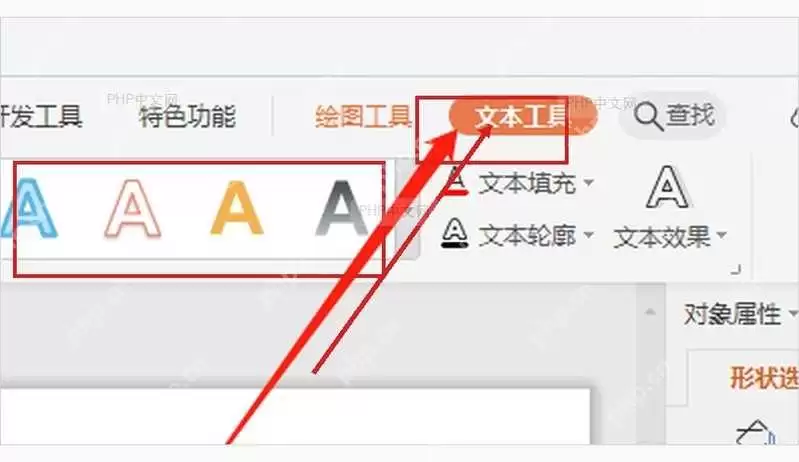
第五步:调整颜色和轮廓
文字设置为堆积后,相比横排会占用更多高度。完成后,建议返回「文本工具」栏,再检查字号、文本填充和轮廓设置。浅色背景适合使用深色填充,深色背景则可搭配浅色轮廓,以确保放映时文字显示清晰。
PowerPoint和WPS设置文字堆积的方法基本一致
如果使用的是微软PowerPoint,整体操作逻辑相同:先选中文字框,再找到「形状格式」中的「文本方向」。如果在旧版本中没有直接看到「堆积」选项,可以在文本框方向设置里查找类似逐字竖排的功能。
实用工具推荐
电子包浆
使用 ›绿化、压缩、噪点和虚拟水印,自由调节做旧程度。
图片压缩
使用 ›选择画质和输出格式,预览压缩前后的大小。