

在SolidWorks总装中,若子装配体无法移动,右键选择该节点,进入“零部件属性”,将“求解为”从刚性改为柔性,即可自由平移旋转,便于位置调整与干涉检查。
SolidWorks子装配体怎么移动
作者:技术拾光
时间:2026-08-17
浏览:155
文章目录
在产品设计过程中,通常需要将整体装配结构拆分为多个更小的子装配单元。这样不仅便于团队分工协作,也有助于后期维护。然而在总装阶段,很多人会遇到一个常见问题:当所有子装配体导入总装环境后,部分子装配体无法移动,像被固定住一样,无法调整位置。这会直接影响后续的布局优化和干涉检查。
SolidWorks总装中子装配体无法移动的处理方法
如果想让子装配体在总装环境中恢复自由移动,其实可以通过调整子装配体的求解模式来实现。下面介绍具体操作步骤。
首先,打开SolidWorks软件,并载入已经创建完成的总装配体文件。
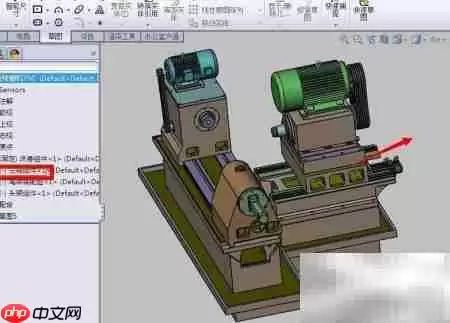
接着,单独打开主轴模块对应的子装配体文件。在独立的子装配环境中,可以正常对其进行拖动、旋转等位置调整操作。
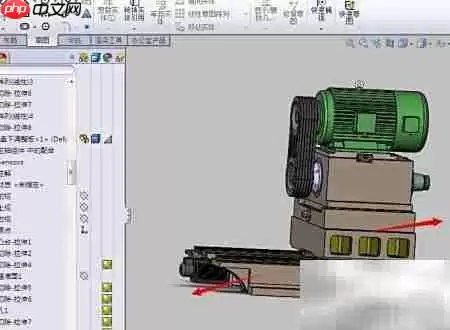
但是回到顶层总装配界面后,主轴子装配体会显示为固定状态,使用鼠标无法直接拖动,空间位置也不会发生变化。
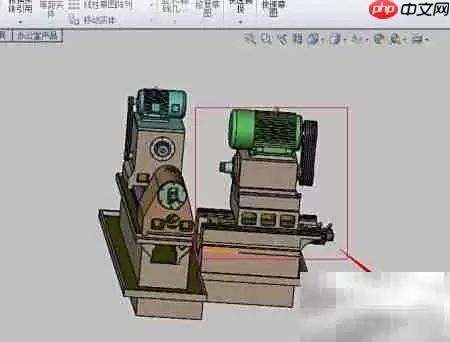
设置子装配体为柔性的方法
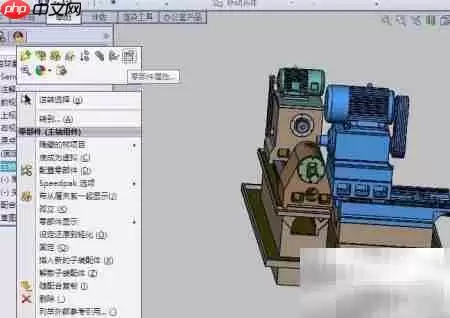
问题的关键在于子装配体的求解模式设置。在总装配设计树中,找到对应的子装配节点,右键打开快捷菜单,选择“零部件属性”,进入参数设置界面。
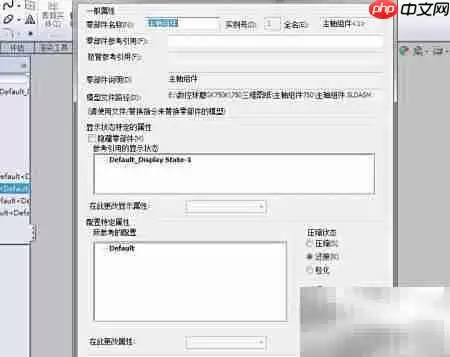
在弹出的属性对话框中,找到“求解为”选项区域,将其设置为“柔性”,然后点击确定保存设置。
设置完成后的效果
完成设置后,返回总装配环境,原本无法移动的子装配体就可以进行平移和旋转操作了。通过这种方式,可以更方便地完成位置调整、配合验证以及后续装配检查。
实用工具推荐
电子包浆
使用 ›绿化、压缩、噪点和虚拟水印,自由调节做旧程度。
图片压缩
使用 ›选择画质和输出格式,预览压缩前后的大小。