

使用GIMP软件,在“滤镜”菜单选择“印象派艺术家”滤镜,通过调整画笔大小、颜色混合强度、笔触方向等参数,即可将普通照片快速转化为具有油画质感的印象派风格艺术图像。
GIMP制作印象派艺术效果教程
作者:技术拾光
时间:2026-08-17
浏览:560
文章目录
想用GIMP把普通照片处理成印象派风格,其实并不复杂。下面直接介绍具体操作步骤,帮助你快速完成图像风格转换。
GIMP将照片转换为印象派风格的方法
1、打开GIMP软件,导入需要处理的原始图片。这一步与常规图片导入流程一致,按照平时操作即可。
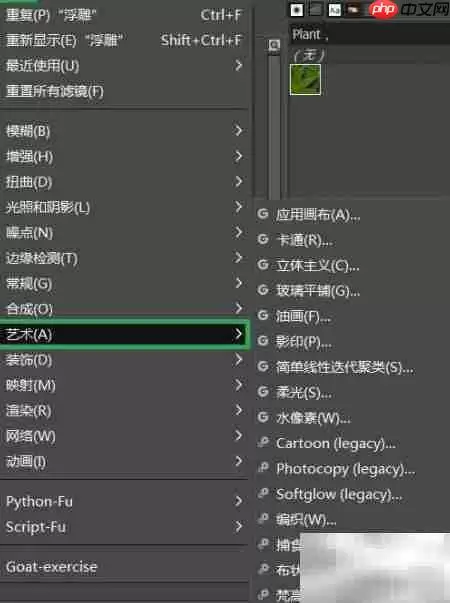
2、在顶部菜单栏中点击“滤镜”,依次进入“艺术”子菜单,然后选择“印象派艺术家”滤镜。操作路径如下图所示:
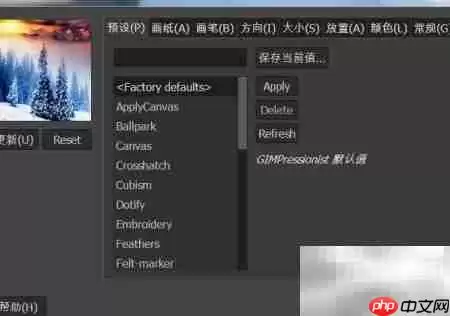
3、随后会弹出“GIMP 印象派艺术家”的参数设置面板。界面布局及功能区域如下图所示,其中需要重点调整的是几个主要参数。
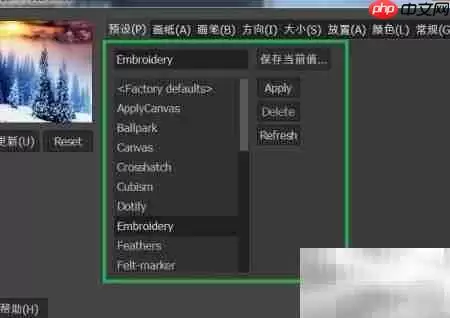
4、根据图片本身的特点调整相关参数,例如画笔大小、颜色混合强度以及细节保留程度等。可先参考下图中的推荐数值,再结合需要进行适当微调。
5、参数设置完成后,点击“确定”,GIMP就会生成具有典型印象派视觉效果的艺术化图像。最终效果示例如下:

以上就是使用GIMP将普通照片制作成印象派风格图片的完整过程。操作重点主要在参数调整阶段,不同图片适合的画笔大小和混合强度可能不同,可以多尝试几次,以获得更符合预期的效果。
实用工具推荐
电子包浆
使用 ›绿化、压缩、噪点和虚拟水印,自由调节做旧程度。
图片压缩
使用 ›选择画质和输出格式,预览压缩前后的大小。