

Windows系统内置传递优化功能,可借助局域网或互联网其他设备加速更新下载、节省带宽。设置路径:设置-更新与安全-高级选项-传递优化,可配置更新来源。计量网络下建议仅启用局域网共享。
Windows传递优化设置方法详解
作者:技术拾光
时间:2026-08-17
浏览:101
文章目录
在Windows系统更新过程中,很多用户都会遇到下载速度慢、带宽占用高的问题,进而影响其他网络应用的正常使用。针对这一情况,微软在系统中内置了“传递优化”功能。该功能可以让电脑从局域网内已经下载过更新的设备获取文件,也可以借助互联网上其他电脑分担下载任务,从而提高更新效率并减少外网带宽占用。
Windows传递优化功能在哪里设置
如果想找到并设置这一功能,操作步骤并不复杂,按照下面几步即可完成。
第一步:打开Windows设置
进入Windows“设置”界面后,点击“更新与安全”选项。这一页面也是平时检查系统更新时经常会用到的位置。
第二步:进入高级选项
在“更新与安全”页面中,找到右侧的“高级选项”并点击进入。如果使用的是Windows 11,界面布局可能会有所不同,但“高级选项”入口通常仍然位于右侧较为明显的位置。
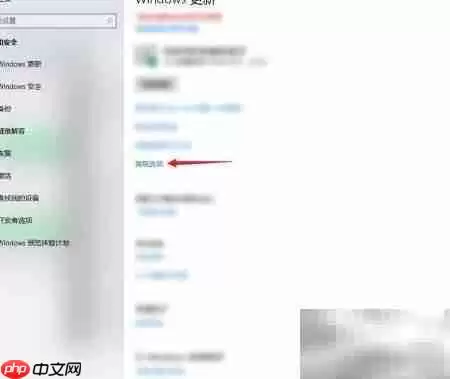
第三步:找到传递优化
进入“高级选项”后,向下滑动页面,找到“传递优化”并点击。进入该页面后,即可设置是否启用此功能,以及更新文件的获取来源,例如仅从局域网内的设备获取,或同时允许使用互联网上的其他电脑。

使用传递优化时需要注意什么
如果当前使用的是计量网络,例如手机热点,建议谨慎开启通过互联网进行传递优化,以免产生额外流量消耗。相较之下,仅开启局域网共享通常更加稳妥,尤其适用于家庭或办公环境中有多台电脑的情况,有助于明显提升系统更新速度。整体来看,设置过程较为直接,无需复杂操作即可完成。
实用工具推荐
电子包浆
使用 ›绿化、压缩、噪点和虚拟水印,自由调节做旧程度。
图片压缩
使用 ›选择画质和输出格式,预览压缩前后的大小。