

PPT打字机效果通过添加进入动画并设置按字母播放实现。选中文本框,添加出现或淡入动画,在效果选项中将动画文本改为按字母,调整延迟百分比控制速度,计时选项卡设置触发方式与持续时间即可。
PPT打字机效果怎么做?动画制作方法详解
作者:技术拾光
时间:2026-08-15
浏览:263
文章目录
在PPT中制作打字机效果并不复杂,核心设置主要有两步:为文本添加「进入动画」,并将动画文本设置为「按字母播放」。操作时,先选中文本框,为其添加一个进入类动画,再在效果选项中将动画文本改为按字母触发,最后根据需要调整字母之间的延迟时间即可。以下步骤均基于 Microsoft PowerPoint,相关功能主要位于顶部的「动画」选项卡中。
第一步:选中文本框
先点击文字所在文本框的边框,看到四周出现控制点后,即表示文本框已被成功选中。这里需要注意的是,应当选中整个文本框,而不是仅仅将光标放在文字内部。否则在后续添加动画时,可能无法为整个对象正确应用动画效果。
第二步:添加进入动画
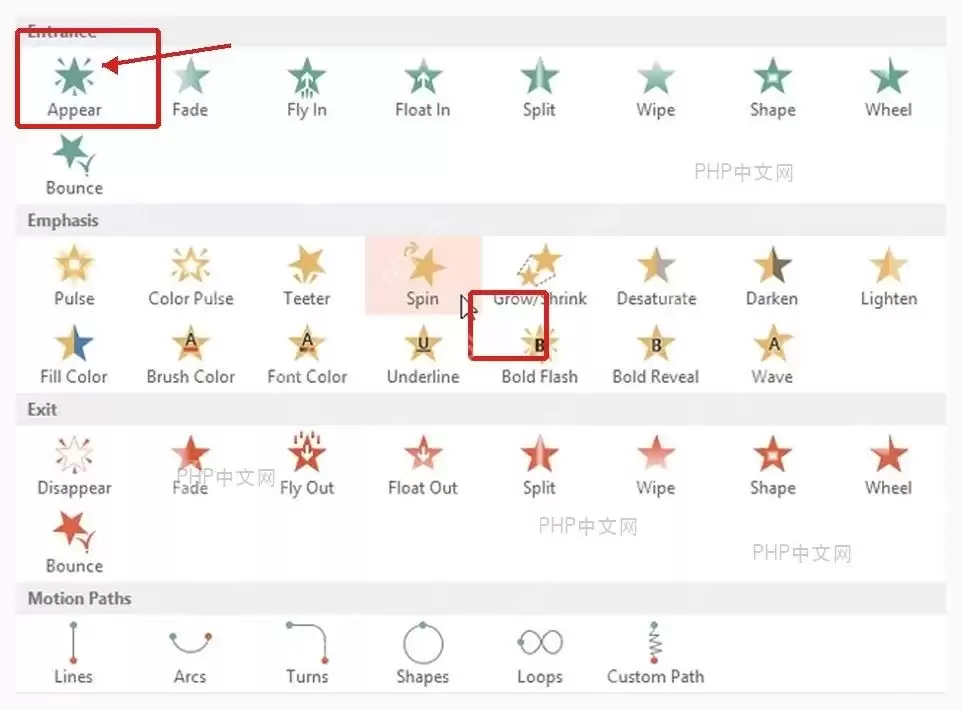
切换到顶部的动画选项卡,为文本框添加一个进入类动画,常用的有「出现」或「淡入」。打字机效果的关键不在于具体选择哪一种进入动画,而在于后续将文本设置为按单个字母依次播放。如果使用旋转、飞入等较强烈的动效,更适合标题等特殊场景,普通正文通常更适合使用简单自然的进入效果。
第三步:打开动画窗格
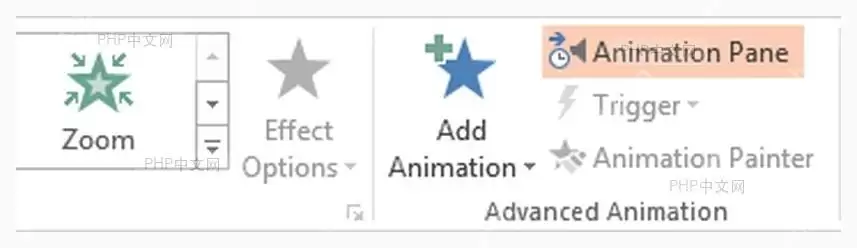
点击动画窗格,右侧会显示当前幻灯片中的所有动画项目列表。在列表中找到刚刚为文本框添加的动画,后续参数调整都将在这里完成。如果没有找到对应的动画项目,通常说明前一步没有正确选中文本框,需要返回重新设置。
第四步:进入效果选项
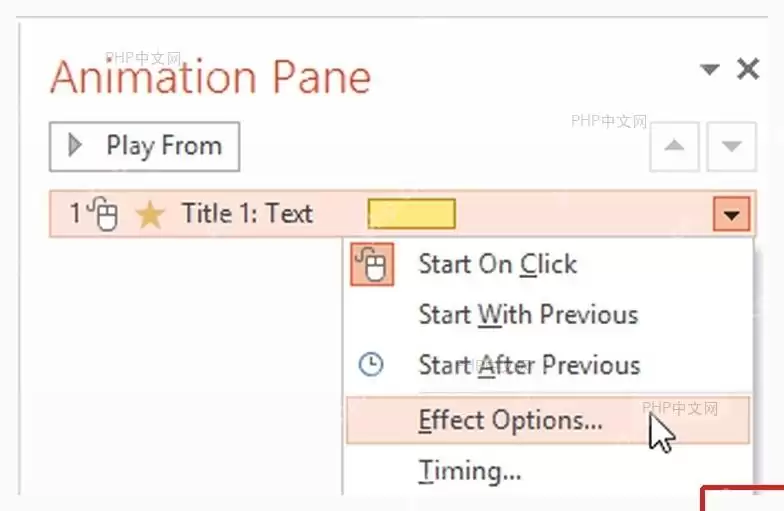
在动画窗格中找到对应的文字动画,点击右侧的小箭头,选择效果选项。通过这里进入设置,可以直接打开当前动画的详细参数,便于更准确地调整该文本框的动画效果。
第五步:设置按字母播放
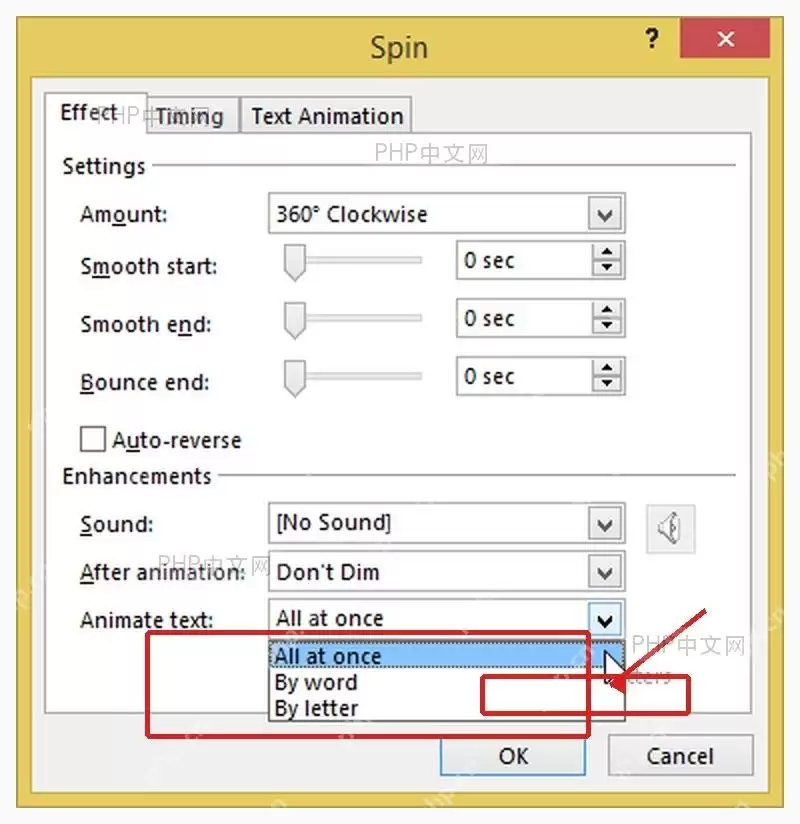
在弹出的效果设置窗口中,默认一般位于效果标签页。找到动画文本选项,将默认的「一次全部」修改为「按字母」。旁边的延迟百分比用于控制打字显示速度,数值越小,文字出现得越快。制作普通标题时,可先尝试 5% 到 10% 的范围;如果是较长的正文内容,建议不要设置过高的延迟,以免播放节奏过慢。
第六步:调整开始方式和速度
切换到计时标签页后,可以进一步设置动画的开始方式和持续时间。「开始」选项选择「单击时」时,适合在演讲过程中手动控制播放节奏;选择「上一动画之后」则会自动播放。持续时间可先设置为 0.5 到 1 秒,再切换到放映模式中预览效果。如果文字能够逐字依次出现,而不是整段同时显示,就说明打字机效果已经设置完成。
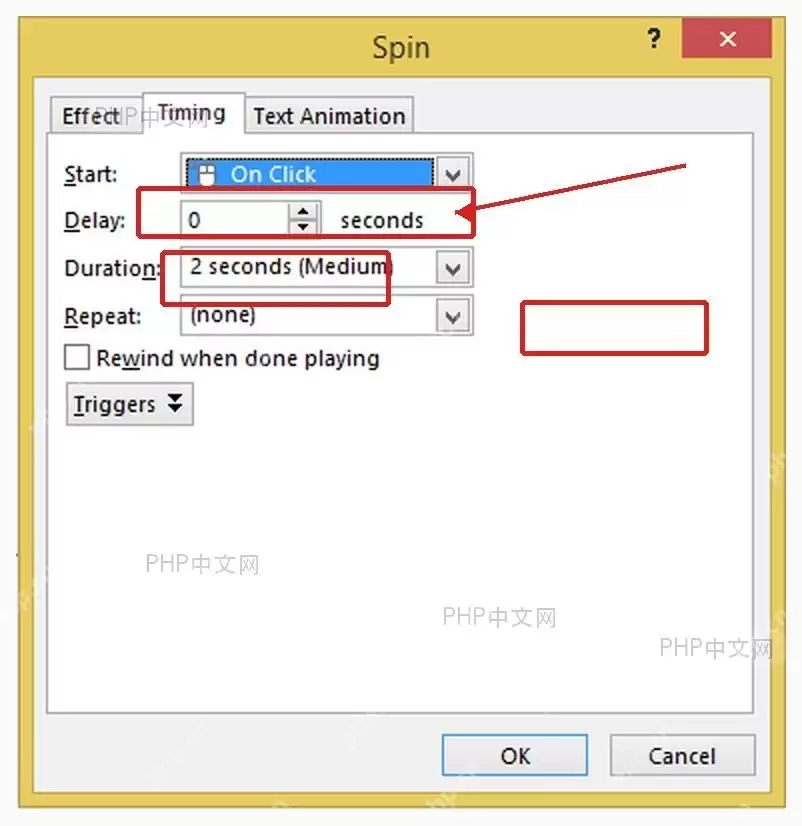
如果预览时发现整段文字一次性全部显示,通常是因为在第五步中没有将「动画文本」正确设置为「按字母」。此时可返回动画窗格,重新打开效果选项,再次确认动画文本选项及字母延迟参数,调整后重新播放即可。
实用工具推荐
电子包浆
使用 ›绿化、压缩、噪点和虚拟水印,自由调节做旧程度。
图片压缩
使用 ›选择画质和输出格式,预览压缩前后的大小。