

将PPT与SWF文件放置于同一文件夹内,在PowerPoint中调出“开发工具”选项卡,点击“其他控件”并选择“ShockwaveFlashObject”,在幻灯片页面上绘制一个播放区域并双击鼠标,在属性面板的“MOVIE”字段输入SWF文件名(含扩展名),就可以正常播放动画了。
PPT2016插入SWF动画的方法步骤
作者:技术拾光
时间:2026-08-15
浏览:265
文章目录
PowerPoint怎么插入SWF格式Flash动画
在制作PPT时,很多人都会遇到需要嵌入不同类型素材的情况。尤其是Flash动画,虽然现在使用频率不高,但在一些老项目或特定场景中仍然会用到。下面介绍如何在PowerPoint中较为稳妥地插入SWF格式的Flash动画。
首先,将PPT文件和需要插入的SWF动画文件放在同一个文件夹中。这一步非常关键,后续无论是调用还是维护都会更加方便。
打开PowerPoint,找到需要插入Flash动画的那一页幻灯片。然后点击顶部的“文件”菜单,展开相关选项,后续按照步骤逐项操作即可。
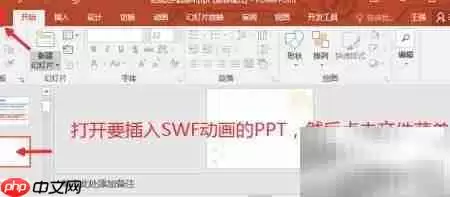
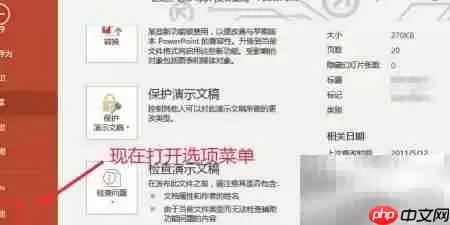
在左侧功能列表中依次选择相应选项,按照图示流程一步步进行操作。每一步的截图都可以作为参考。
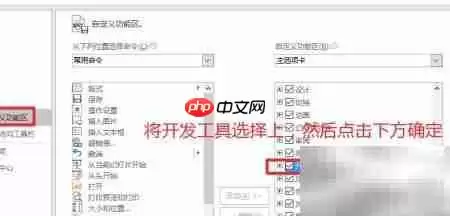
进入“自定义功能区”后,勾选“开发工具”选项卡,最后点击“确定”完成界面设置。通常情况下,“开发工具”选项卡默认是隐藏的,需要手动启用。
启用开发工具并插入Flash控件
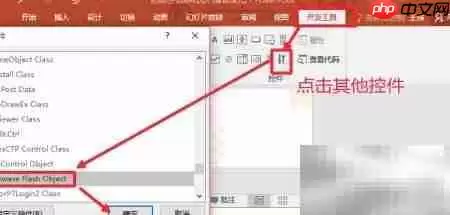
切换到“开发工具”选项卡后,点击“其他控件”按钮。在弹出的控件列表中,找到并选择“Shockwave Flash Object”,确认后即可完成控件插入。
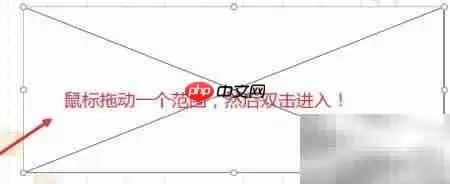
接着使用鼠标在幻灯片中拖动,绘制一个矩形区域,这个区域就是动画的播放窗口。完成后双击该区域进入编辑状态。
设置SWF文件路径与名称
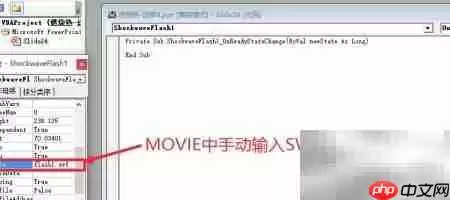
在弹出的属性设置面板中,找到“MOVIE”字段,手动输入SWF文件的完整名称,并包含扩展名,例如“animation.swf”。输入时要确保拼写完全正确,不能出现空格或错误字符。填写完成后关闭窗口,以免因路径或命名错误导致动画无法正常加载。
播放并保存PPT文件
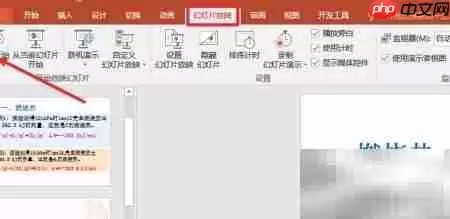
播放幻灯片时,即可看到插入的SWF Flash动画正常运行。完成操作后记得保存PPT文件。以后如果需要在其他设备上播放,只要将整个文件夹一并复制过去,就能够更好地保证文件的完整性和兼容性。

实用工具推荐
电子包浆
使用 ›绿化、压缩、噪点和虚拟水印,自由调节做旧程度。
图片压缩
使用 ›选择画质和输出格式,预览压缩前后的大小。