

excel表格A列被隐藏了怎么恢复 方法一:拖动边框查看 先尝试最简单直接的方法,检查A列是否只是被压缩或隐藏在左侧边界位置。有时第一列并没有真正消失,而是由于操作时将边框拖动到了极限位置,导致A列暂时无法正常显示。这种情况下,只需通过拖动边框,即可将A列重新显示出来。 1、双击打开需要恢复显示的E
Excel第一列隐藏了怎么恢复?3种方法快速找回A列
作者:技术拾光
时间:2026-08-15
浏览:100
文章目录
excel表格A列被隐藏了怎么恢复
方法一:拖动边框查看
先尝试最简单直接的方法,检查A列是否只是被压缩或隐藏在左侧边界位置。有时第一列并没有真正消失,而是由于操作时将边框拖动到了极限位置,导致A列暂时无法正常显示。这种情况下,只需通过拖动边框,即可将A列重新显示出来。
1、双击打开需要恢复显示的Excel表格,此时A列处于隐藏状态。
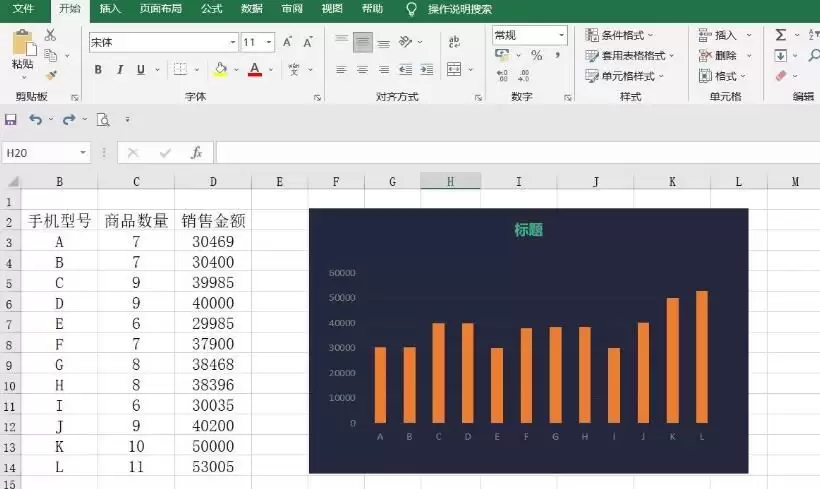
2、将鼠标移动到B列左侧的边框线上,此时鼠标指针会变成双向箭头。
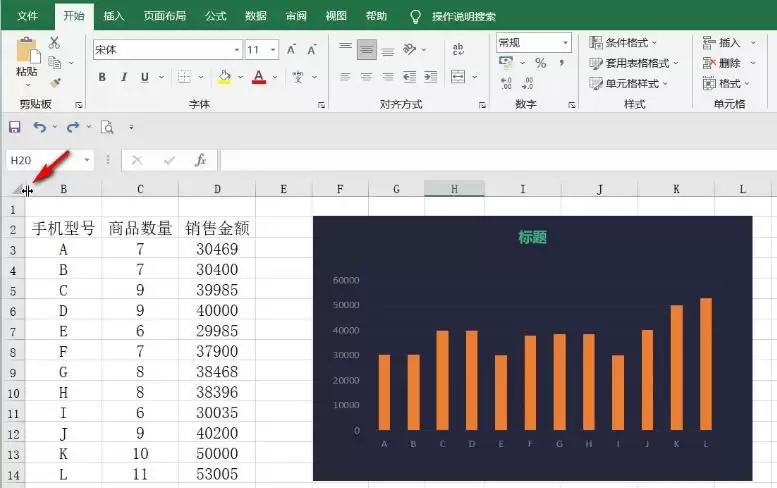
3、按住鼠标向右拖动边框。
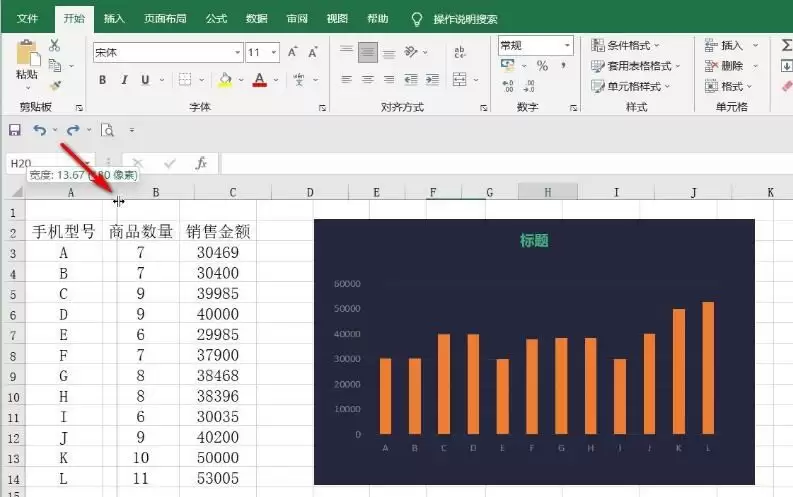
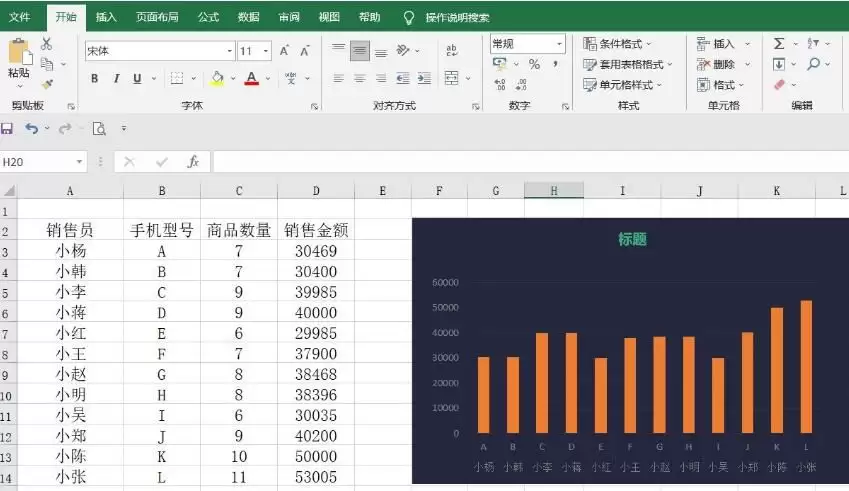
4、完成后即可看到A列已经恢复显示。
方法二:使用取消隐藏功能
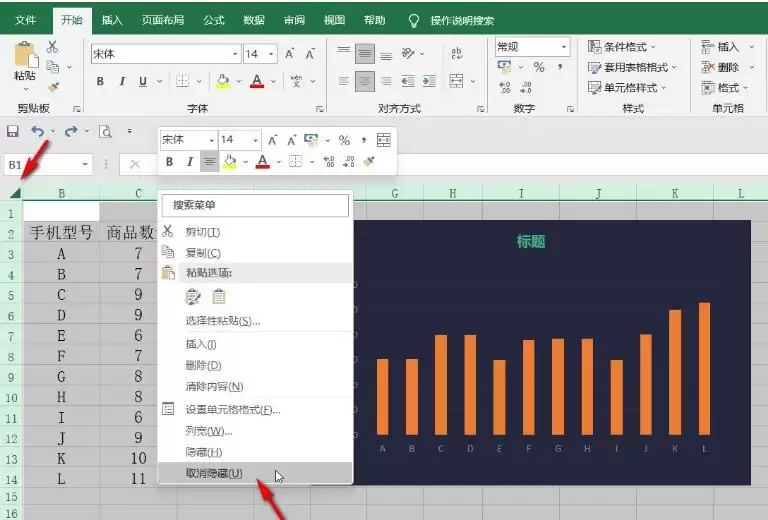
1、点击表格左上角的三角形按钮,选中整个工作表。然后在任意列标位置右键点击,例如右键点击C列,在弹出的菜单中选择“取消隐藏”。
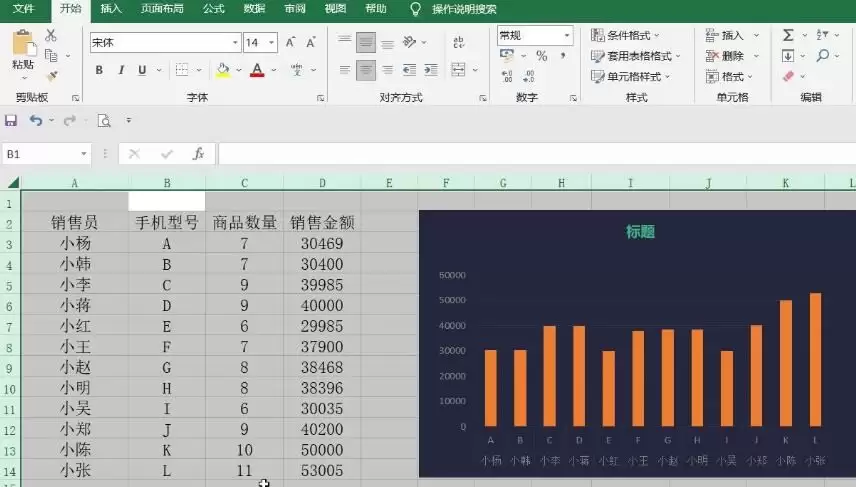
2、执行完成后,即可看到A列已经成功显示出来。
此外,也可以使用快捷键Alt + H + O + U,快速取消隐藏被隐藏的列。
方法三:调整列宽恢复A列
如果通过前面的方法仍然没有看到A列,那么还有一种可能:A列并不是被隐藏,而是列宽被设置得过窄,导致看起来像消失了一样。此时可以通过调整列宽来恢复显示。
首先,点击第二列的列标,例如B列,选中整列内容。
接着,右键点击选中的列,在菜单中选择“列宽”。
在弹出的“列宽”设置窗口中,输入较大的数值,例如20,然后点击“确定”。
调整完成后,如果A列之前只是因为列宽太小而无法看清,现在通常就会重新显示出来。
也可以使用快捷键Alt + H + O + I,快速打开列宽设置窗口并输入新的列宽数值。
方法四:使用撤销功能恢复
如果确认A列既不是隐藏,也不是列宽过窄,那么还有可能是在操作过程中被误删了。这种情况下,可以尝试使用Excel的撤销功能进行恢复。
立即按下Ctrl + Z,这是Excel常用的“撤销”快捷键。如果删除A列的操作是刚刚进行的,通常可以直接恢复被删除的第一列。
如果删除A列后又继续进行了其他操作,那么撤销可能无法一次恢复到目标状态。这时可以连续多按几次Ctrl + Z,逐步撤销之前的操作,直到恢复A列为止。
方法五:打开备份文件或重新打开文件
如果以上方法都没有恢复A列,可以尝试打开备份文件,或者重新打开当前Excel文件。
如果平时有备份Excel文件的习惯,可以先找到最近一次的备份文件并双击打开,查看其中的A列是否仍然存在。
如果备份文件中的A列是正常的,可以继续使用备份文件,也可以将备份文件中的相关数据复制到原文件中。
如果没有备份文件,也可以尝试关闭当前文件后重新打开。有时Excel在加载文件时可能出现显示异常,重新打开文件后可能会恢复正常。
先关闭当前打开的Excel文件,再次双击文件图标重新打开,查看A列是否已经恢复显示。
实用工具推荐
电子包浆
使用 ›绿化、压缩、噪点和虚拟水印,自由调节做旧程度。
图片压缩
使用 ›选择画质和输出格式,预览压缩前后的大小。