

CodexCLI是基于命令行的轻量级开发工具,通过自然语言指令完成代码生成、解释和调试。界面仅由终端构成,支持快捷键和/命令(如/fix、/test)提升效率。可结合文件上下文、Shell管道及脚本构建自动化流程,深度融入Unix工作流。
Codex CLI版本常用快捷键与命令指南
作者:技术拾光
时间:2026-08-15
浏览:315
文章目录
前言:说实话,Codex 这个 agent 工具在实际使用中,确实能明显提升日常开发效率。今天整理一份我平时常用的快捷键和操作方法,希望能帮助刚开始上手的同学更快熟悉。
Codex CLI 界面介绍
Codex CLI 的“界面”本质上就是终端窗口。启动后不会出现图形化面板,所有交互都通过命令行完成。看起来或许比较朴素,但也正因为如此,它足够轻量,能够自然融入 grep、awk、xargs 等经典 Unix 工具的工作流中。
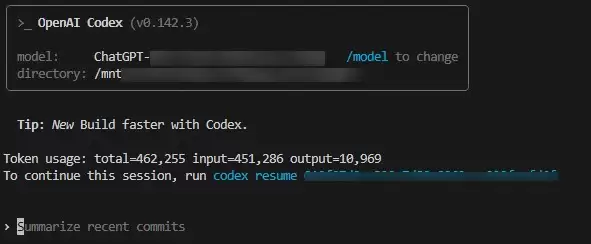
- 命令提示符:输入
codex并回车后,终端会进入交互式环境,并显示>作为输入提示符。此时输入的每一行内容都会被视为自然语言指令。 - 输入区域:也就是终端中
>后面的部分,支持单行输入,也支持通过在行尾加入反斜杠\的方式进行多行输入。 - 输出区域:Codex 返回的内容,例如代码、解释或建议,会直接输出在终端中,与普通命令输出形式一致。
- 辅助信息:在部分场景下,例如配置错误或网络异常,系统会通过彩色文字或状态行进行提示,便于快速定位问题。
这一设计方式非常关键:没有侧边栏,也没有按钮,所有操作都依赖键盘完成。正是这种极简形式,让 Codex CLI 相比图形化工具更贴近 Unix 哲学。
Codex CLI 常用指令
Codex CLI 的指令大致可以分为两类:子命令 和 自然语言指令。
核心子命令
通过 codex <子命令> 的形式调用,适合处理确定性任务:
codex exec "你的需求":执行一条自然语言指令,生成代码并输出到终端。这是最常见的使用方式,也可以简写为codex "你的需求"。codex explain -f 文件名:对指定文件或代码片段进行逐行解释,适合学习陌生代码或排查逻辑问题。codex config set KEY VALUE:用于管理配置,例如OPENAI_API_KEY、MODEL、MAX_TOKENS等,方便在不同环境中切换。codex chat "问题":进入纯对话模式,更适合问答、概念说明等非代码生成类场景。
自然语言指令示例
不需要专门记忆固定命令格式,直接使用日常语言描述需求即可,Codex 会自动理解意图:
- “写一个 Node.js 脚本,读取所有日志文件并统计错误数量”
- “把这段 Python 代码改成异步版本并加上错误处理”
- “给以下 SQL 查询添加索引建议”
- “解释一下这个正则表达式的含义”
- “生成一个 Dockerfile,用于部署 Flask 应用”
描述越具体,输出通常越准确。建议在指令中写明目标语言、关键约束以及期望的输出格式。
Codex CLI 常用快捷键
Codex CLI 虽然没有传统图形界面的快捷键菜单,但在 REPL 环境中提供了一套常用键盘操作。熟悉之后,同样可以高效完成操作并减少对鼠标的依赖。
| 操作 | 按键 | 说明 |
|---|---|---|
| 提交指令 | Enter | 输入完成后按回车执行 |
| 多行输入 | 行末输入 \ 后回车 |
适合输入多行代码,最后一行不加反斜杠,直接回车提交 |
| 退出 REPL | /exit 或 Ctrl+D |
用于正常退出交互模式 |
| 中断生成 | Ctrl+C |
终止当前正在输出的较长回复 |
| 清屏 | Ctrl+L |
清除当前终端内容,保持界面整洁 |
| 浏览历史 | ↑ / ↓ | 查看之前在 REPL 中输入过的指令 |
| 光标移动 | Ctrl+A / Ctrl+E |
快速跳转到行首或行尾 |
| 删除至行尾 | Ctrl+K |
快速删除当前光标之后的内容 |
一个常用技巧是:当需要重复执行相似指令时,可以先用 ↑ 调出历史命令,再按 Ctrl+E 跳到行尾修改少量内容,最后直接回车执行。这样通常比重新输入更高效。
/ 命令介绍
在 Codex CLI 的交互式 REPL 环境中,输入以斜杠 / 开头的命令,可以触发特定快捷操作,用于简化高频任务。输入 / 后,系统通常会展示可用命令列表。
常见的 / 命令包括:
/explain:解释当前对话上下文中的代码或上一条回复,适合快速理解逻辑。/fix:自动修复最近生成代码中的语法问题或常见逻辑错误。/test:为最近讨论的函数或类生成一组测试用例。/doc:为函数、类或接口生成文档注释,例如 JSDoc 或 Docstring。/simplify:将复杂代码改写为更易读的等价形式。/translate:把代码转换为另一种编程语言,例如 Python 转 TypeScript。/exit:退出交互式环境,与Ctrl+C作用相同。
例如,假设你刚让 Codex 生成了一段 Python 函数代码,现在希望它继续自查并补充测试,可以依次输入:
> /fix
> /test
这种斜杠命令方式可以让操作节奏更顺畅,减少重复输入类似“给这段代码生成测试”这类自然语言指令的次数,尤其适合高频开发场景。
Codex CLI 使用技巧和方法
如果想让 Codex CLI 更自然地融入日常工作,还需要掌握一些实用方法。下面按照从基础到进阶的顺序进行整理。
1. 基础用法:善用文件上下文
通过 -f 参数把项目文件内容提供给 Codex,通常可以明显提升回复质量:
codex -f src/auth.js "分析这个模块的安全性"
同时传入多个文件也可以:
codex -f src/router.ts -f src/middleware.ts "找出这两个文件之间的不一致"
2. 中级用法:配合 Shell 管道
Codex 的标准输出可以直接交给其他 Unix 工具继续处理:
codex exec "写一个 awk 统计请求日志各状态码数量" | bash
也可以把代码审查结果重定向保存为 Markdown 文件:
codex exec -f service.go "review 这段代码并给出改进建议" > review.md
3. 高级用法:构建自动化流水线
可以利用反引号或 $() 的方式,将 Codex 嵌入脚本中,实现无需人工介入的自动化流程。例如自动生成 commit message:
git add -A
git commit -m "$(codex '根据 git diff --staged 的内容,用中文写一句简明的提交信息')"
4. 建立自己的指令库
随着使用频率增加,通常会积累一批高频指令,建议将它们整理成别名或脚本:
alias cr='codex exec -f'
alias cex='codex exec -f . "review 当前目录所有代码的安全性"'
长期使用下来,Codex CLI 往往会成为命令行工具链中的常用组成部分。无论是排查线上问题、学习新技术栈,还是批量处理文本,它都可以帮助提升操作的准确性和效率。
实用工具推荐
电子包浆
使用 ›绿化、压缩、噪点和虚拟水印,自由调节做旧程度。
图片压缩
使用 ›选择画质和输出格式,预览压缩前后的大小。