

选中带灰底的文字,在「页面布局」中打开「页面边框」,进入「底纹」标签页,将填充设为「无颜色」并确定。若残留灰印,在「开始」选项卡的「突出显示颜色」中选择「无颜色」即可去除。此操作可彻底清除文字底纹和突出显示颜色,恢复文档正常显示。注意需先选中文字。
WPS文档复制文字有灰底怎么删除
作者:技术拾光
时间:2026-08-15
浏览:218
文章目录
很多人在使用WPS文字时都会遇到这样的问题:从网页或其他文档复制内容后粘贴进文档,文字会自带一层灰色背景,影响阅读和排版效果。其实去除这种灰底并不复杂,以下操作均基于WPS文字进行。
常见处理方法有两种。第一种是选中带灰底的文字,打开「页面布局」中的「页面边框」,进入“边框和底纹”设置界面,将底纹填充设置为无颜色后确认即可。第二种是如果去除底纹后仍然残留类似荧光笔标记的灰色痕迹,可以在「开始」选项卡中找到「突出显示颜色」,将其设置为「无颜色」。
第一步:选中带灰底的文字内容
首先,需要将带有灰色背景的文字区域完整选中。不要只是将光标放在段落中间,而是要确保选区覆盖所有对应文字,必要时连同段落边界一起选中。因为在WPS文字中,灰底可能应用在文字属性上,也可能应用在整个段落上,如果选区不完整,去除后仍可能残留部分背景颜色。
第二步:打开“页面边框”设置
完成选中后,切换到顶部菜单中的「页面布局」选项卡,找到并点击「页面边框」。进入后会弹出「边框和底纹」窗口,复制内容时附带的灰色底纹,通常都可以在这里进行处理。
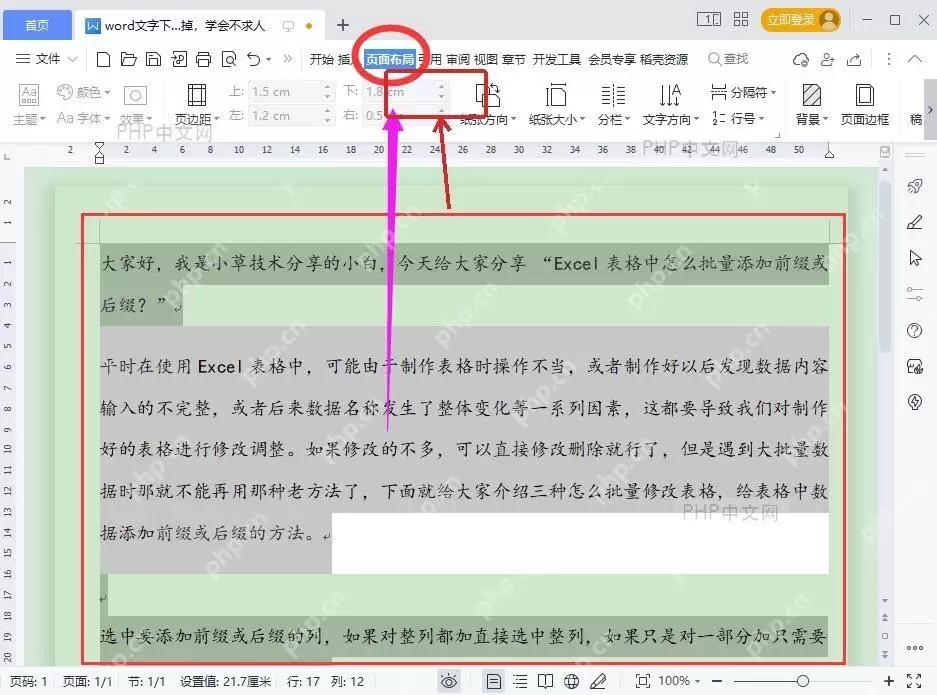
第三步:切换到“底纹”选项
在弹出的窗口中,切换到「底纹」标签页。此时可以先查看右侧预览区域,如果能看到灰色背景块,说明当前选中的内容确实带有底纹。如果预览区没有变化,可以返回文档重新扩大选区,再重新进入设置窗口。
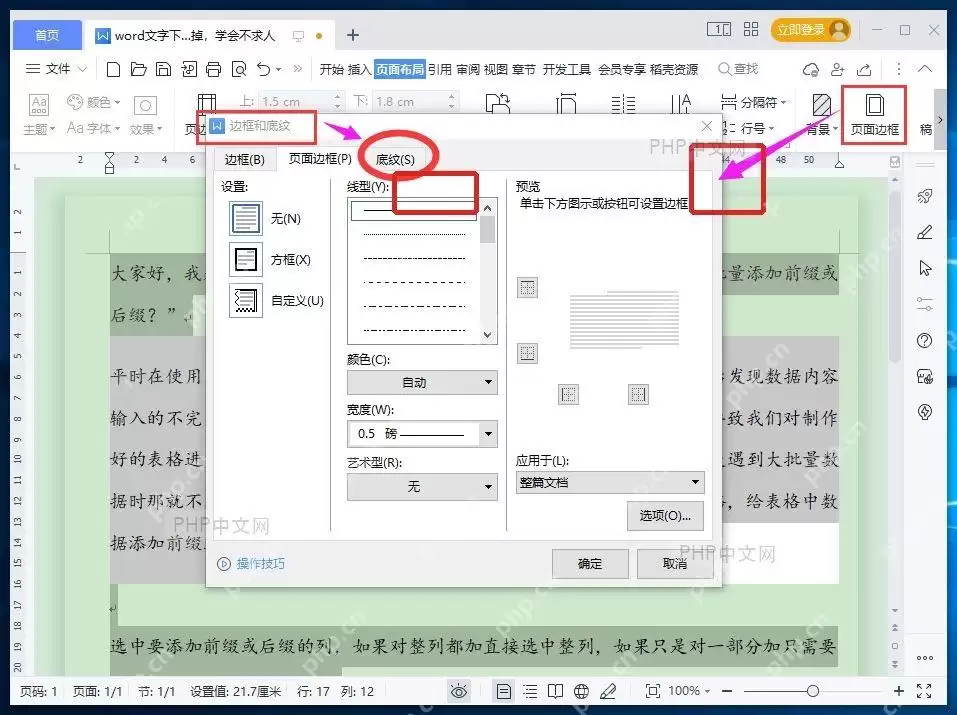
第四步:将填充设置为无颜色
接下来,在「填充」下拉菜单中选择「无颜色」,再根据实际选中的内容,在应用范围中选择「文字」或「段落」,最后点击确定即可。如果只是需要去掉灰色背景,同时保留原有字体、字号等格式,这种方式比直接清除全部格式更合适。
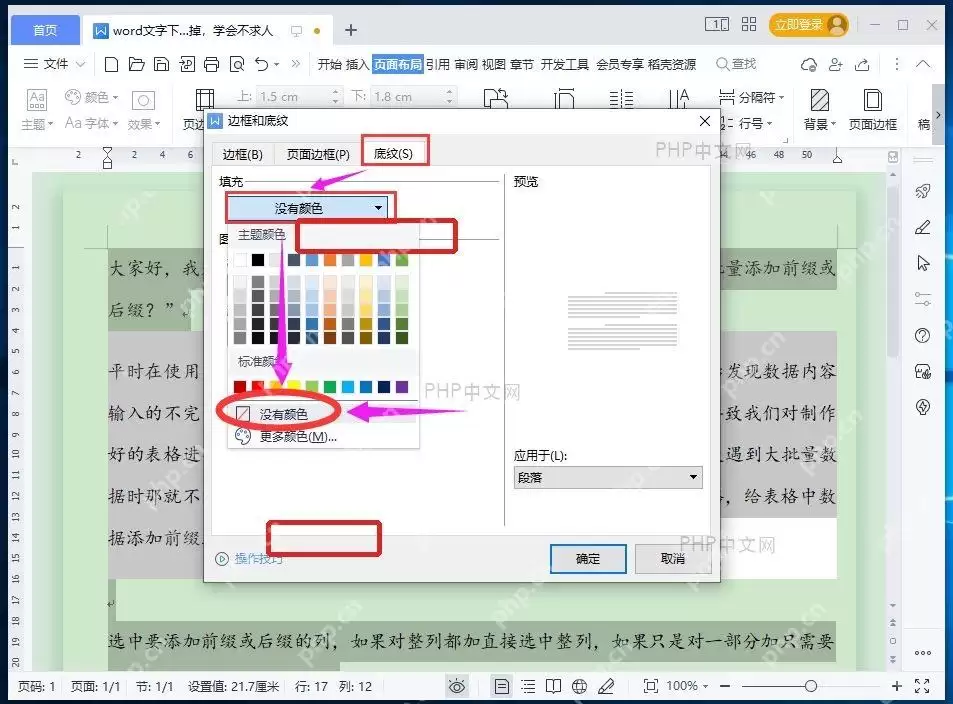
第五步:检查是否存在突出显示颜色
如果完成上述操作后,文字仍然带有灰底或其他颜色背景,可以继续选中残留区域,切换到「开始」选项卡,打开「突出显示颜色」下拉菜单,选择「无颜色」。这一步清除的是文字高亮效果,与前面调整的底纹设置并不是同一个项目。
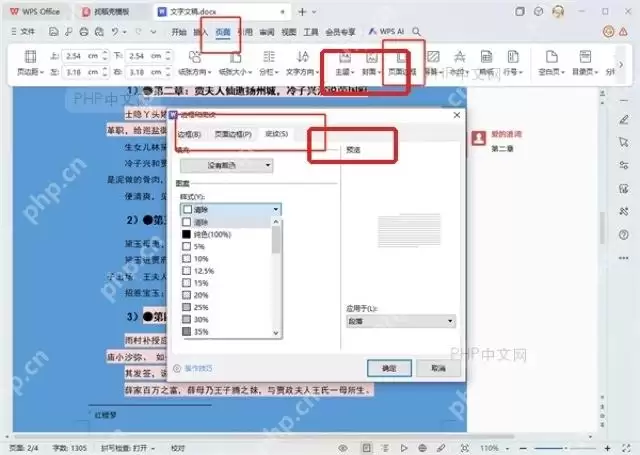
全部设置完成后,可以将光标移到文档空白处检查效果,确认文字背景颜色已经完全去除。今后从网页复制内容到WPS文字时,建议优先使用右键中的「只粘贴文本」,或者在粘贴后先执行一次清除格式,这样可以减少灰底、网页超链接以及异常字号等格式问题。
实用工具推荐
电子包浆
使用 ›绿化、压缩、噪点和虚拟水印,自由调节做旧程度。
图片压缩
使用 ›选择画质和输出格式,预览压缩前后的大小。