

登录同一WPS账号,将文件保存至云文档,编辑后正常保存即可自动同步。通过右上角云朵图标可查看同步状态或进入设置。多设备需确保账号一致、文件在云文档中且完成保存,才能获取最新版本。
WPS云文档怎么开启云同步?使用方法介绍
作者:技术拾光
时间:2026-08-15
浏览:216
文章目录
先说结论:WPS 文档云同步一般不需要专门去找“总开关”。核心操作很简单——登录同一个 WPS 账号,将文件保存到「云文档」,编辑完成后正常保存即可。本文以 WPS Office 为例;如果涉及公司共享文件,请先确认当前账号是否具备对应云文档的访问权限。
第一步:登录同一个 WPS 账号
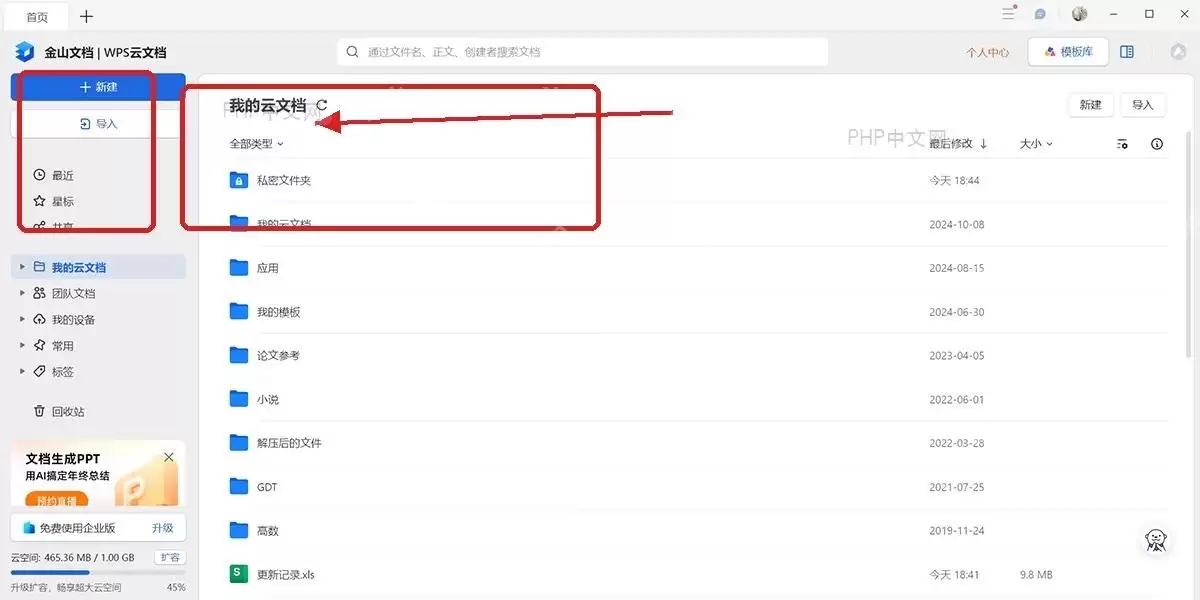
打开电脑端 WPS,在首页找到云文档区域,先确认已经登录自己的 WPS 账号。手机、平板以及其他电脑上的 WPS,也需要登录同一个账号。如果登录的不是同一账号,云文档列表会分别显示:一台设备上能看到文件,另一台设备可能无法看到,容易误以为云同步没有成功。
第二步:将文件保存到云文档
点击左侧栏的「云文档」入口,把需要同步的文件直接保存到云文档,或移动到云文档列表中。需要注意的是,如果文件仅保存在本机桌面、下载文件夹或 U 盘中,并不会自动变成云端文件。只有当文件名和修改时间已经出现在云文档列表里,才表示该文件正式进入同步范围。
第三步:检查云同步状态
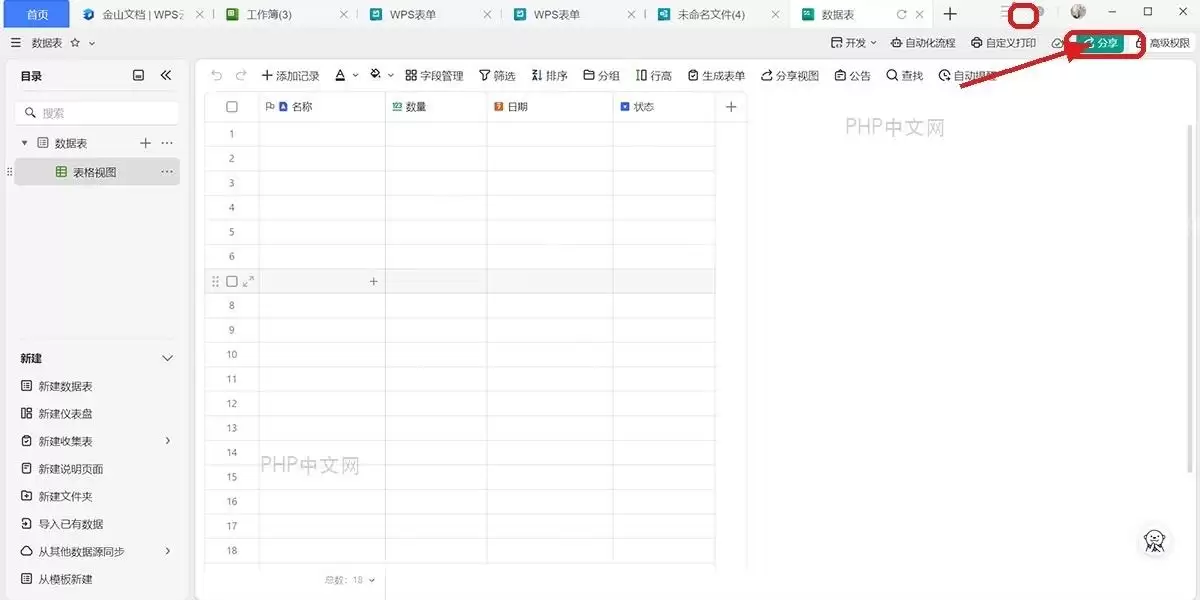
打开需要编辑的文档或表格,查看窗口右上角的云朵状态。如果云朵旁边没有错误提示,且点击工具栏中的保存可以正常响应,通常就表示文件已经进入同步状态。若这里显示离线或同步失败,建议先检查网络连接和账号登录状态,再继续编辑。
第四步:打开同步相关菜单
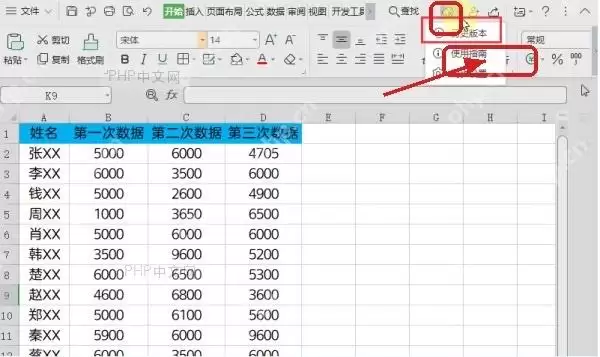
点击右上角的云朵图标,可以看到「同步状态」「同步设置」「历史版本」等入口。若只是想确认同步是否正常,优先查看「同步状态」即可;如果需要调整自动同步、缓存或网络相关选项,再进入「同步设置」。同时要注意,不要在文件未保存时直接关闭窗口,因为云端只能同步已经保存的内容。
多设备同步较慢时怎么处理
如果遇到多设备之间同步速度较慢的情况,可以先在当前设备手动保存一次,再到另一台设备刷新云文档列表。要让其他设备获取到最新版本,通常需要同时满足三个条件:所有设备登录同一个账号、文件保存在云文档中、最新编辑内容已经完成保存。这三个条件满足后,其他设备才能正常获取最新文件版本。
实用工具推荐
电子包浆
使用 ›绿化、压缩、噪点和虚拟水印,自由调节做旧程度。
图片压缩
使用 ›选择画质和输出格式,预览压缩前后的大小。