

Excel表格怎么做带有标签的净利润变化图 先看原始数据:A列为年份,B列为各年度净利润,C列用于计算从第二年开始相较上一年的增减金额,D列用于计算增减百分比。 先选中A列和B列数据,插入一个普通柱形图,完成后的效果大致如下: 接下来需要制作两组散点图,分别对应“增加”和“减少”。这两组数据在X轴上
Excel表格带标签的净利润变化图怎么做
作者:技术拾光
时间:2026-08-15
浏览:359
文章目录
Excel表格怎么做带有标签的净利润变化图
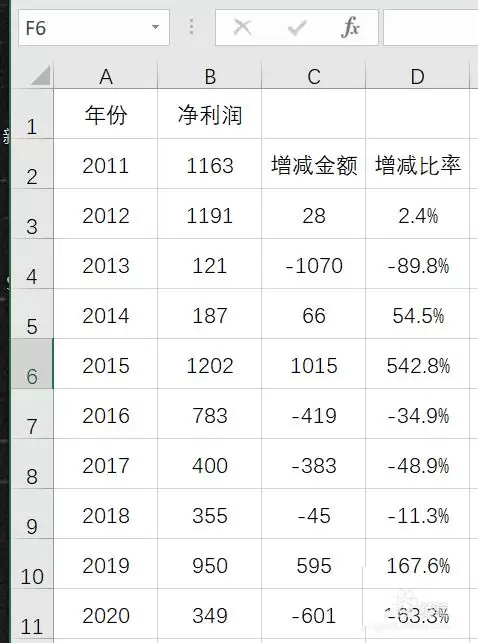
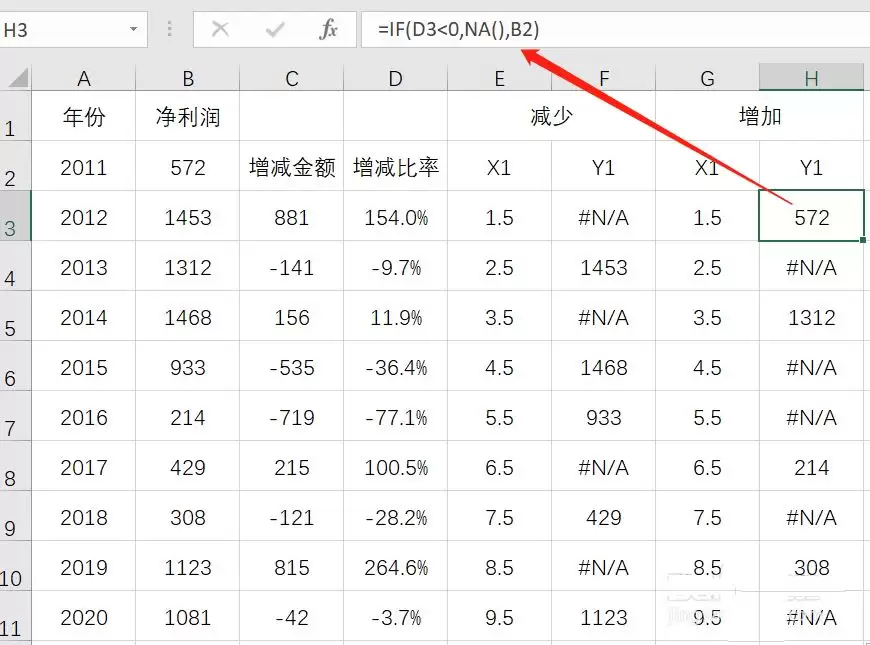
先看原始数据:A列为年份,B列为各年度净利润,C列用于计算从第二年开始相较上一年的增减金额,D列用于计算增减百分比。
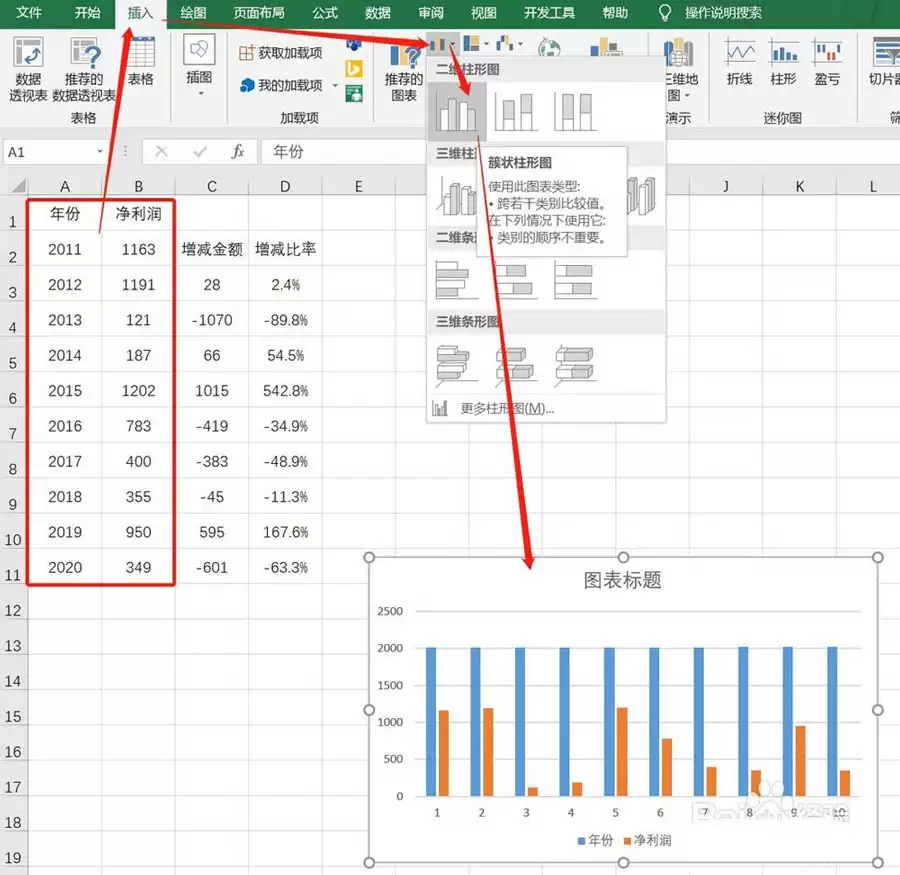
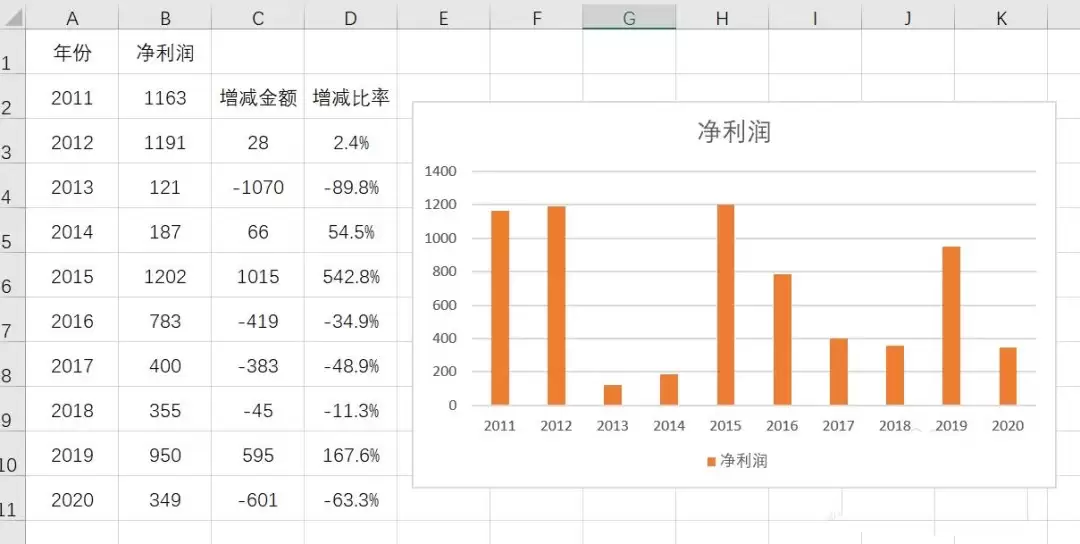
先选中A列和B列数据,插入一个普通柱形图,完成后的效果大致如下:
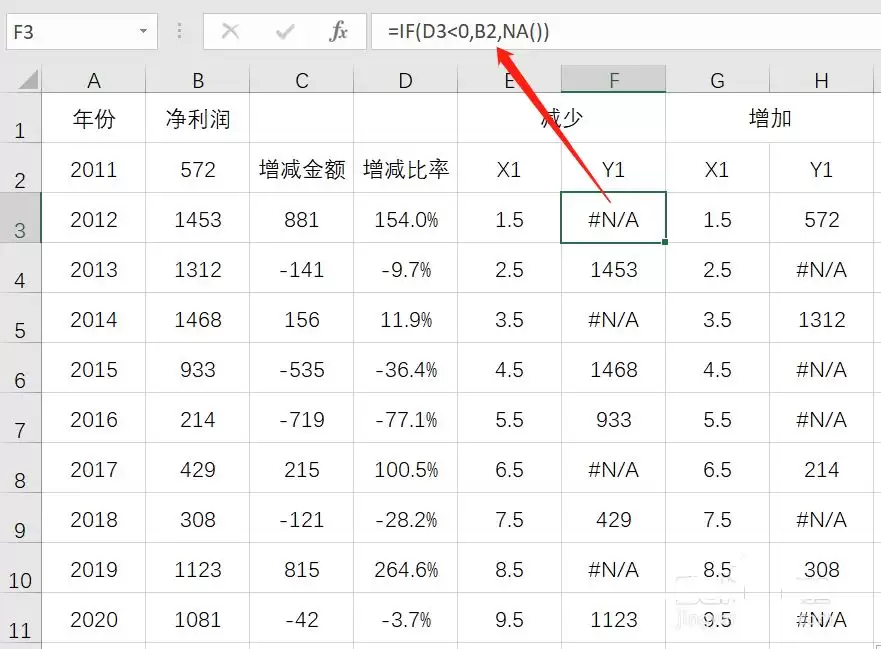
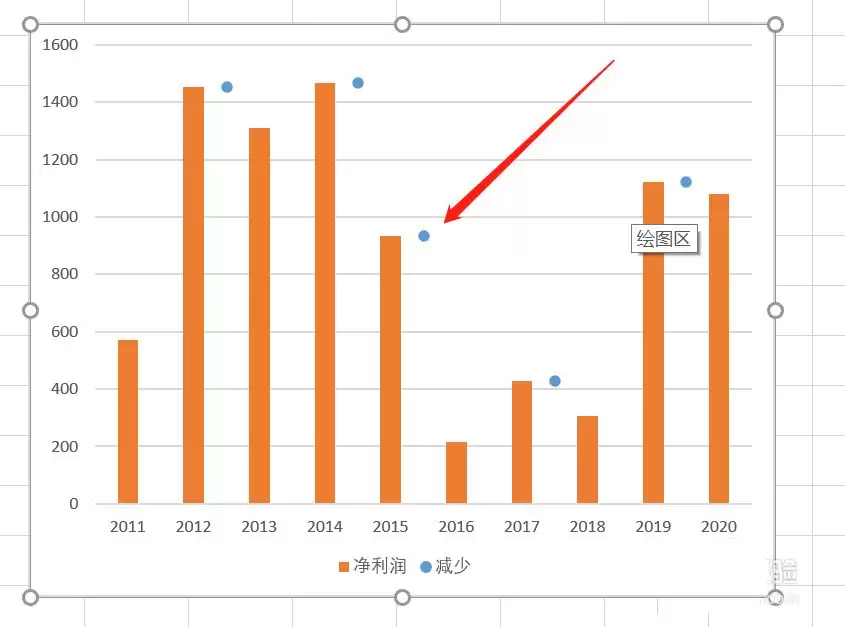
接下来需要制作两组散点图,分别对应“增加”和“减少”。这两组数据在X轴上的坐标使用同一组数值,都是从1.5开始、步长为1的序列,这样可以将散点准确放在相邻两个柱形的中间位置。先看“减少”系列的Y轴数值公式,如下图所示,其逻辑并不复杂:如果增减百分比小于0,则返回上年净利润,即让箭头从上一年柱形顶部开始向下表示减少;如果不是负数,则返回NA()。“增加”系列的Y轴坐标公式也是同样的思路。
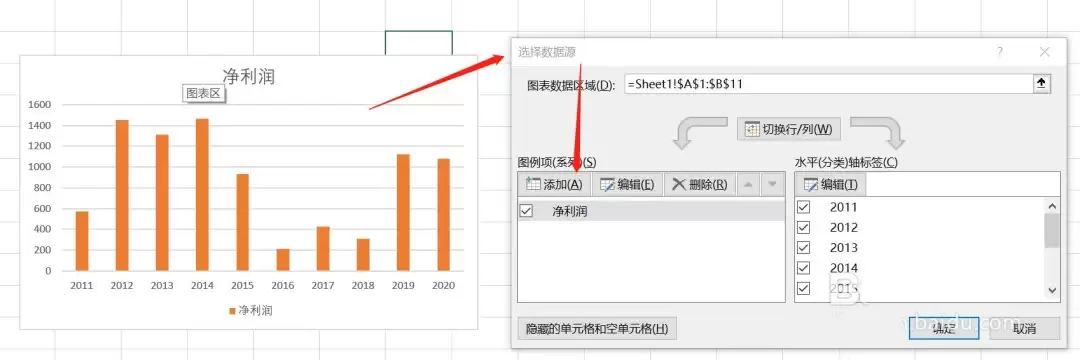
单击图表,右键选择【选择数据】,如下图所示,再点击【添加】按钮。
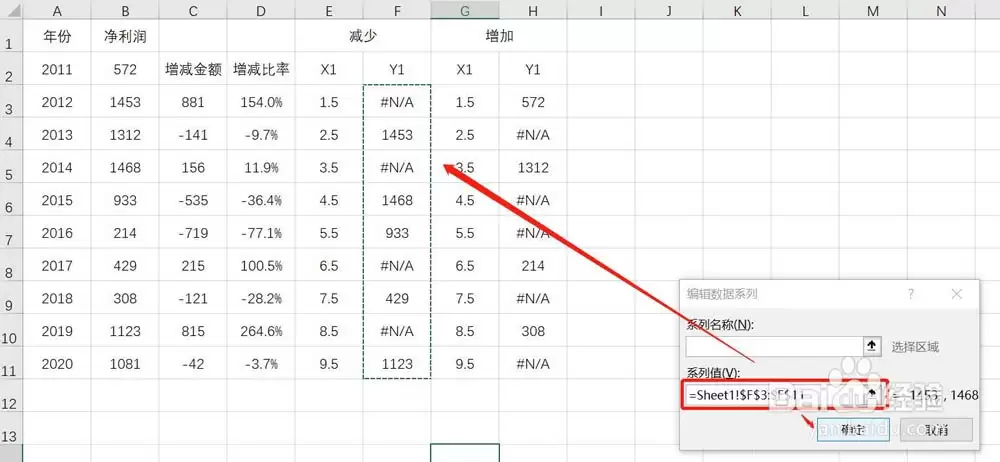
将数据值设置为“减少”系列的Y轴数据。
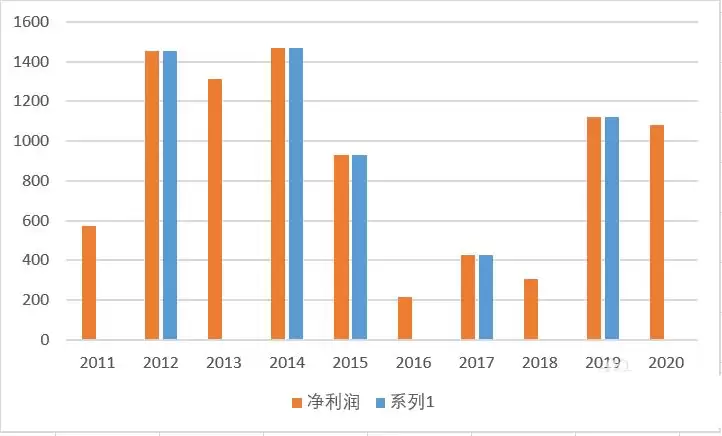
完成后,图表中会新增一个柱形图系列。
右键单击任意数据系列,选择更改图表类型,将刚刚添加的系列2改为散点图。
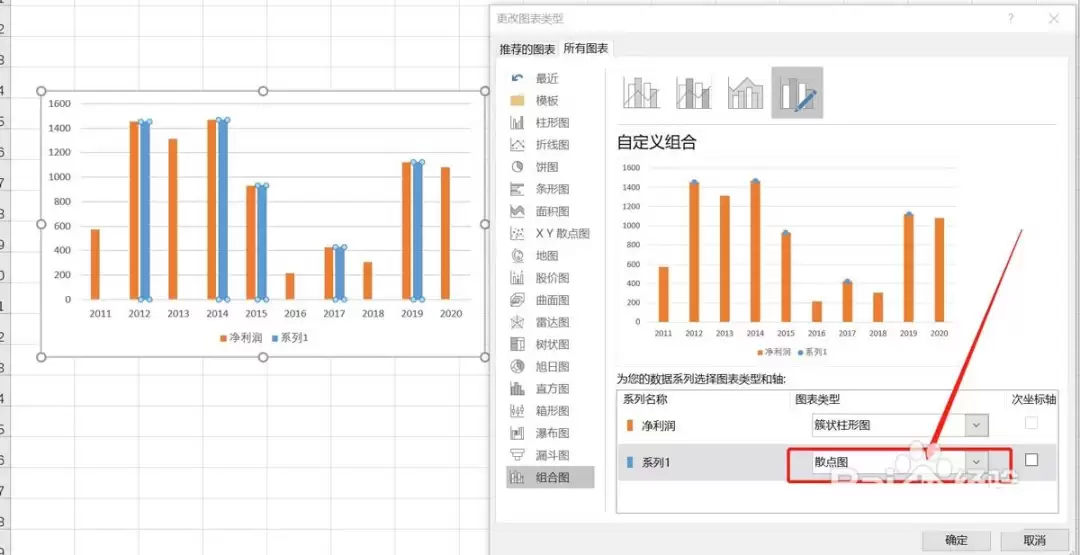
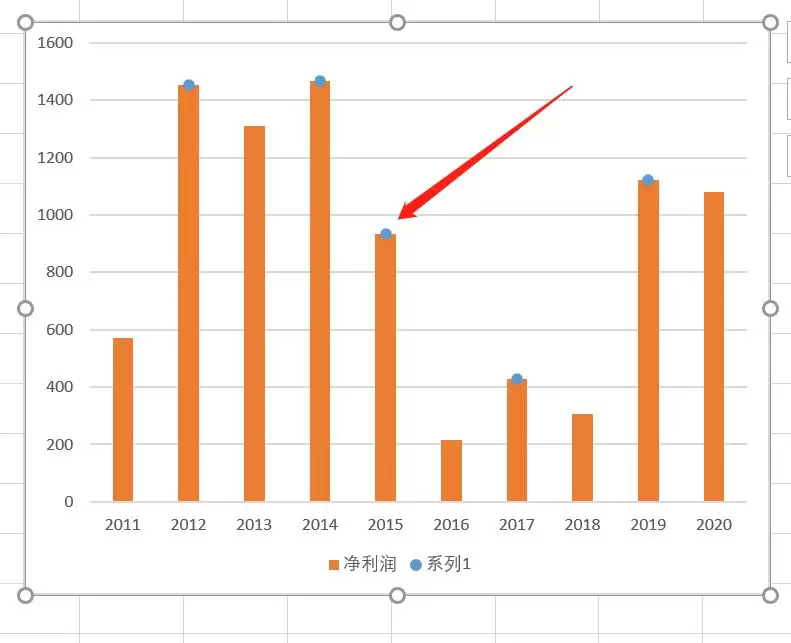
完成后效果如下,可以看到柱形图上方增加了几个点,原数据中的NA()不会显示。
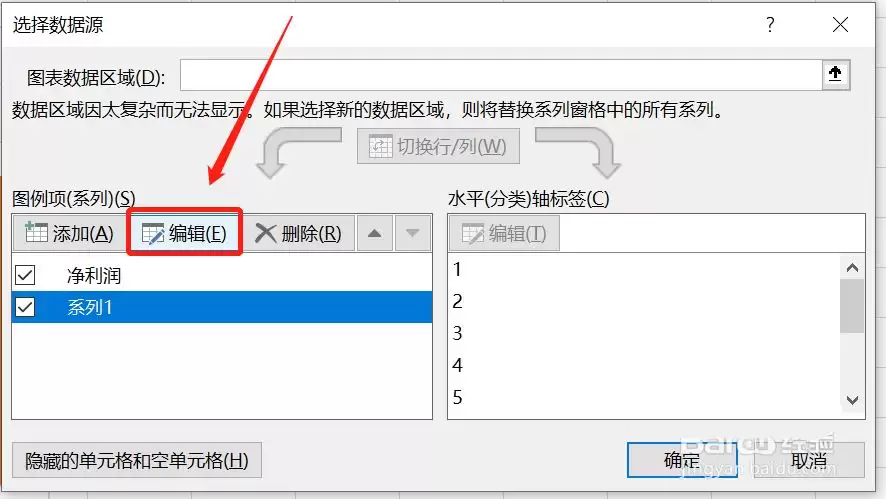
再次进入“选择数据”界面,编辑系列2的值,分别选择“减少”对应的横坐标和纵坐标。
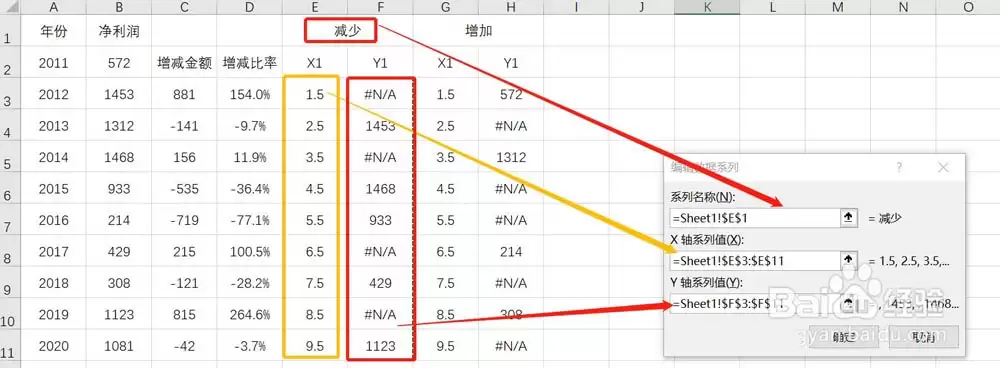
设置完成并点击确定后,图表中的圆点就会移动到两个柱形的正中间。
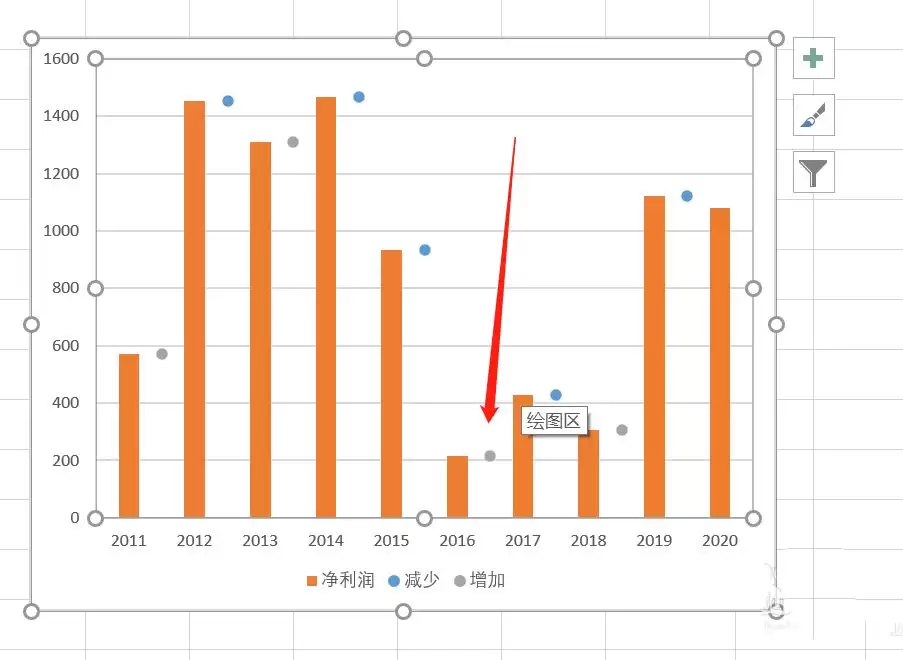
按照同样的方法,再添加“增加”系列的散点图,完成后的效果如下:
单击“减少”系列散点,按下图所示添加标准偏差误差线。
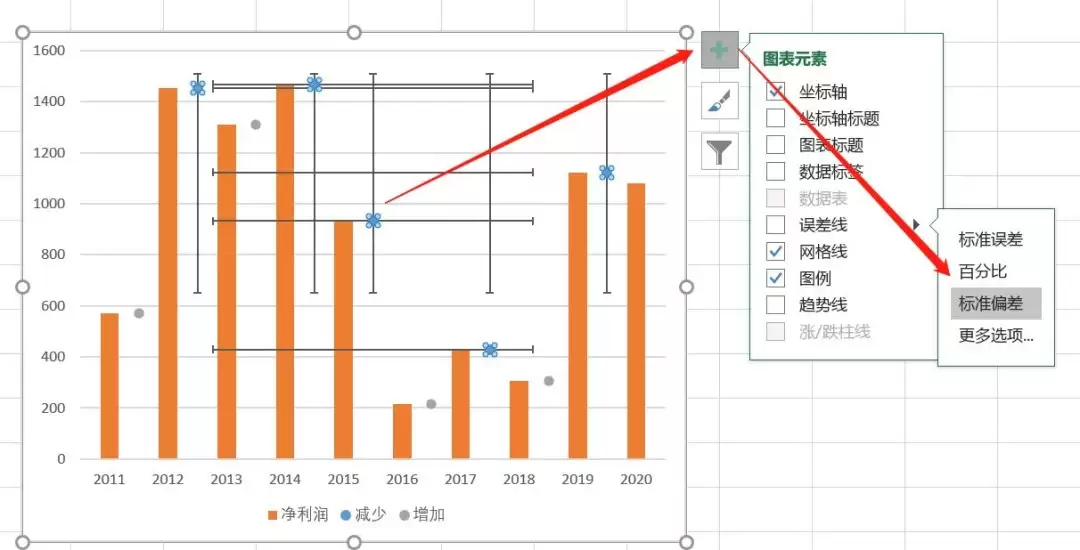
删除X轴误差线,只保留Y轴误差线。
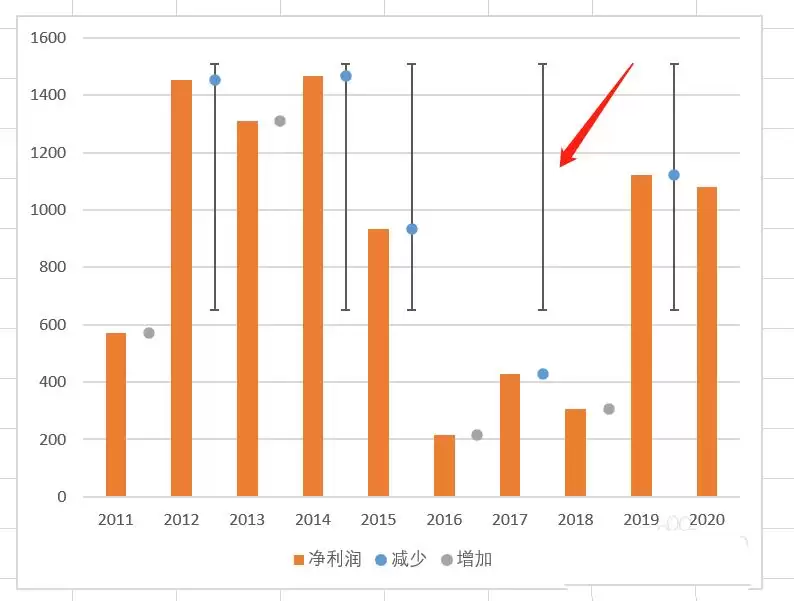
在误差线格式中,选择【正负偏差】和【无线端】,误差量设置为自定义指定值:正错误值误差量选择增加金额列,负错误值输入0。
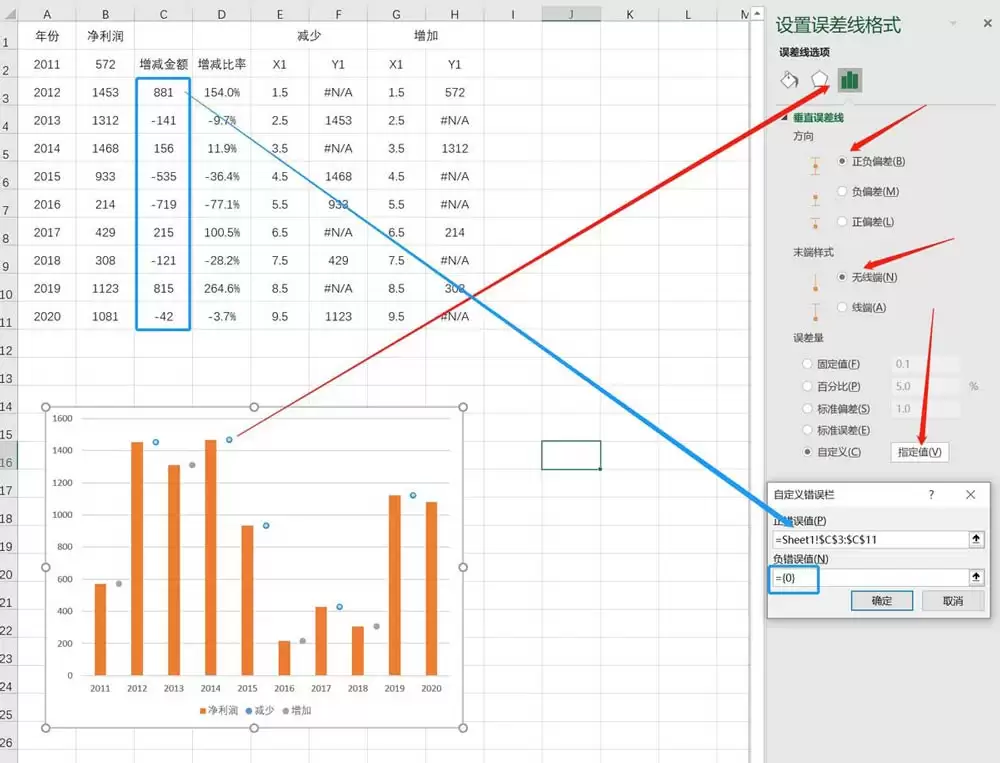
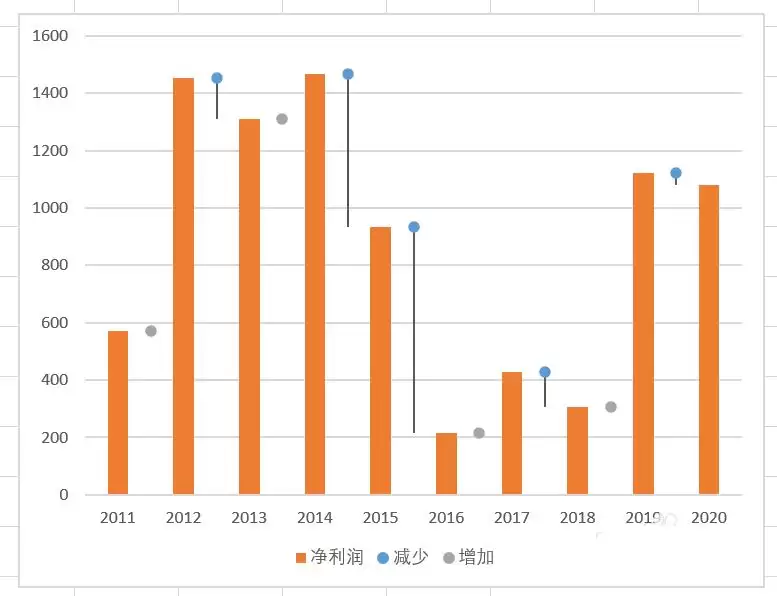
输入完成后,就会形成向下的直线。
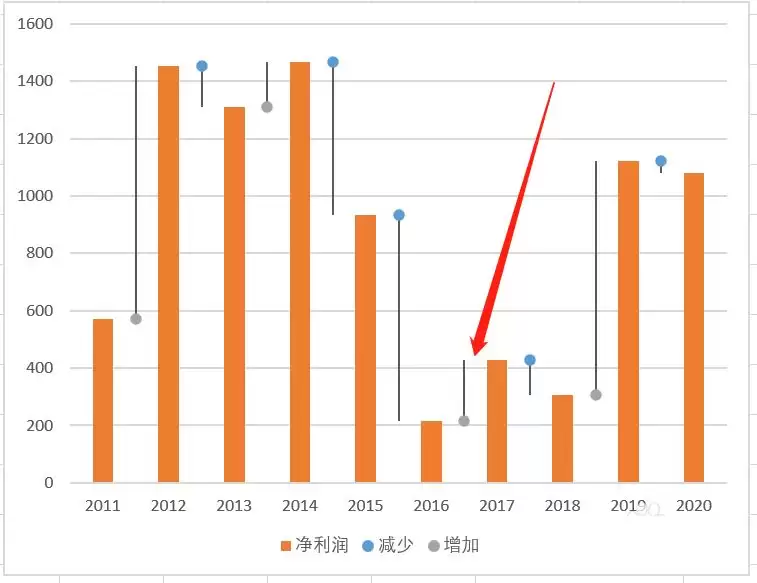
“增加”系列误差线也采用同样的设置方式。
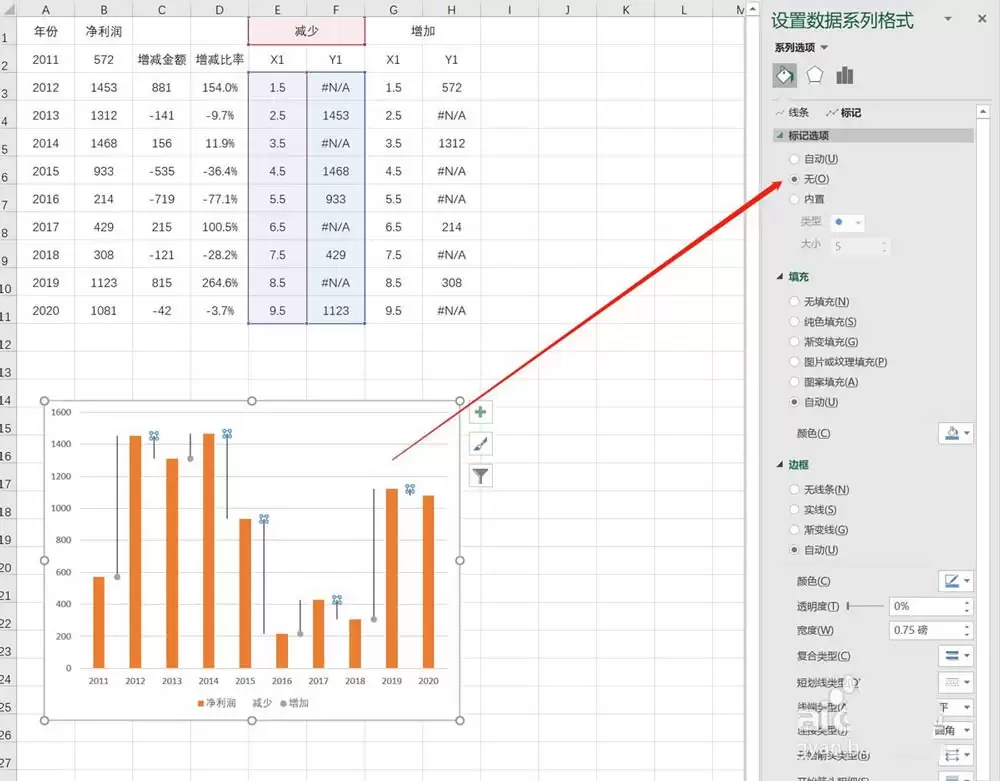
然后将散点图的数据标记设置为【无】。
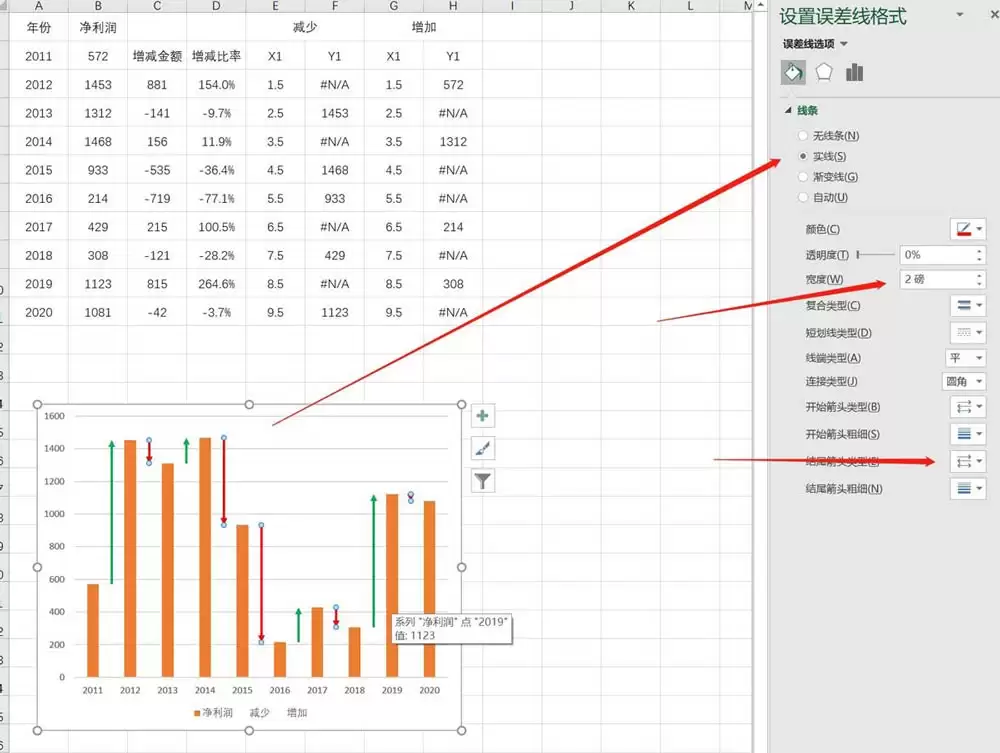
如下图所示,单击选中“减少”系列误差线,将其设置为绿色线条、2磅、末端箭头;“增加”系列误差线则同样设置为红色、2磅、末端箭头。
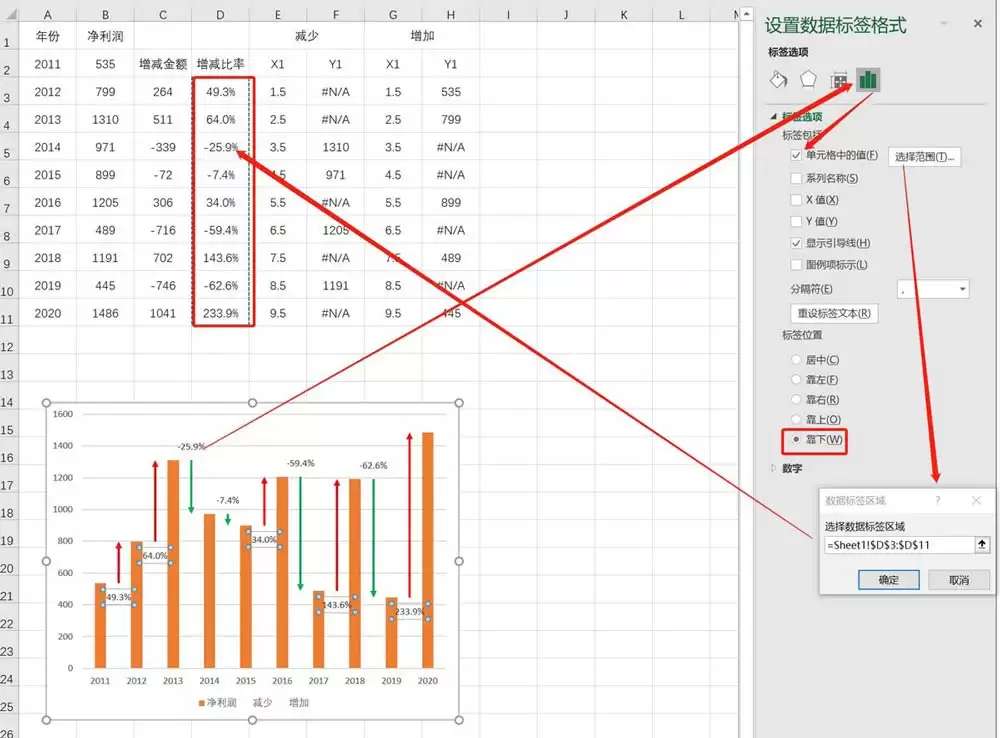
接着分别为“增加”和“减少”系列添加数据标签,并选择“来自单元格中的值”,数据区域选择增减百分比列。
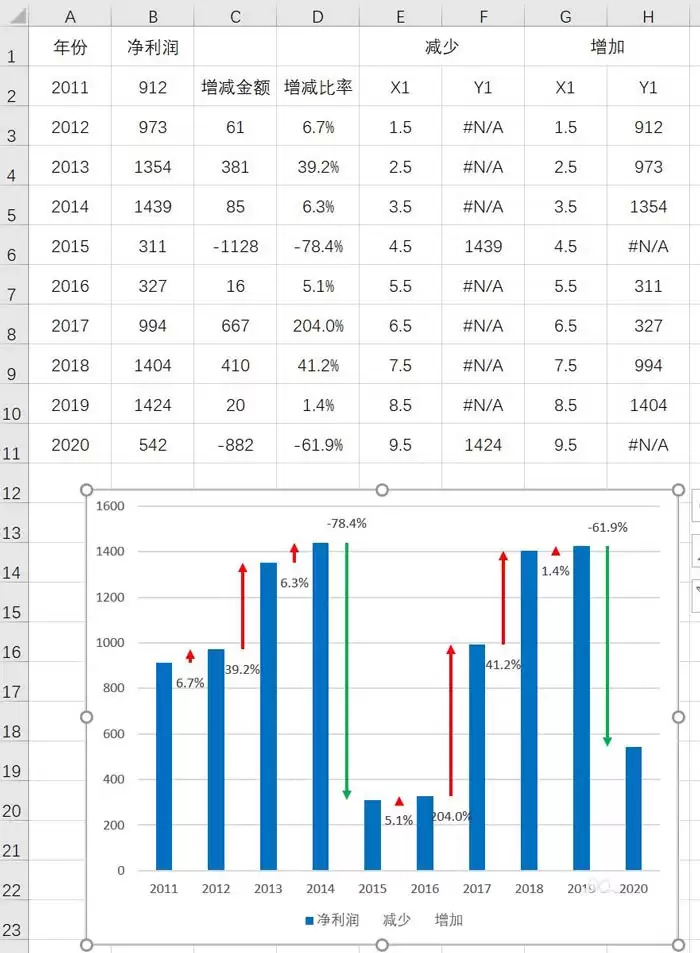
最后再适当调整图表颜色,添加标题、网格线,并设置坐标轴,完成效果如下:
实用工具推荐
电子包浆
使用 ›绿化、压缩、噪点和虚拟水印,自由调节做旧程度。
图片压缩
使用 ›选择画质和输出格式,预览压缩前后的大小。