

CodexSkills采用文件夹封装指令、脚本和资源,通过渐进式加载机制避免浪费上下文。可内置skill-creator或手动创建,支持显式调用与自动选择。实战案例演示了创建makefolder技能的全流程,有效拓展自动化工作流。
快速掌握Codex渐进加载Skills,高效拓展自动化工作流
作者:技术拾光
时间:2026-08-15
浏览:568
文章目录
Codex Skills 是 Codex 的核心能力扩展机制。它以标准化文件夹的形式,将指令、脚本和资源统一封装,帮助开发者更高效地自动化处理各类任务。本文将围绕 Skills 的定义、创建方式、使用方法以及实战流程进行完整介绍,帮助你系统掌握这项技能扩展能力。
一、Skills
什么是 Codex Skill?
Skills 是面向特定任务的能力包,本质上就是一个文件夹,内部包含指令、脚本和资源文件。它遵循开源标准 http://agentskills.io。
一个 Skill 的核心文件是 SKILL.md。该文件使用 Markdown 格式编写,包含元数据和详细操作指令。
Skills 采用了“渐进式加载”(progressive disclosure)机制。Codex 在初始上下文中只加载 Skill 的名称和简要描述,以减少 token 消耗;只有在真正需要时,才会读取完整指令。这样可以让 Codex 在处理长任务时保持更高效率。
Skills 的主要优势
- 可靠执行特定工作流:例如自动修复 CI 失败、集成任务管理工具等。
- 便于共享:团队或社区可以轻松分发 Skill,并支持跨平台迁移,例如从 Claude 迁移到 Codex。
- 上下文利用高效:不会污染主提示,仅在需要时激活。
- 具备扩展性:支持附加脚本、参考文档和资源文件。
Codex 内置了多个系统 Skill,例如 plan(用于规划复杂任务)、skill-creator(用于创建新 Skill)以及 skill-installer(用于安装 Skill)。
二、如何创建 Skills?
2.1 使用内置 skill-creator
在 Codex 中可直接调用 $skill-creator,然后描述你希望创建的 Skill 功能。
例如:“创建一个 Skill,用于处理 PDF 文件提取文本和表格,使用 pdfplumber 库。”
Codex 会自动生成对应的文件夹结构和 SKILL.md 模板。
你也可以先使用 $plan Skill 进行规划,再结合 skill-creator 进一步完善。
如果功能描述不够具体,Codex 可能会继续询问相关细节。补充完整后,生成的 Skill 会更贴合实际需求。
2.2 手动创建
你也可以在合适目录下手动创建一个文件夹,文件夹名称即为 Skill 名称,然后在其中添加 SKILL.md 文件。基本格式如下:
---
name: your-skill-name
description: 当用户提到 XXX 时使用这个 Skill,帮助完成 YYY。
metadata:
    short-description: 可选的简短用户可见描述
---
# Skill 标题
这里写详细指令:一步步指导 Codex 如何执行任务。
- 使用哪些工具或库
- 处理边缘情况
- 输出格式要求
- 示例等
可选的子文件夹
scripts/:用于存放可执行脚本。references/:用于存放参考文档。assets/:用于存放模板或其他资源。
Skill 的存放位置(优先级由高到低)
- 项目当前目录:
.codex/skills/,适合当前仓库专用。 - 项目根目录:
repo_root/.codex/skills/,适合团队共享。 - 个人全局目录:
~/.codex/skills/,为默认位置。 - 系统内置目录:由 Codex 自带,无法覆盖。
高优先级位置中的同名 Skill 会覆盖低优先级位置中的版本,便于按需进行自定义替换。
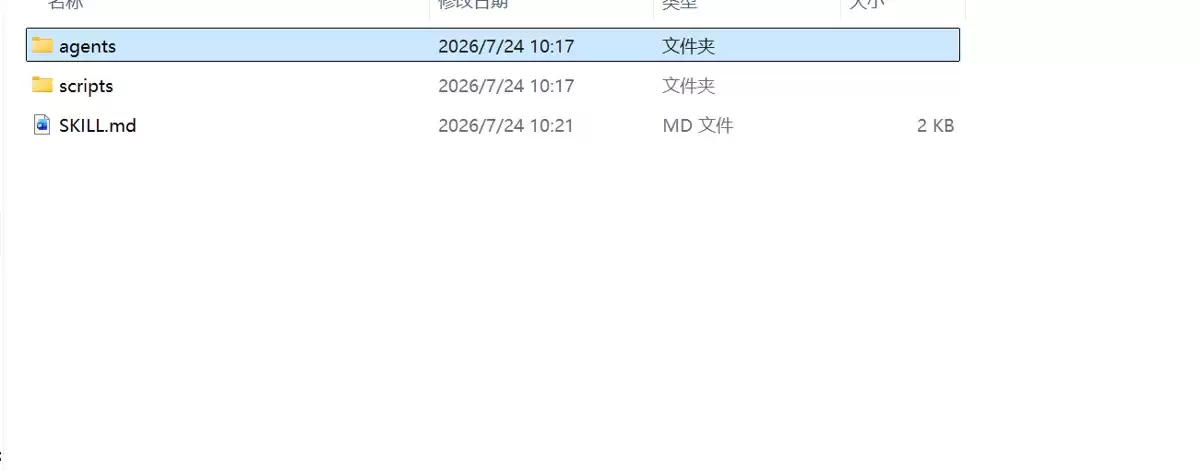
如果暂时不确定应放在哪个目录,可以先将 Skill 放在项目当前目录的 .codex/skills/ 下,后续再根据需要调整。
三、如何使用 Skills?
Skills 的使用方式主要有两种:
- 显式调用:
- 在提示中直接输入
$.skill-name,例如$.linear。 - 或者在 CLI/IDE 中通过
/skills命令进行选择。
- 在提示中直接输入
- 自动选择:
- Codex 会根据任务描述自动判断并加载匹配的 Skill,这一过程依赖
description字段是否准确。
- Codex 会根据任务描述自动判断并加载匹配的 Skill,这一过程依赖
启动 codex 后,输入斜杠即可查看可用的 Skills。
输入 /skills 可以进入技能菜单,再输入 skill-creator。也可以通过 $ 直接触发功能菜单。
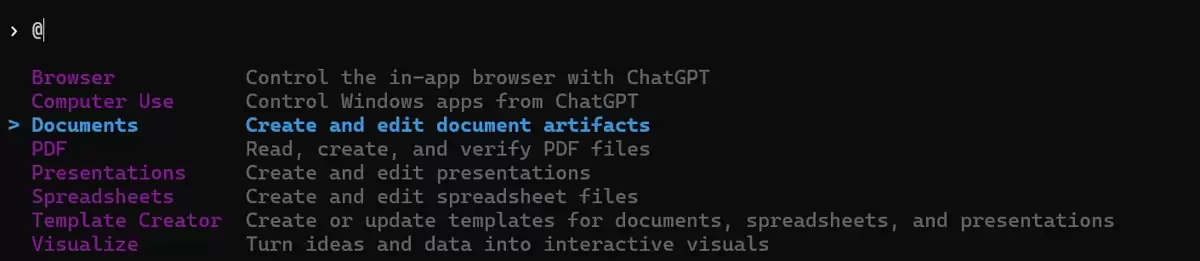
如果在 Skill 的 description 字段中写清楚触发场景和任务内容,Codex 在自动选择时通常会更准确。建议用 2 至 3 句话进行描述。
四、实战案例
4.1 输入命令
$skill-creator firstskill
4.2 输出内容
我将使用 skill-creator,因为你明确要创建一个新技能 firstskill。
先进入第 1 步:明确用途与触发场景。请用简短中文回答:
- 这个 skill 要解决什么具体任务?
- 给 2–3 句“用户会怎么提问”的例子(触发语句)。
- 需要固定流程、脚本或参考资料吗?如果有,是什么类型(scripts / references / assets)?
- 预期输出是什么样的形式,例如文字说明、命令或模板文件等?
确认后我会给出技能命名、目录结构与最小 SKILL.md 草案。
输入内容
收到。将按 skill-creator 继续。
先确认触发与命名(简短回复即可):
- 触发示例:给 2–3 条用户可能的提问句子(中文即可)。
- 技能名称:建议
make-folder或create-folder,你更偏好哪一个? - 是否需要脚本:如果仅通过命令行创建目录,也可以不添加
scripts/。你是否希望包含脚本?
输入内容
触发演示例子:请帮我创建文件夹test,我要创建一个文件夹,创建文件夹等;名字就叫makefolder;我希望包含脚本。
4.3 输出内容
已按 skill-creator 创建 makefolder 技能骨架及脚本,整体保持精简且可直接使用。
变更说明
- 新增
skills/makefolder/SKILL.md,包含触发描述和使用规则。 - 新增
skills/makefolder/scripts/make_folder.ps1,用于在当前项目中创建单个文件夹。
文件位置
skills/makefolder/SKILL.mdskills/makefolder/scripts/make_folder.ps1
下一步建议
- 试用脚本:
./skills/makefolder/scripts/make_folder.ps1 test - 如果需要改为中文说明,或加入更多校验规则,可以继续调整。
完成后,项目目录下就会生成一个 Skills 目录。
该目录下包含一个名为 makefolder 的子文件夹。
具体结构如下:
skills/
└── makefolder/
    ├── SKILL.md
    └── scripts/
        └── make_folder.ps1
在实际使用中,也可以按照同样的方法继续创建更多 Skill,例如“文件转码”或“自动备份”等,逐步形成自己的工作流能力库。
常见问题
Q1:创建 Skill 时,SKILL.md 文件必须放在特定目录吗?
是的,通常建议放在 .codex/skills/ 目录下。Codex 会按照优先级依次扫描:当前项目目录 > 项目根目录 > 个人全局目录。如果放置位置不正确,Skill 可能无法被识别。
Q2:如何覆盖系统内置的 Skill?
系统内置 Skill 位于 Codex 自身目录中,无法直接修改。但你可以创建一个同名的高优先级 Skill,例如放在项目当前目录的 .codex/skills/ 下,Codex 会优先使用该自定义版本。
Q3:技能创建后,为什么无法自动调用?
自动调用依赖 SKILL.md 中的 description 字段。如果描述不够准确,Codex 可能无法正确匹配任务。通常建议使用“当用户提到 XXX 时使用这个 Skill”的格式,并加入 2 至 3 个触发示例。
总结
通过本文,你已经了解了 Skills 的定义、创建方式、使用方法和实战流程。无论是通过内置的 skill-creator 快速生成,还是手动搭建,都可以灵活扩展 Codex 的能力。通过持续创建和完善 Skills,可以逐步让 Codex 成为更贴合自身需求的自动化助手。
实用工具推荐
电子包浆
使用 ›绿化、压缩、噪点和虚拟水印,自由调节做旧程度。
图片压缩
使用 ›选择画质和输出格式,预览压缩前后的大小。