

苹果推送 iOS / iPadOS 18.7.10 正式版:老设备安全更新与刷机教程 8月11日,苹果向 iPhone 和 iPad 用户推送了 iOS / iPadOS 18.7.10 正式版更新,内部版本号为 22H373。距离上一个正式版发布已过去 98 天。本次更新的重点非常明确,主要面向老
爱思助手iOS 18.7.10正式版一键刷机教程
作者:技术拾光
时间:2026-08-15
浏览:605
文章目录
苹果推送 iOS / iPadOS 18.7.10 正式版:老设备安全更新与刷机教程
8月11日,苹果向 iPhone 和 iPad 用户推送了 iOS / iPadOS 18.7.10 正式版更新,内部版本号为 22H373。距离上一个正式版发布已过去 98 天。本次更新的重点非常明确,主要面向老旧设备进行安全维护,为尚未升级到 26/27 系列新系统的机型补齐安全层面的不足。
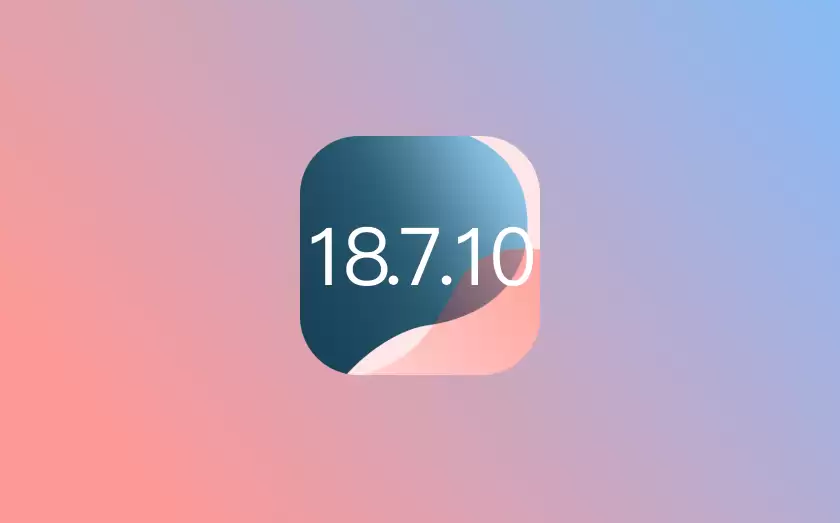
一、iOS 18.7.10 适配机型与刷机方法
此次更新并不面向 26、27 系列新系统设备,而是专门针对仍停留在 iOS 18 系统版本的老设备,覆盖范围较广,包括 iPhone XR、iPhone Xs、iPhone Xs Max 等机型,兼顾多款老旧主力设备的使用安全。
下面来看 iOS 18.7.10 正式版的刷机方法。
1.1 刷机前须知:四项准备不可忽视
在开始刷机前,请务必确认以下四项准备工作,以避免因操作失误造成数据丢失或设备异常。
1. 数据备份优先
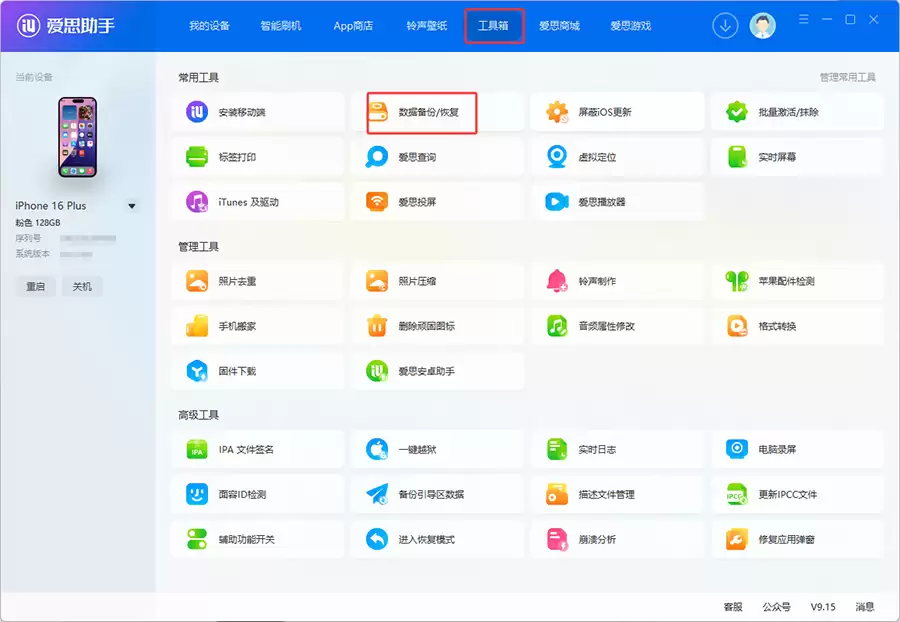
开始操作前,请务必使用爱思助手或 iCloud 完整备份重要资料,以防止数据意外丢失。
2. 确认 ID 锁状态
请确认设备已关闭“查找我的 iPhone”功能,或牢记 Apple ID 账号与密码,否则刷机后可能无法正常激活设备。
3. 降级限制提醒
升级到 iOS 18.7.10 正式版后,将无法再降级到苹果官方已关闭验证的任何旧版固件,即使此前备份过 SHSH 证书也同样无效。
4. 降级操作建议
如果后续计划从 iOS 18.7.10 降级到其他仍开放验证的版本,不建议勾选“保留资料”进行降级,否则很容易导致刷机失败或系统异常。更合适的做法是先分类备份资料,再执行“全新刷机”,待成功后再分类恢复数据。
1.2 刷机步骤:使用爱思助手三步完成
以下为使用爱思助手刷入 iOS 18.7.10 正式版的具体操作步骤。
第一步:连接设备并匹配固件
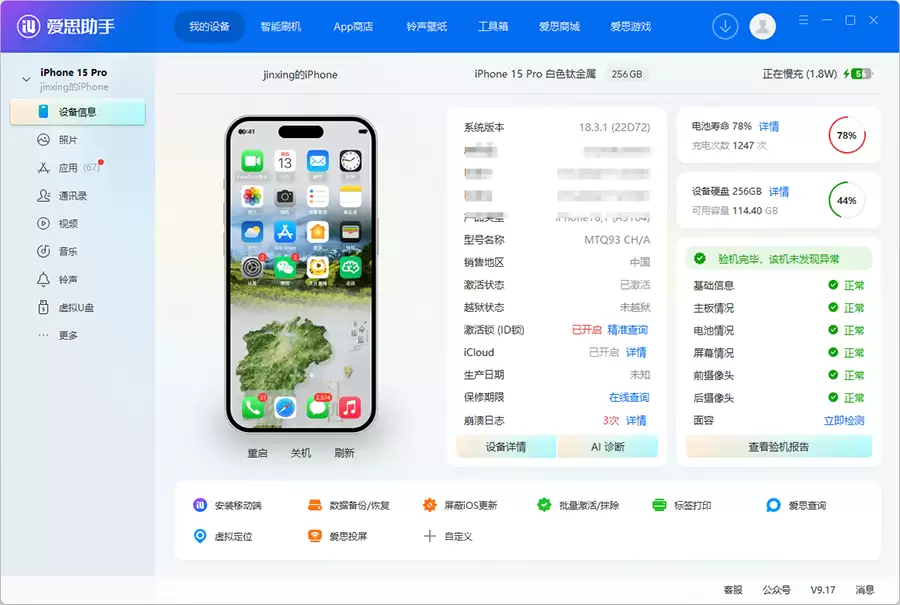
下载并安装最新版爱思助手,使用数据线将设备连接到电脑。点击软件顶部的“智能刷机”板块,连接成功后,软件会自动识别设备并匹配可用固件版本。
第二步:选择 iOS 18.7.10 固件并开始刷机
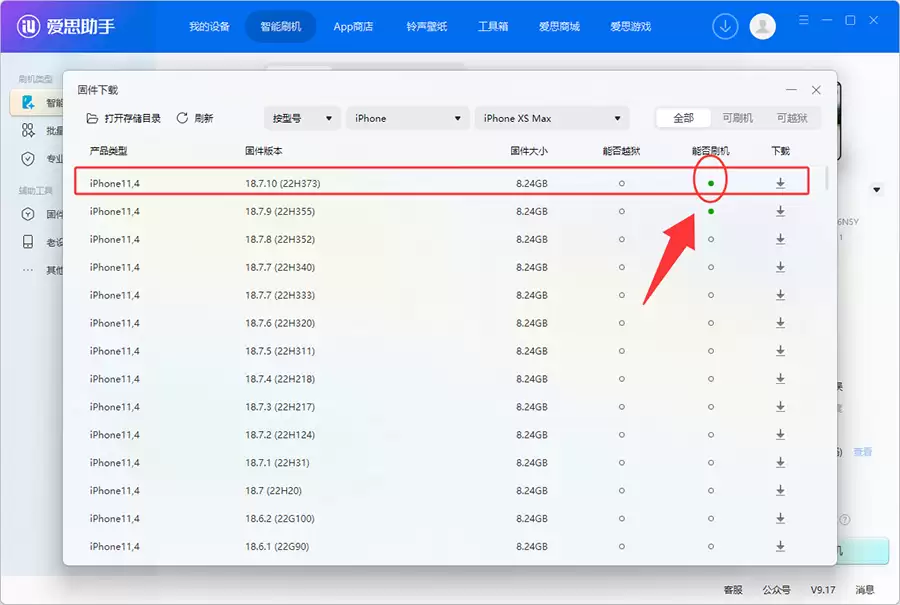
在“固件下载”列表中选择 iOS 18.7.10(内部版本号 22H373),然后点击下方“开始刷机”按钮。爱思助手会自动下载所选固件,并进入刷机准备阶段。
第三步:等待刷机完成
刷机过程将自动进行,请务必保持数据线连接稳定,不要中途断开。待进度条完成后,设备会自动重启并进入系统,表示刷机成功。
二、iOS 18.7.10 升级建议:iOS 18 用户可按需更新
距离上一次更新已有 98 天,这次发布的 iOS 18.7.10 更像是苹果专门为老旧设备推出的一次安全加固更新。该版本没有带来新的功能升级,但对 iOS 18 系统中需要修补的安全漏洞进行了补强,对于老机型的使用安全有较为直接的提升。对于尚未升级到新系统的 iPhone 和 iPad 用户来说,可根据自身需求完成这次更新,以进一步完善设备的安全防护。
实用工具推荐
电子包浆
使用 ›绿化、压缩、噪点和虚拟水印,自由调节做旧程度。
图片压缩
使用 ›选择画质和输出格式,预览压缩前后的大小。