

使用WPS制作红头文件,先插入文本框输入单位名称并设为红色居中,再进入页眉插入横线改为红色粗线,最后填写发文字号并留出空隙,确保抬头醒目、红线平直,整体规整即可。
WPS制作红头文件的方法与步骤
作者:技术拾光
时间:2026-08-15
浏览:161
文章目录
用WPS制作红头文件并不复杂,主要流程包括设置红色居中的单位抬头、添加页眉横线作为分隔线,以及补充发文字号和正文内容。下面按照操作顺序整理具体步骤,并配有WPS官方教程截图,便于直接参考完成。
第一步:插入标题文本框
打开WPS文字后,点击顶部菜单栏中的“插入”选项卡,选择“文本框”。将文本框拖动到页面顶部位置,输入单位名称或红头标题。使用文本框来制作抬头,后续在位置调整和对齐设置时会更加方便,也能减少反复修改段落格式的情况。
第二步:设置红色标题
选中文本框中的标题文字,切换到“开始”选项卡,将字号适当调大,把字体颜色设置为红色,并选择居中对齐。红头标题部分通常只填写单位名称或文件抬头,不建议将正文内容放入其中,以免影响整体排版效果。
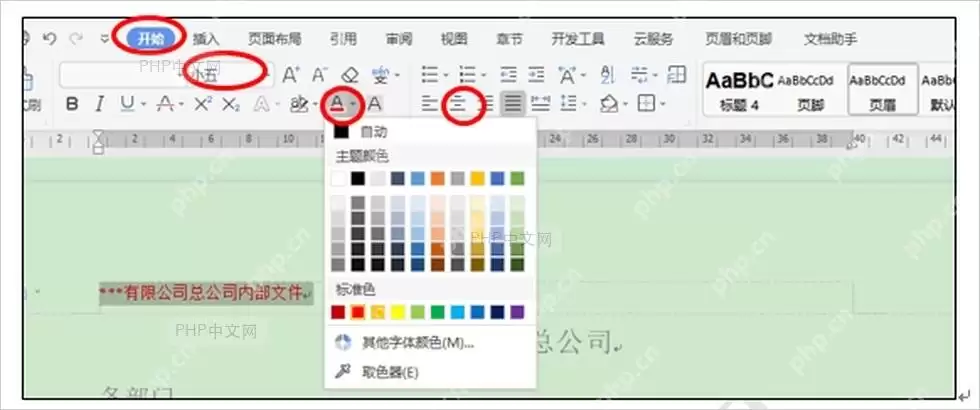
第三步:插入页眉横线
双击页面顶部空白区域,进入页眉编辑状态。找到“页眉横线”相关菜单,选择单实线样式。插入后,横线会默认横跨页面宽度,可作为红头标题下方的分隔线使用。需要注意的是,只有在页眉编辑状态下,横线才能正确插入。
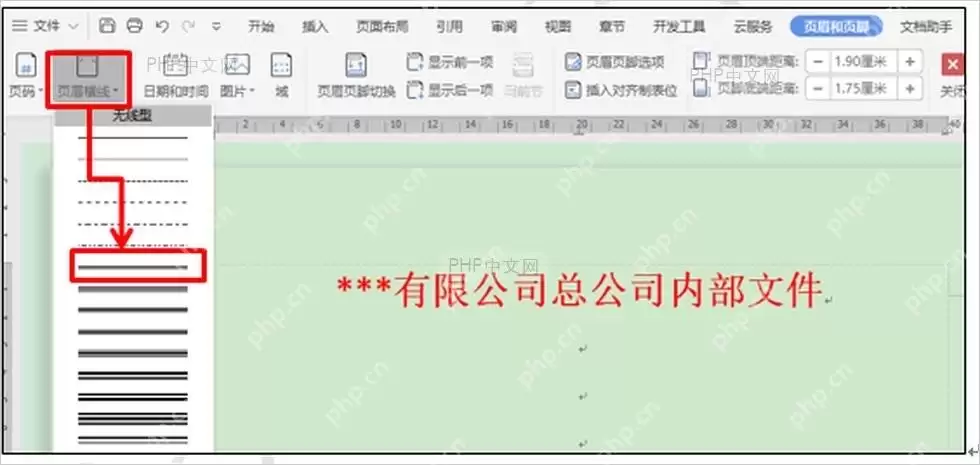
第四步:调整红线样式
保持在页眉编辑状态下,继续在“页眉横线”菜单中修改线条样式和颜色。可将横线设置为红色,并选择稍粗一些的线型。调整时确认红线位于标题下方,且不要遮挡标题文字。设置完成后,点击页面空白区域即可退出页眉编辑。
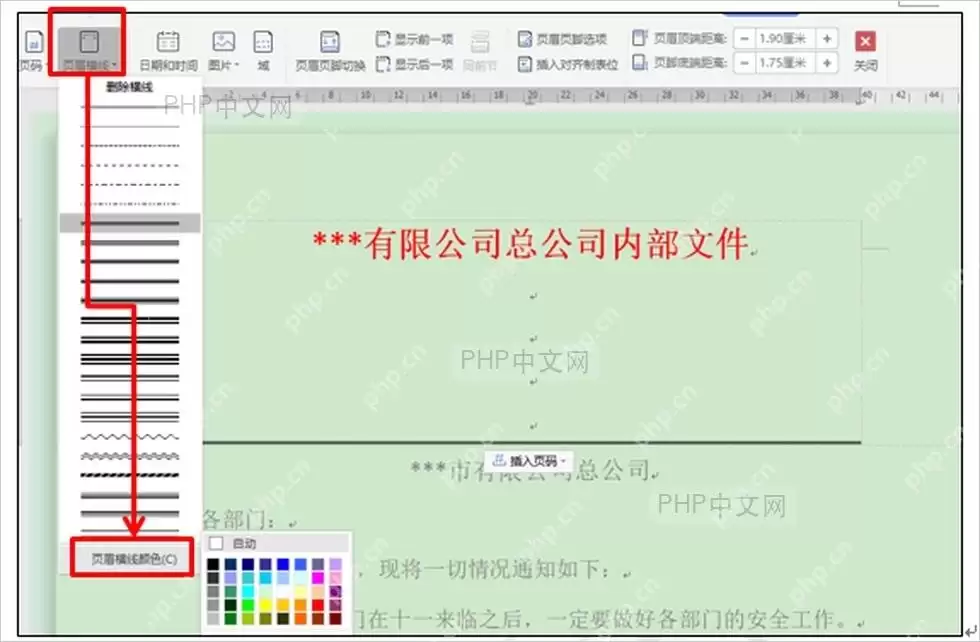
第五步:填写发文字号
在红线下方输入发文字号,例如“2018A-09-29A001”。再根据单位常用格式,将其设置为居中或右对齐。排版时应注意发文字号与红线之间保留适当空隙,一般留出一行左右,整体视觉效果会更清晰,也能避免版面显得过于拥挤。
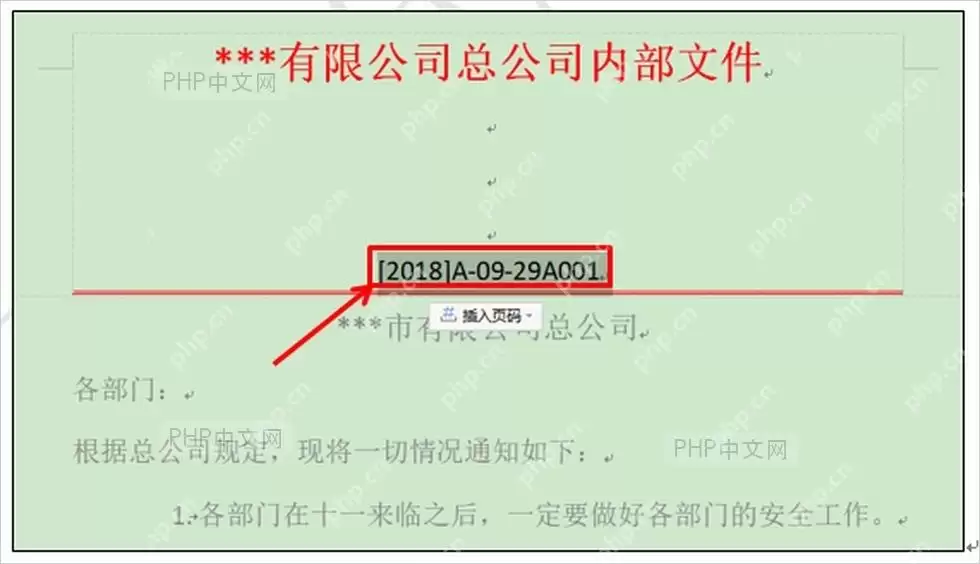
第六步:检查整体效果
返回正文区域后,整体检查页面排版,确认红头标题、红线、发文字号以及正文开头是否处于同一页内。红头文件的重点在于版式整齐、抬头醒目、分隔线平直、正文起始位置规范。如果发现红线位置随正文变化,可重新进入页眉区域对线条位置进行调整。
实用工具推荐
电子包浆
使用 ›绿化、压缩、噪点和虚拟水印,自由调节做旧程度。
图片压缩
使用 ›选择画质和输出格式,预览压缩前后的大小。