

小红书未设独立自动播放下一个视频开关,可通过设置调整触发条件。进入侧边栏“设置”中的“通用设置”,开启“只在WiFi下自动播放视频”选项。全屏视频流中上下滑动即可切换并自动播放,实际效果受网络、版本等因素影响。
小红书怎么设置自动播放下一个视频教程
作者:技术拾光
时间:2026-08-15
浏览:639
文章目录
很多用户在使用小红书时,会发现找不到单独的“自动播放下一个视频”总开关。这并不是功能缺失,而是小红书的视频播放逻辑与其他平台有所不同。实际可调整的内容,主要是视频自动播放的触发条件,例如是否仅在 WiFi 环境下自动播放。进入全屏视频流后,通常通过上下滑动切换下一条内容,切换完成后会继续自动播放。
小红书自动播放设置入口在哪里
操作路径比较直接:打开小红书后,进入个人页面,或者直接拉出侧边栏,找到“设置”并点击进入。如果想更顺畅地连续观看视频,建议先确认当前网络状态是否稳定。很多时候,视频没有正常自动播放,并不是功能未开启,而是由于网络加载延迟造成的播放卡顿。
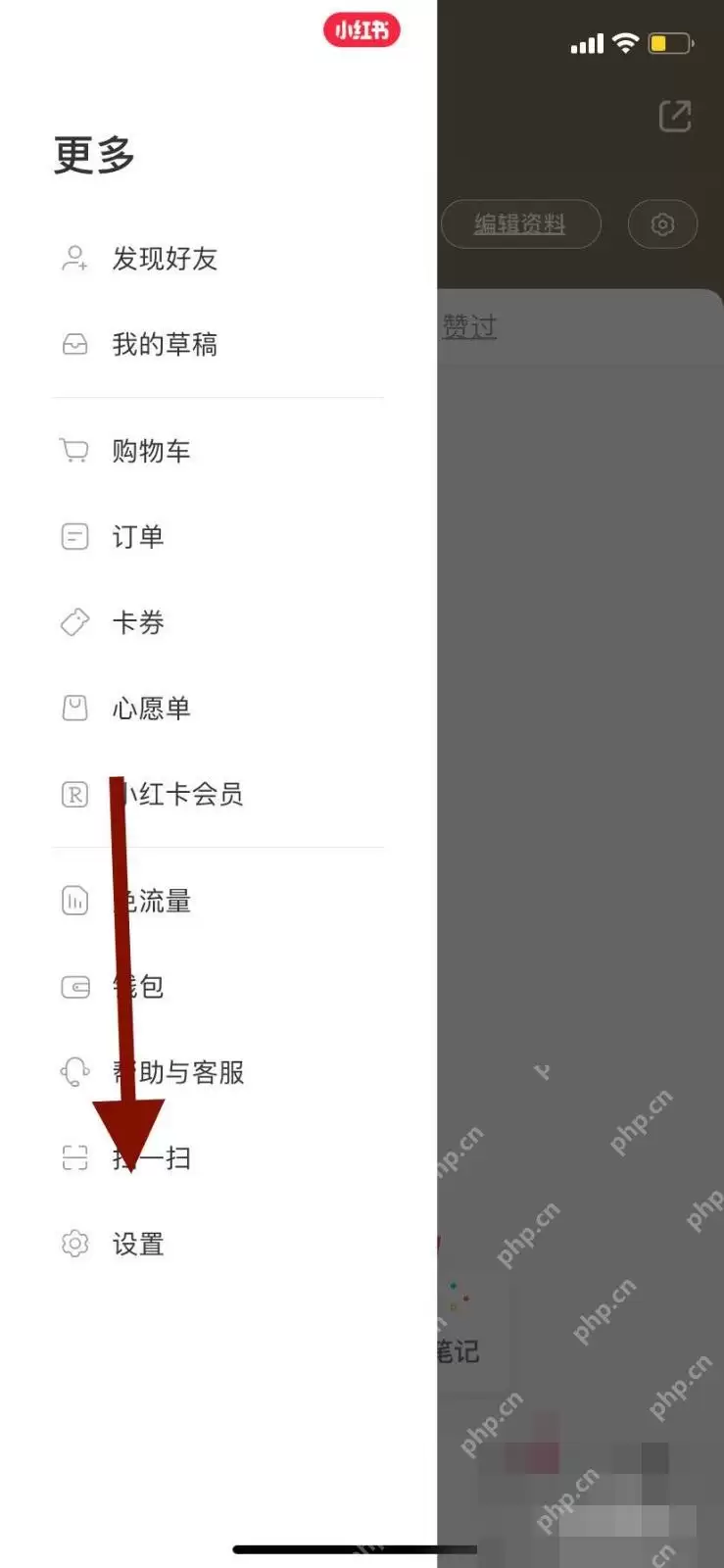
进入通用设置查找视频播放选项
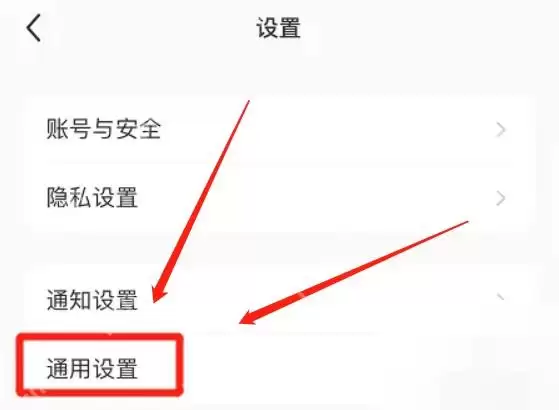
进入设置页面后,点击“通用设置”。视频播放、自动刷新以及缓存相关的功能选项,通常都集中在这里,无需到隐私设置中查找。
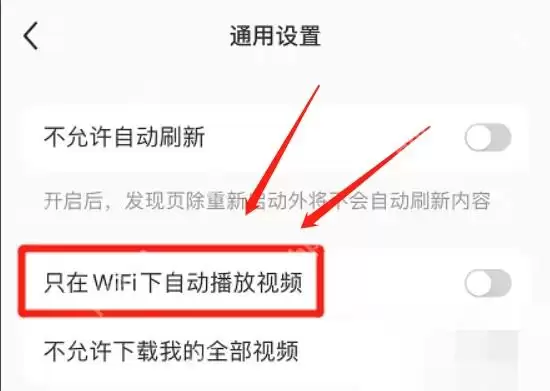
开启仅在 WiFi 下自动播放视频
在“通用设置”中,找到“只在WiFi下自动播放视频”选项。开启后,在 WiFi 环境下,视频会自动加载并播放,观看体验通常会更流畅。如果当前使用的是移动网络,并且希望节省流量,可以选择不打开该选项,或保持关闭状态。
小红书切换下一条视频后如何自动播放
如果关注的是切换到下一条视频后是否会自动播放,操作其实更简单。进入全屏视频界面后,通过上下滑动切换内容,系统通常会自动播放下一条视频。
需要注意的是,App 版本、网络状态、省流量模式以及系统权限等因素,都可能影响自动播放功能的实际表现。如果暂时找不到对应名称的开关,也不必急于调整其他隐私设置项。多数情况下,只是功能入口名称随着版本更新发生了变化,但整体设置路径和使用逻辑基本一致。
实用工具推荐
电子包浆
使用 ›绿化、压缩、噪点和虚拟水印,自由调节做旧程度。
图片压缩
使用 ›选择画质和输出格式,预览压缩前后的大小。