

在小红书保存自己发布的图片有两种方式:从手机相册找回原图,或在笔记详情页点击分享按钮,选择“保存到相册”或“生成分享图”。需注意开启相册权限,分享图可能带水印。
小红书怎么保存自己发布的图片
作者:技术拾光
时间:2026-08-15
浏览:627
文章目录
在小红书保存自己发布过的图片,先区分两种情况:一种是找回发布笔记时使用过的原图,这种情况优先查看手机相册或本地备份;另一种是把已经发布的整条笔记生成分享图并保存,这个入口通常在笔记详情页或个人主页的分享面板中。下面介绍的步骤均为 App 内可见的官方入口,操作时建议从自己的主页进入,避免在推荐流中误点到他人的笔记。
从个人主页进入自己的笔记
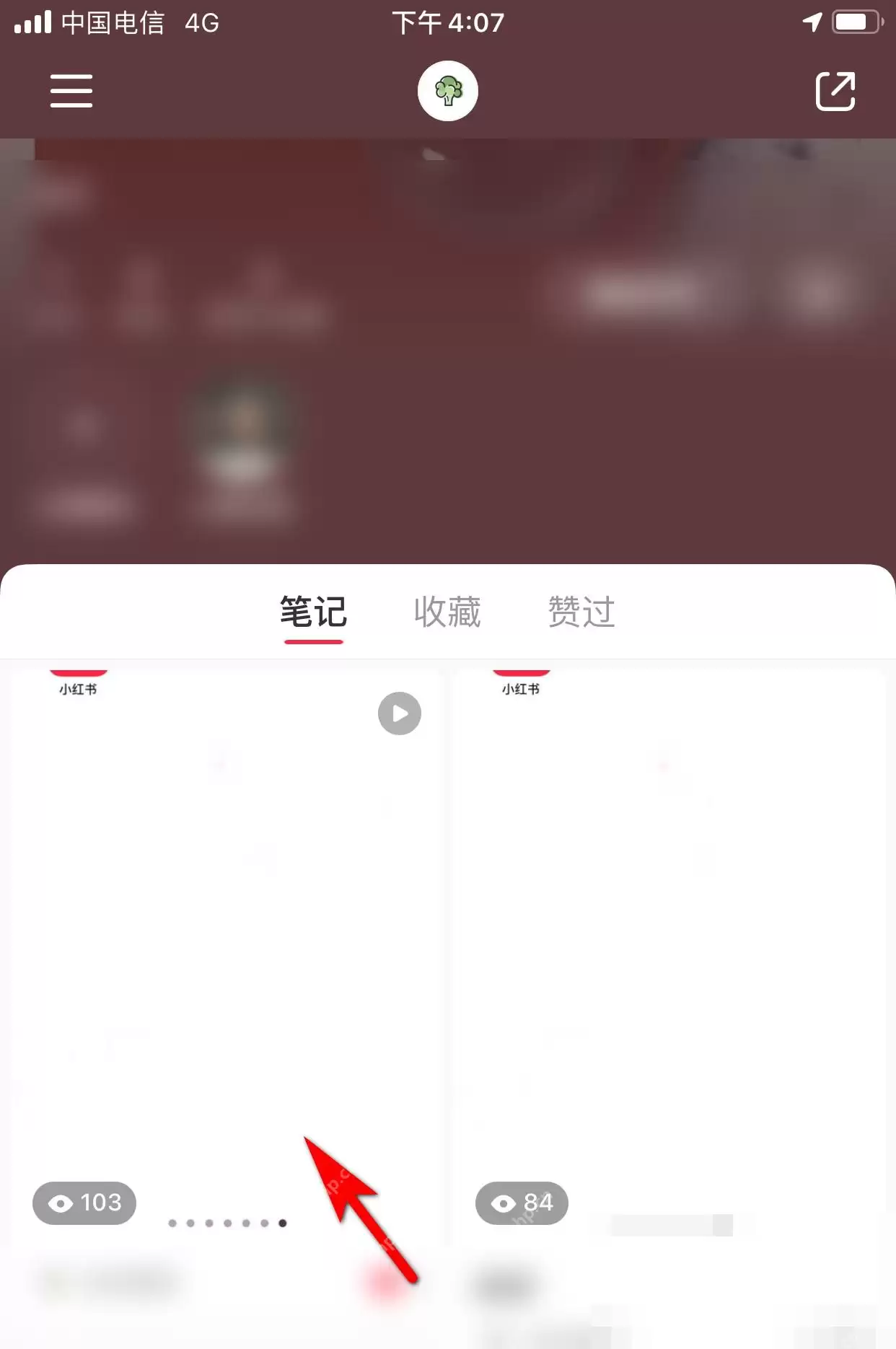
打开小红书 App,点击底部的「我」进入个人主页,在自己的笔记列表中打开需要处理的那条内容。操作前注意确认该笔记确实由当前账号发布,避免误点到推荐流中封面相似或被转发的内容。
在分享面板中选择保存方式
进入笔记详情页后,点击右上角的分享按钮。如果弹出的分享面板中直接显示「保存到相册」,点击该选项即可;如果页面仅显示「生成分享图」,点击后会生成一张包含笔记完整信息的分享图片。

保存后检查是否已写入相册
点击「保存到相册」后,等待页面提示完成,也可以直接打开手机相册进行检查。如果首次保存失败,通常是因为未授予小红书相册或存储权限,可前往系统设置开启对应权限后重新尝试。

原图与分享图的区别要分清
如果发布笔记时使用的图片原本就是从手机相册上传,优先回到本地相册查找原图通常更直接。从小红书中导出的内容,多数情况下属于分享图,可能包含标题、头像或平台水印,因此不一定等同于最初上传的原始照片。
实用工具推荐
电子包浆
使用 ›绿化、压缩、噪点和虚拟水印,自由调节做旧程度。
图片压缩
使用 ›选择画质和输出格式,预览压缩前后的大小。