

剪映手机版可通过贴纸功能调用本地相册图片,自定义添加至视频画面。导入后支持缩放、移动位置,并通过轨道控制条调节显示时长,实现遮挡面部、水印等区域的剪辑需求。
剪映手机版视频添加本地图片贴纸方法
作者:技术拾光
时间:2026-08-15
浏览:597
文章目录
在剪映中给视频画面“打码”,操作其实并不复杂。很多人在剪辑视频时,都会遇到需要遮挡某些区域的情况,例如人物面部、水印文字,或是不希望观众看到的干扰内容。这时,剪映自带的贴纸功能就能发挥作用。它支持从本地相册导入图片作为自定义贴纸,并可对显示时长、大小和位置进行灵活调整,整体操作较为便捷。
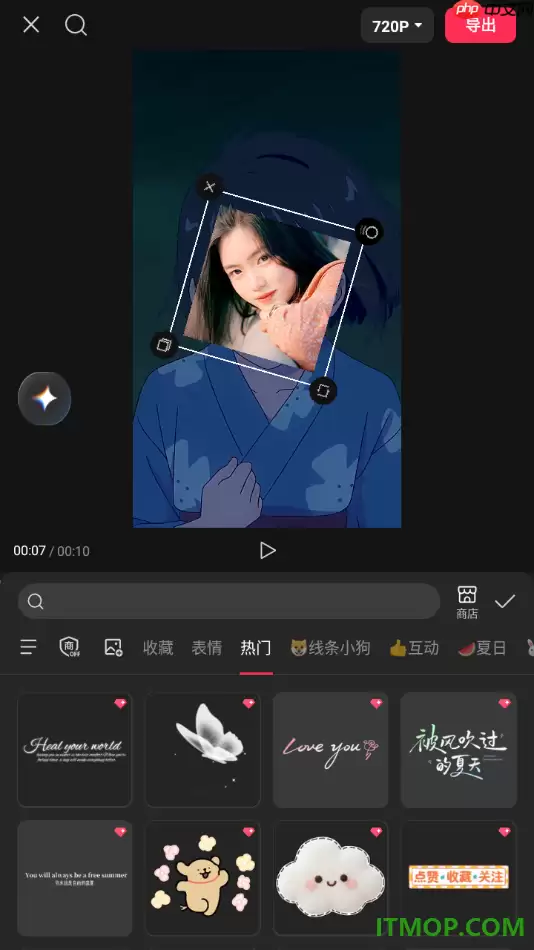
剪映怎么给视频打码
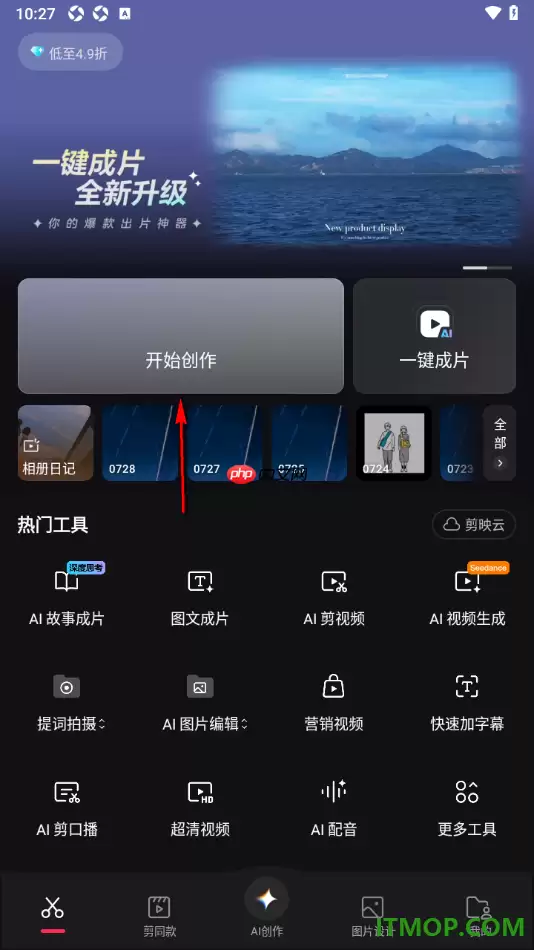
- 打开手机中的剪映APP,进入首页后,点击顶部的【开始创作】按钮,进入素材选择页面。
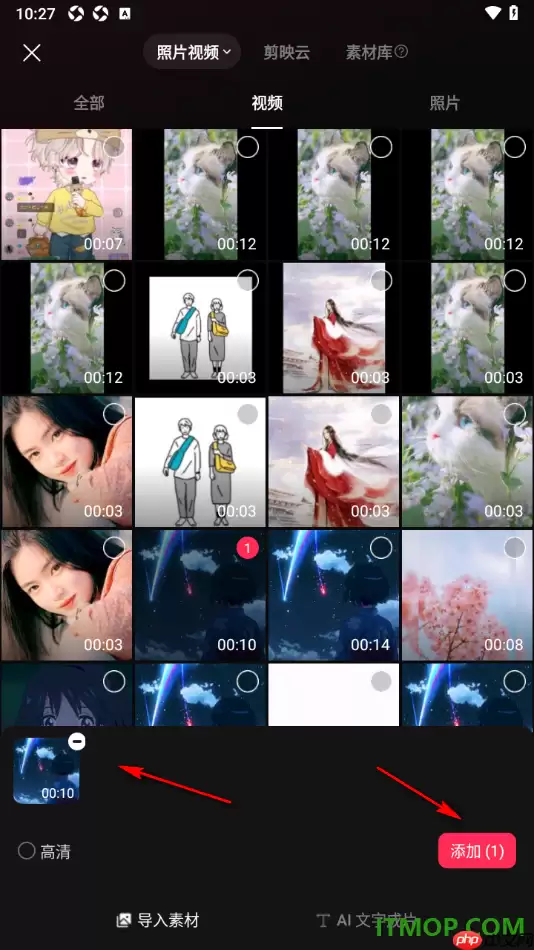
- 在素材列表中勾选需要处理的视频,随后点击右下角的【添加】按钮,将视频导入编辑项目。
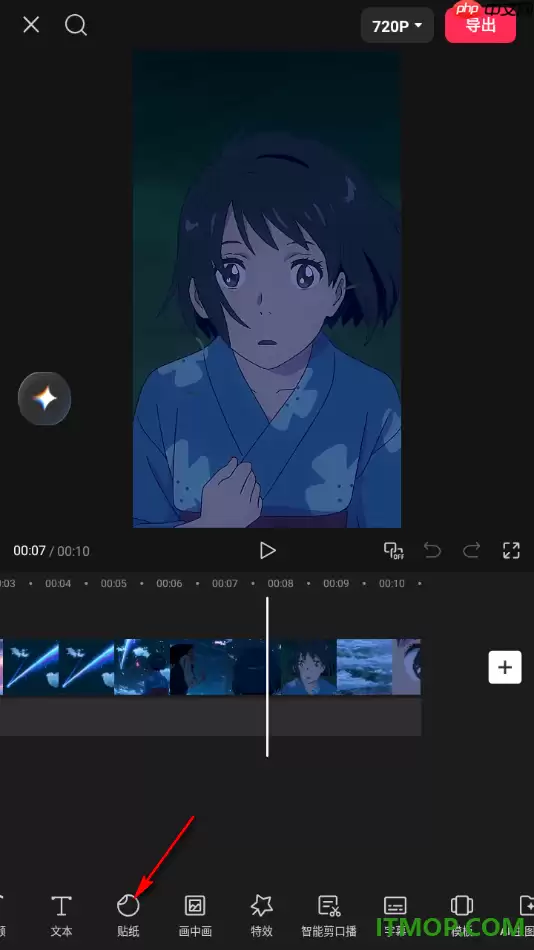
- 进入时间线编辑界面后,将底部工具栏向左滑动,找到【贴纸】图标并点击,打开贴纸资源面板。
- 在贴纸分类导航栏中,找到并点击【图片】图标,通常显示为相册或“+”标识。系统会自动跳转至手机相册,供你选择需要导入的图片作为贴纸素材。
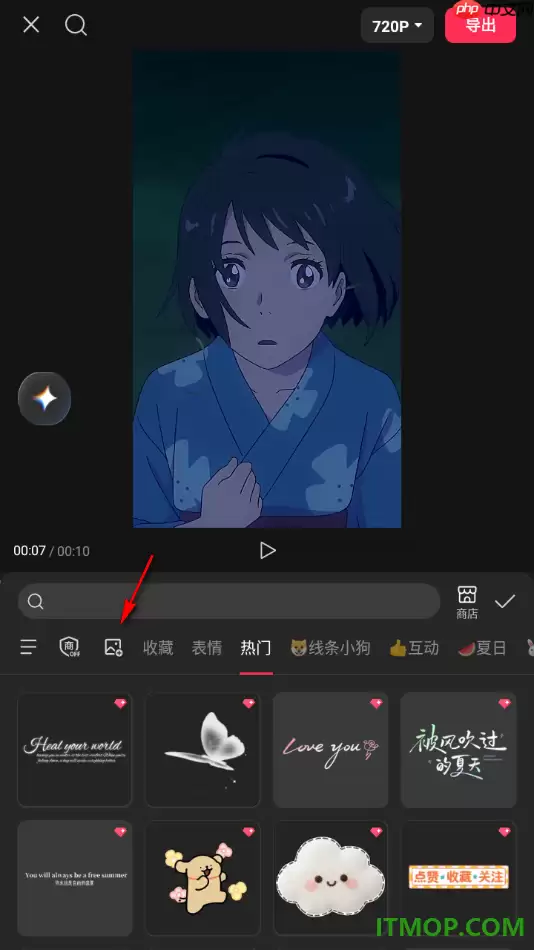
- 图片导入完成后,可直接在预览窗口中拖动贴纸进行缩放和移动。贴纸轨道上的白色控制条可用于调整出现和结束时间。确认设置无误后,点击右上角的【导出】按钮即可保存。
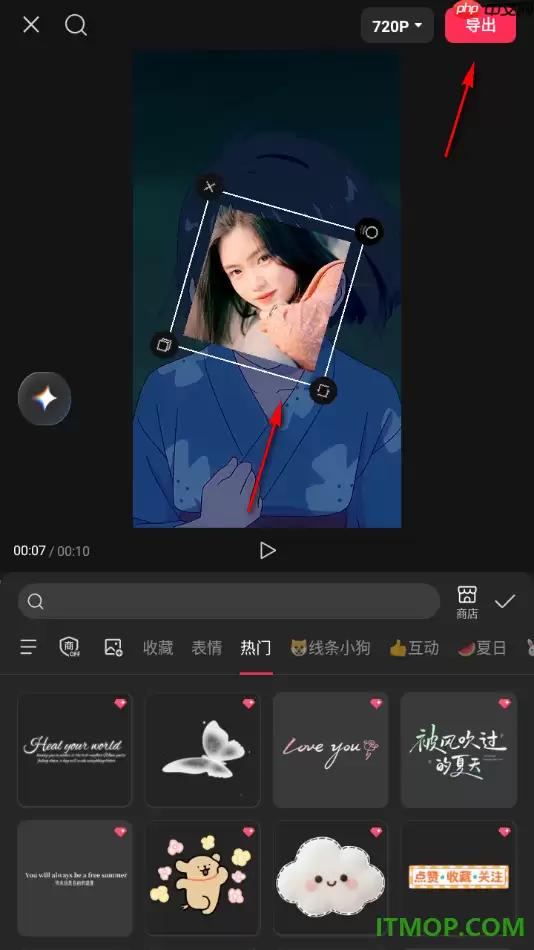
用剪映贴纸功能实现视频遮挡
剪映之所以成为不少创作者常用的视频剪辑工具,与其清晰直观的操作方式和较为丰富的编辑功能有关。当需要通过图片实现局部遮挡时,只需在贴纸界面启用【图片】选项,即可快速调用相册中的素材,并根据需要自由设置贴纸的显示效果,包括大小调整、位置摆放和时间控制,能够满足常见的视频打码需求。
实用工具推荐
电子包浆
使用 ›绿化、压缩、噪点和虚拟水印,自由调节做旧程度。
图片压缩
使用 ›选择画质和输出格式,预览压缩前后的大小。