

发布小红书笔记时,先选择图文或视频路线,点击底部红色加号,选好图片并注意封面排序,填写标题、正文、话题和地点,正文不宜过短,确认后点击发布,新笔记需经短时审核方可正常显示。
小红书发布笔记教程:操作步骤详解
作者:技术拾光
时间:2026-08-15
浏览:458
文章目录
发布小红书笔记前,先明确内容形式是图文还是视频。若发布的是普通图文笔记,操作流程相对直接:点击页面底部红色“+”号,选择图片后,依次填写标题、正文、话题和地点。正式发布前,建议再次检查可见范围、图片顺序,以及是否需要同步保存到相册。这些步骤看似细小,但都会影响笔记最终的呈现效果。
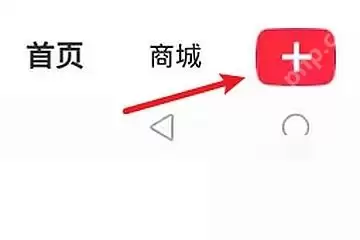
从底部“+”号进入发布页面
打开小红书 App,在首页底部找到红色“+”按钮并点击进入。如果页面底部没有显示该按钮,建议先确认账号是否已登录,并将 App 更新至最新版本。通常这类情况多与版本过旧或未登录账号有关。
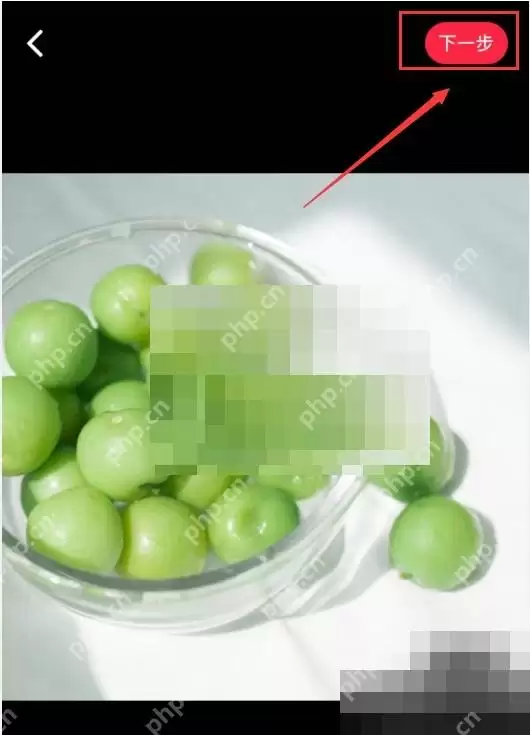
选择图片后点击“下一步”
选定要发布的图片后,查看页面右上角,点击“下一步”。如果发布的是多图笔记,图片排序尤为重要,建议将希望作为封面的图片放在第一张,以便用户浏览时首先看到。确认素材选择无误后,再继续填写标题和正文。
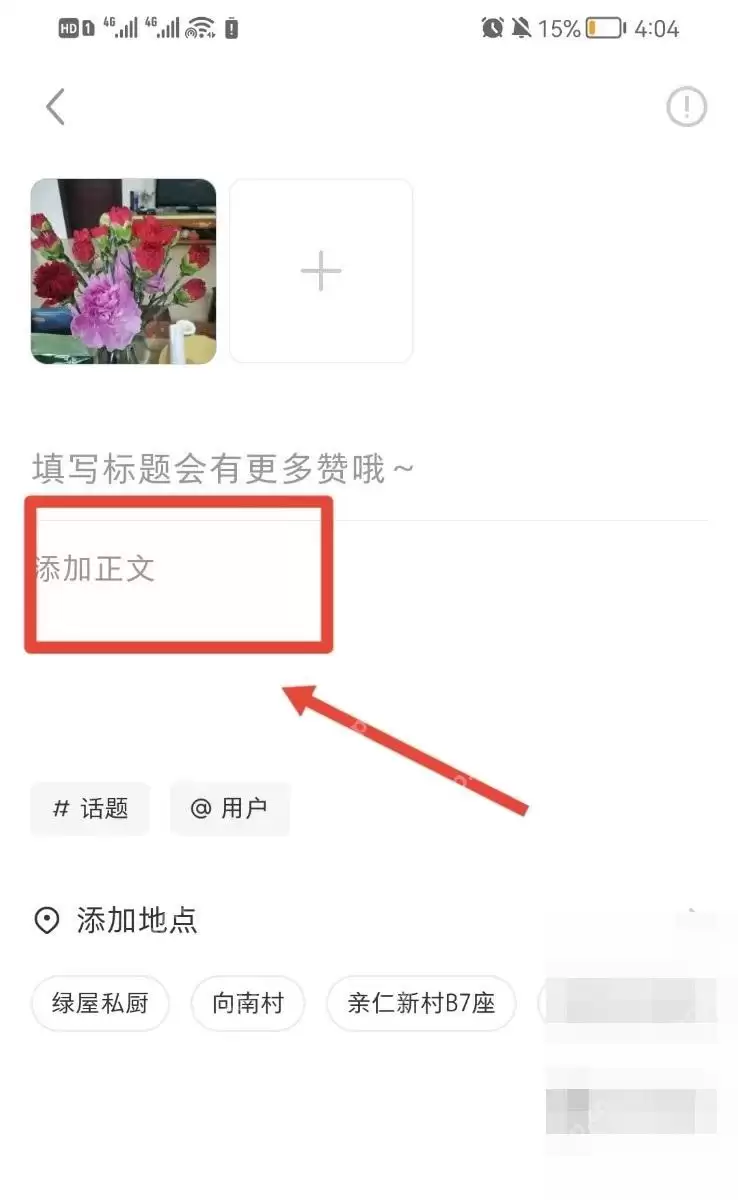
填写标题、正文及相关信息
进入编辑页面后,先填写标题,再补充正文内容。如需添加话题,可点击“# 话题”;如需标注位置,可点击“添加地点”。需要注意的是,正文内容不宜过于简短。内容过少时,无论是读者还是平台系统,都较难准确判断笔记重点,也不利于关键词展示和内容分发。
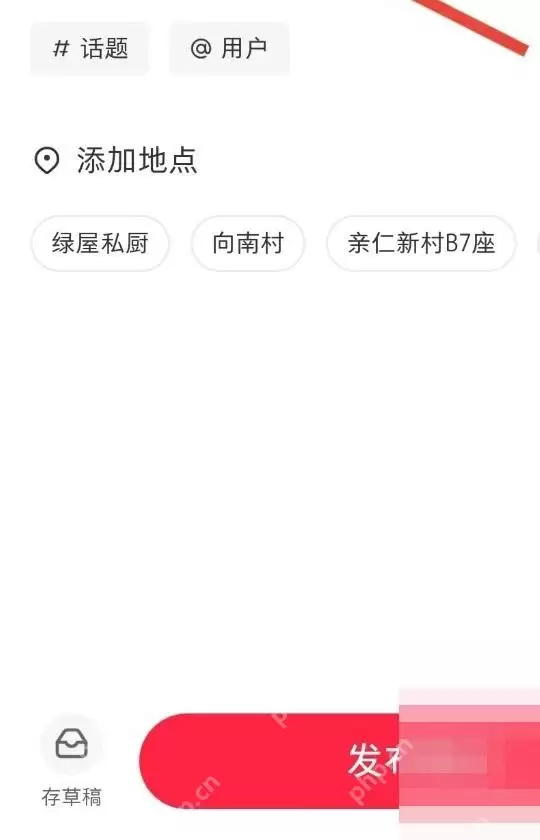
确认无误后发布笔记
检查图片、标题、正文和地点等内容无误后,点击底部“发布笔记”即可完成发布。如果按钮无法点击,通常是因为标题、正文或图片中存在必填内容缺失,或当前网络状态不稳定。此时可先检查缺失项,再重新尝试。
发布完成后,可返回个人主页查看笔记是否正常显示。新发布的笔记通常会经过短时间审核,刚发布后的几分钟内他人暂时无法看到,属于正常情况,并不一定意味着发布失败。建议等待状态稳定后,再进一步确认是否存在问题。
实用工具推荐
电子包浆
使用 ›绿化、压缩、噪点和虚拟水印,自由调节做旧程度。
图片压缩
使用 ›选择画质和输出格式,预览压缩前后的大小。