

在Word中插入5列10行表格,设置水平居中,逐项录入字段内容,合并下方单元格,标题加粗居中置于表格上方,即可生成清晰规范的民用建筑等级分类表模板。模板分为五列,分别对应建筑类型、等级、面积、层数、用途等,十行记录不同分类,便于整理查阅。
民用建筑等级分类表制作指南与标准要求
作者:技术拾光
时间:2026-08-15
浏览:383
文章目录
民用建筑工程项目等级划分表制作流程
民用建筑工程项目等级划分表对业内人士并不陌生,但在实际制作和使用过程中,想要做到规范、顺手,仍有一些细节需要理清。下面结合具体操作,对相关步骤和关键点进行梳理。
首先,打开 Word 文档,在顶部菜单栏依次选择“插入”→“表格”,点击“插入表格”命令后,会弹出相应的设置窗口。此步骤操作并不复杂,重点在于正确填写表格参数。
接着,将列数设置为 5、行数设置为 10,确认无误后点击“确定”,即可生成表格。
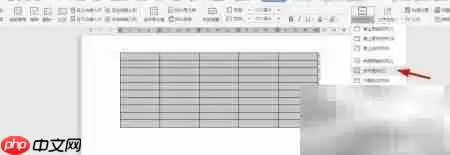
随后,选中整个表格,在“布局”选项卡中的“对齐方式”组内,点击“水平居中”按钮,使表格整体居中显示。这样不仅版式更加美观,也更符合常见文档排版规范。
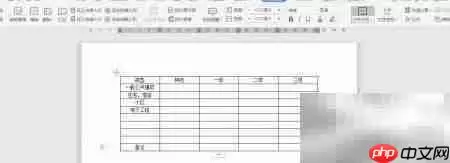
然后,按照下图所示的结构,逐项输入对应的文字内容。录入时应注意核对字段名称,避免出现遗漏或错位的情况。
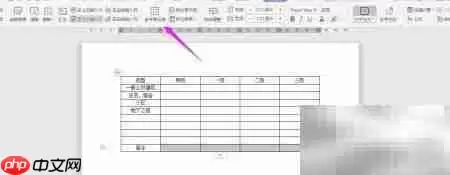
再选中下方需要合并的多个单元格区域,点击“合并单元格”按钮,将分散的单元格整合为一个整体区域。通过这一步,可以使表格结构更加完整清晰。
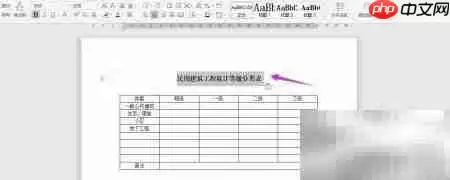
最后,将标题“民用建筑工程设计等级分类表”设置为加粗并居中显示,同时适当调大字号,放置在表格正上方。完成以上操作后,一份清晰、规范、便于直接填写的标准表格模板即可制作完成。该模板具有较高的灵活性,可根据实际项目需求调整字段设置和数据内容。
实用工具推荐
电子包浆
使用 ›绿化、压缩、噪点和虚拟水印,自由调节做旧程度。
图片压缩
使用 ›选择画质和输出格式,预览压缩前后的大小。