

在Fireworks中调整图片尺寸时,先新建文档并设置宽高,然后执行调整操作,在历史记录面板中选中步骤并保存为命令。后续处理其他图片只需点击该命令即可一键完成,大幅提升批量处理效率。
Fireworks修改图片尺寸教程图解
作者:技术拾光
时间:2026-08-15
浏览:257
文章目录
在日常图片处理中,调整图像尺寸是很常见的操作。如果你正在使用Macromedia Fireworks,完成这项工作会比较高效。下面将整个操作流程逐步说明,方便直接上手使用。
Macromedia Fireworks调整图像尺寸的操作步骤
1、先找到电脑中Fireworks的安装目录,双击打开主程序。启动后可以先熟悉一下软件界面。
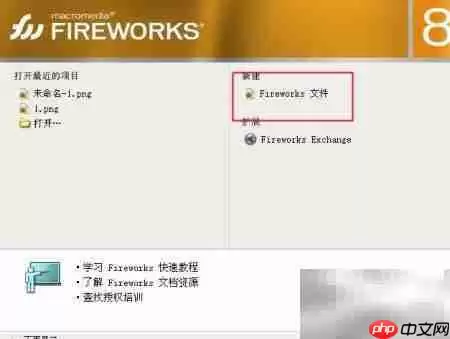
2、进入软件后,点击“新建文档”选项,系统会弹出新建设置窗口。这里是设置画布大小的地方。
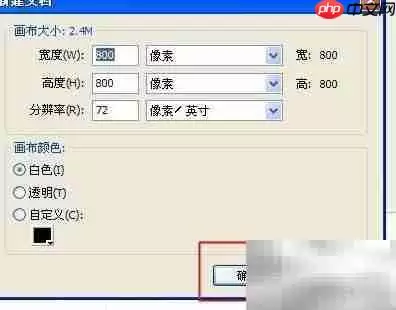
3、在新建文档窗口中,根据实际需要输入画布的宽度和高度,确认后即可完成初始化设置。按照要求填写宽高参数即可。
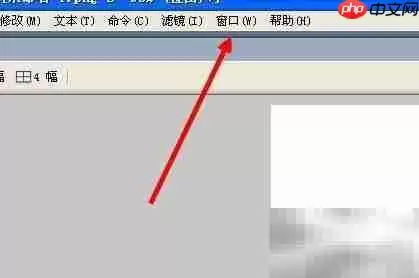
4、接下来点击软件右上角的“窗口”菜单,在下拉列表中找到相应选项,进入配置面板。这一步主要是为了调出后续需要使用的工具。
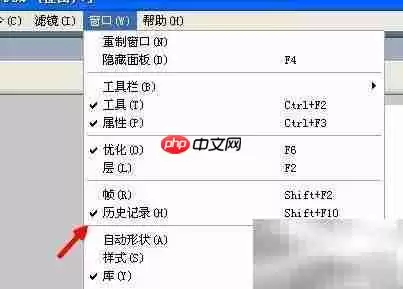
5、在弹出的面板底部找到“历史记录”功能,并勾选启用,这样就可以打开对应的工具栏。后续操作会用到历史记录面板。
6、点击右侧对应的图标或标签,切换到历史记录操作区域,界面会显示相关步骤内容。
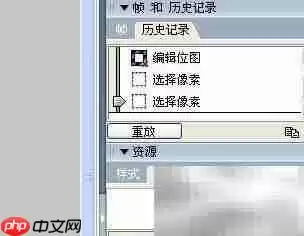
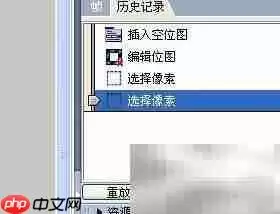
7、最后,选中需要保留的操作步骤,例如缩放过程中的几个步骤,右键选择“保存为命令”。这样,刚刚执行过的缩放流程就可以保存为可重复使用的命令,后续遇到类似图片时可直接调用。
Fireworks批量处理图像尺寸的应用方式
完成以上设置后,整个图像尺寸调整流程就已经梳理清楚。关键在于通过历史记录面板,将重复操作保存为命令,后续处理时可以直接使用。熟悉之后,在处理大量图片尺寸调整任务时,操作效率会更高。
实用工具推荐
电子包浆
使用 ›绿化、压缩、噪点和虚拟水印,自由调节做旧程度。
图片压缩
使用 ›选择画质和输出格式,预览压缩前后的大小。