

按部门汇总工资可用分类汇总或数据透视表。分类汇总需先按部门排序,再选择分类字段为部门、汇总方式求和、勾选工资,Excel自动生成小计及分级显示。新增数据后需删除旧汇总、重新排序并汇总,最后核对小计总和。
Excel按部门自动分类汇总工资的方法
作者:技术拾光
时间:2026-08-15
浏览:210
文章目录
在Excel中按部门汇总工资的方法有多种。如果数据量较小,使用分类汇总通常就能满足需求;如果需要频繁更新数据或进行多维度分析,数据透视表会更方便。下面先介绍分类汇总的具体操作,前提是原始表格中已经包含部门、姓名、工资等规范字段。
先按部门进行排序
第一步,选中数据区域中的任意单元格,点击「数据→排序」,将主要关键字设置为「部门」。之所以要先排序,是因为分类汇总需要将相同部门的记录连续排列,再按分组逐段计算小计。如果未提前排序,同一部门的数据可能分散在不同位置,导致生成的小计结果不准确。
插入部门小计
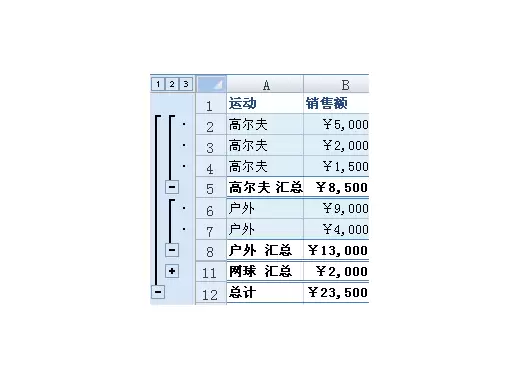
完成排序后,点击「数据→分类汇总」,将分类字段设置为「部门」,汇总方式选择「求和」,汇总项仅勾选「工资」。确认后,Excel会在每个部门数据的末尾自动插入小计行,同时在左侧生成分级显示按钮,也就是1、2、3级别的按钮。
点击左侧的2级按钮,可以仅显示各部门的小计和总计;点击3级按钮,则可以恢复显示全部明细数据。
新增数据后需要重新汇总
分类汇总的不足在于,它不像数据透视表那样可以自动同步新增数据。如果后续又补充了工资明细,需要先点击「数据→分类汇总→全部删除」清除原有汇总,再补充新数据并重新按部门排序,随后重新执行一次分类汇总。完成后,还应核对各部门小计之和是否等于总工资,确认无误后再用于发薪统计或正式报表。
实用工具推荐
电子包浆
使用 ›绿化、压缩、噪点和虚拟水印,自由调节做旧程度。
图片压缩
使用 ›选择画质和输出格式,预览压缩前后的大小。