

在Word表格中为序号列自动编号时,不需要手动逐个输入1、2、3。更便捷的方法是先选中序号列中的正文单元格,再使用「开始」选项卡中的编号功能即可。本文演示基于Microsoft 365版本的Word,普通名单、登记表、评分表等表格都适合使用这种方法。这样设置后,后续无论插入新行还是删除旧行,序号都能
Word表格如何自动添加序列号?
作者:技术拾光
时间:2026-08-15
浏览:111
文章目录
在Word表格中为序号列自动编号时,不需要手动逐个输入1、2、3。更便捷的方法是先选中序号列中的正文单元格,再使用「开始」选项卡中的编号功能即可。本文演示基于Microsoft 365版本的Word,普通名单、登记表、评分表等表格都适合使用这种方法。这样设置后,后续无论插入新行还是删除旧行,序号都能自动重新排序。
第一步:选中Word表格中的序号列
先创建好表格,通常第一列会作为「序号」列使用。接着用鼠标拖动选中序号列表头下方的所有空白单元格,注意不要把表头中的「序号」一并选中。只选择正文单元格,后续生成的自动编号才会从第一条数据开始,不会将表头计入编号。
第二步:在Word开始选项卡中设置编号样式
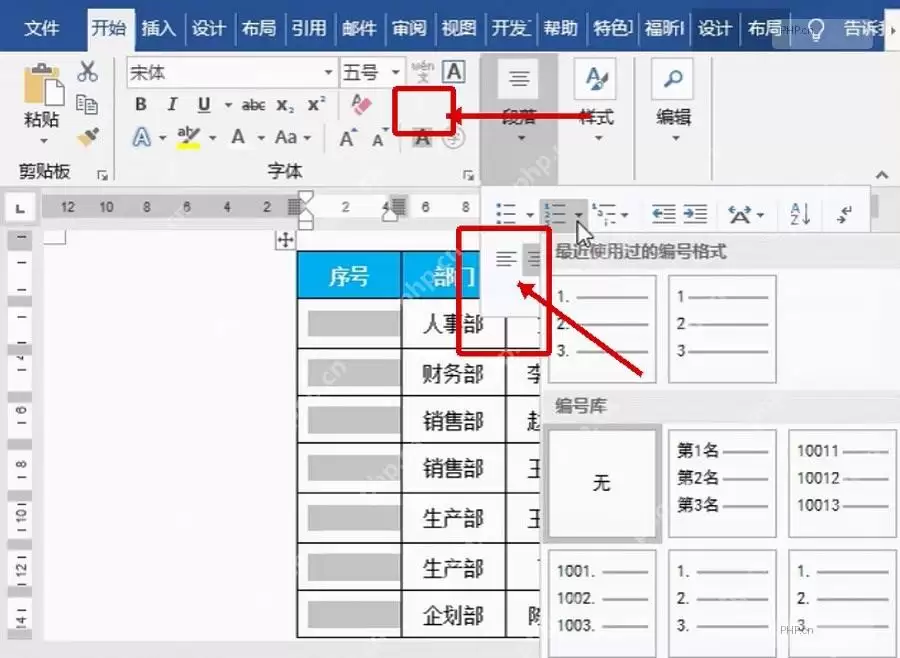
切换到「开始」选项卡,在「段落」区域找到「编号」按钮,点击其右侧的小箭头,选择1、2、3这类常用的数字编号样式即可。选择完成后,编号会自动填充到刚才选中的序号列中,每个单元格对应一个序号。
第三步:调整Word自动编号格式
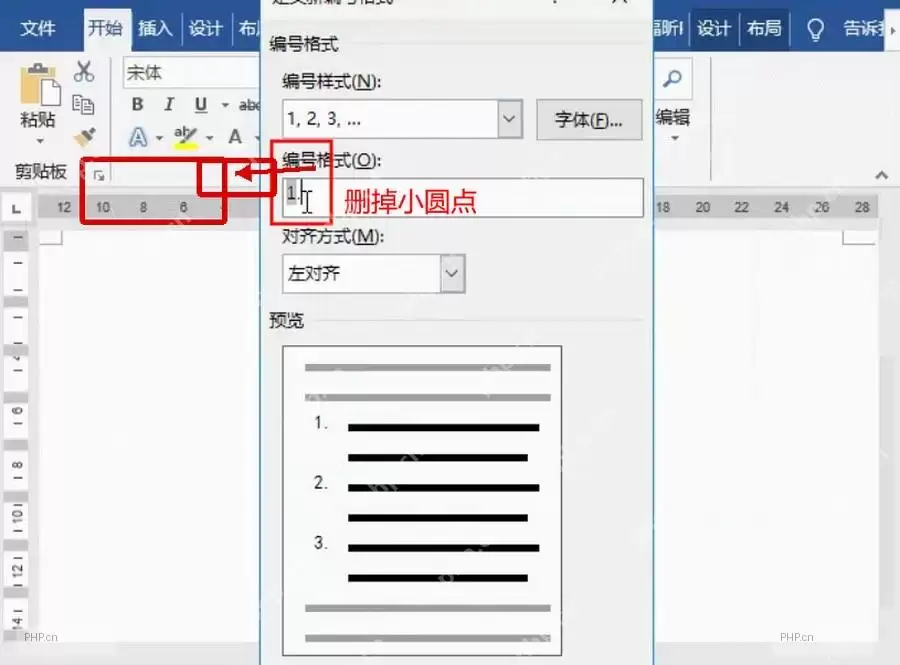
如果生成的编号显示为「1.」「2.」这类带标点的样式,可以在编号菜单中找到「定义新编号格式」,然后将「编号格式」输入框中数字后面的标点删除,只保留数字。若希望数字在单元格中居中显示,再将该列设置为居中对齐,序号列整体会更整齐。
第四步:检查Word表格序号是否自动更新
编号设置完成后,可以尝试在表格中间插入一行或删除一行进行检查。只要新增的单元格仍处于同一编号序列中,Word就会自动将后续序号顺延更新。如果新行没有显示编号,只需将光标放入该单元格,再点击一次「编号」按钮,就可以继续接上原有序列。
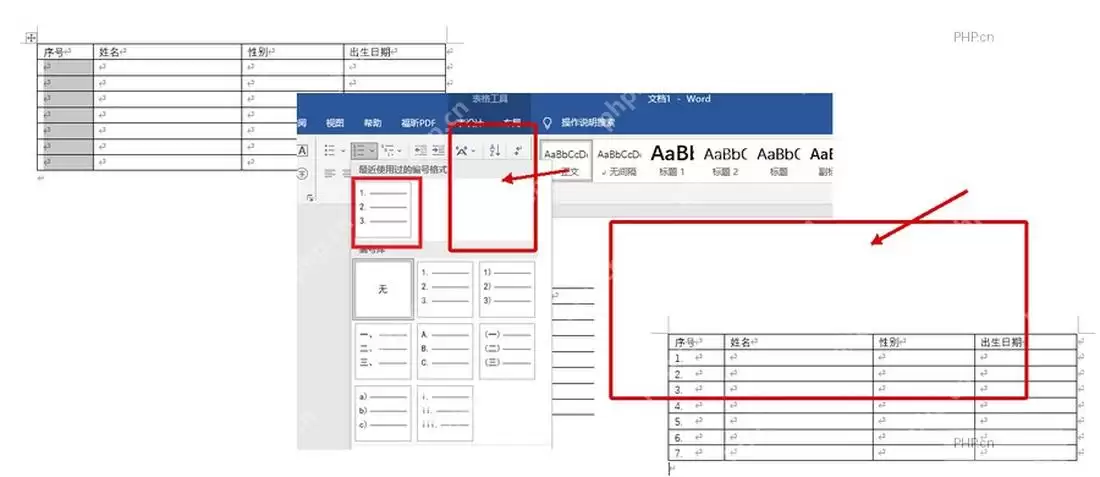
这个方法的关键在于:先选中序号列中的正文单元格,再统一应用编号功能。如果只是在单个单元格中手动输入数字,后续新增行时序号不会自动重排;如果误将表头一同选中,第一条数据的序号可能会从2开始。这种情况下,撤销操作后重新选中正文区域即可。
实用工具推荐
电子包浆
使用 ›绿化、压缩、噪点和虚拟水印,自由调节做旧程度。
图片压缩
使用 ›选择画质和输出格式,预览压缩前后的大小。