

在Word中调出标尺的方法很简单,关键设置位于「视图」选项卡。打开文档后,点击顶部菜单栏的「视图」,然后在「显示」区域勾选「标尺」即可。以 Microsoft 365 版 Word 为例,勾选后页面上方会立即显示水平标尺,左侧通常也会同步显示垂直标尺,便于进行文档排版。 第一步:打开「视图」选项卡
Word显示文档标尺的方法
作者:技术拾光
时间:2026-08-15
浏览:312
文章目录
在Word中调出标尺的方法很简单,关键设置位于「视图」选项卡。打开文档后,点击顶部菜单栏的「视图」,然后在「显示」区域勾选「标尺」即可。以 Microsoft 365 版 Word 为例,勾选后页面上方会立即显示水平标尺,左侧通常也会同步显示垂直标尺,便于进行文档排版。
第一步:打开「视图」选项卡
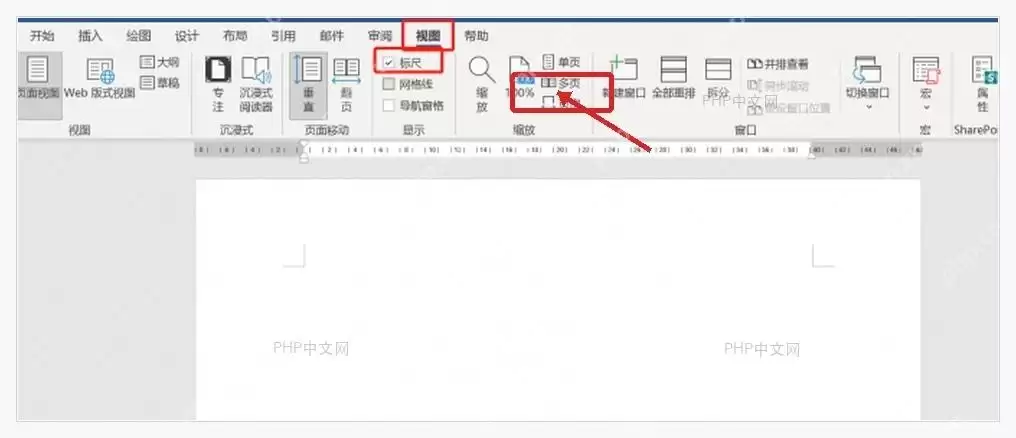
先打开需要编辑的 Word 文档,在正文区域任意点击一下即可,无需提前选中文字。接着在顶部功能区找到并点击「视图」选项卡,标尺开关就在该选项卡中的「显示」区域内。
第二步:勾选「标尺」
在「显示」区域中找到「标尺」复选框,点击勾选即可启用。该设置会立即生效,无需再点击「确定」。如果后续想隐藏标尺,只需回到同一位置取消勾选。
第三步:确认标尺是否已显示
返回文档编辑区域后,如果页面上方已经出现带有刻度的水平标尺,就说明设置已经生效。左侧的垂直标尺通常仅在页面视图下显示。如果当前只能看到上方的水平标尺,可以检查是否处于阅读模式或 Web 版式视图,并切换回页面视图,垂直标尺一般会重新显示。
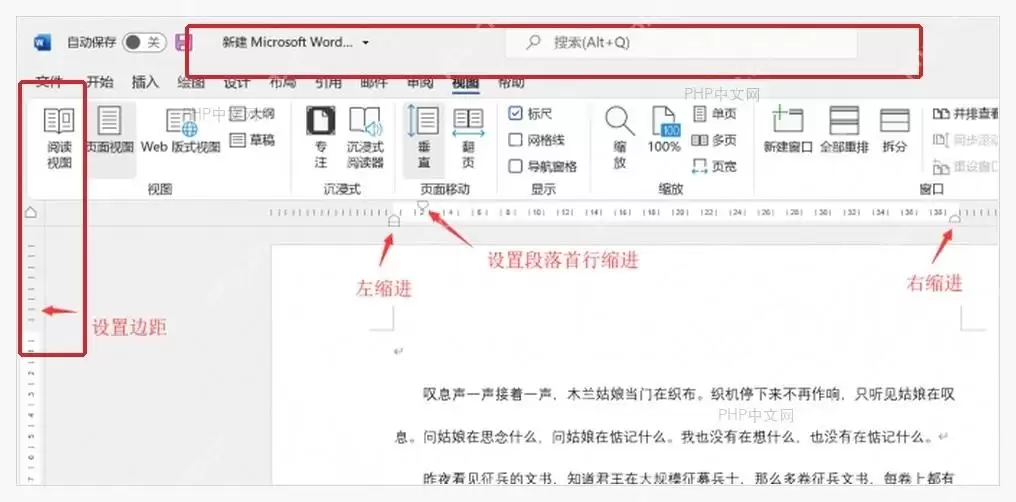
开启标尺不会修改文档内容,它只是用于辅助排版的刻度工具。调整段落缩进时,可以直接拖动标尺上的小三角;在查看页边距或对齐位置时,显示标尺也会更加方便。
实用工具推荐
电子包浆
使用 ›绿化、压缩、噪点和虚拟水印,自由调节做旧程度。
图片压缩
使用 ›选择画质和输出格式,预览压缩前后的大小。