

在Excel中输入方框打钩符号,较为稳妥的方法是先选中要放置符号的目标单元格,再切换到“插入”选项卡,打开“符号”功能,将字体设置为 Wingdings 2,然后选择带方框的对勾并插入即可。本文演示基于 Microsoft 365 版本的 Excel。 第一步:选中要插入符号的单元格 先点击需要显示
Excel添加方框打钩符号的方法
作者:技术拾光
时间:2026-08-15
浏览:234
文章目录
在Excel中输入方框打钩符号,较为稳妥的方法是先选中要放置符号的目标单元格,再切换到“插入”选项卡,打开“符号”功能,将字体设置为 Wingdings 2,然后选择带方框的对勾并插入即可。本文演示基于 Microsoft 365 版本的 Excel。
第一步:选中要插入符号的单元格
先点击需要显示方框对勾的单元格,后续插入的符号会出现在该位置。如果是制作签到表、验收表等内容,建议提前预留“是否完成”或“是否签到”这一列,后续复制符号会更方便。
第二步:打开Excel符号窗口
切换到顶部“插入”选项卡,在右侧找到“符号”按钮并点击。打开符号窗口后,不建议直接在默认字体中查找,因为带方框的对勾通常不在常见中文字体的符号列表中,使用默认字体往往较难找到。
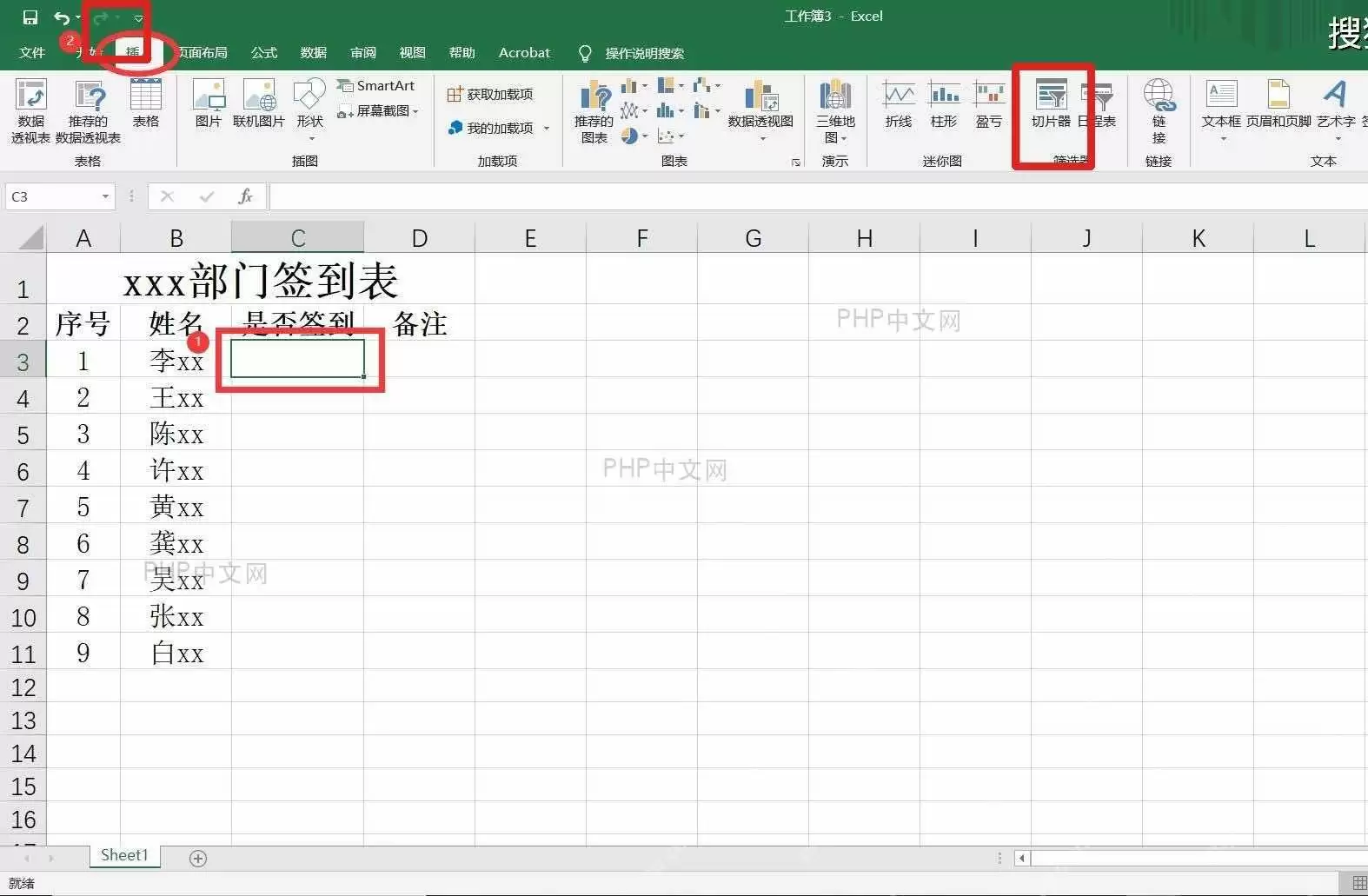
第三步:将字体设置为 Wingdings 2
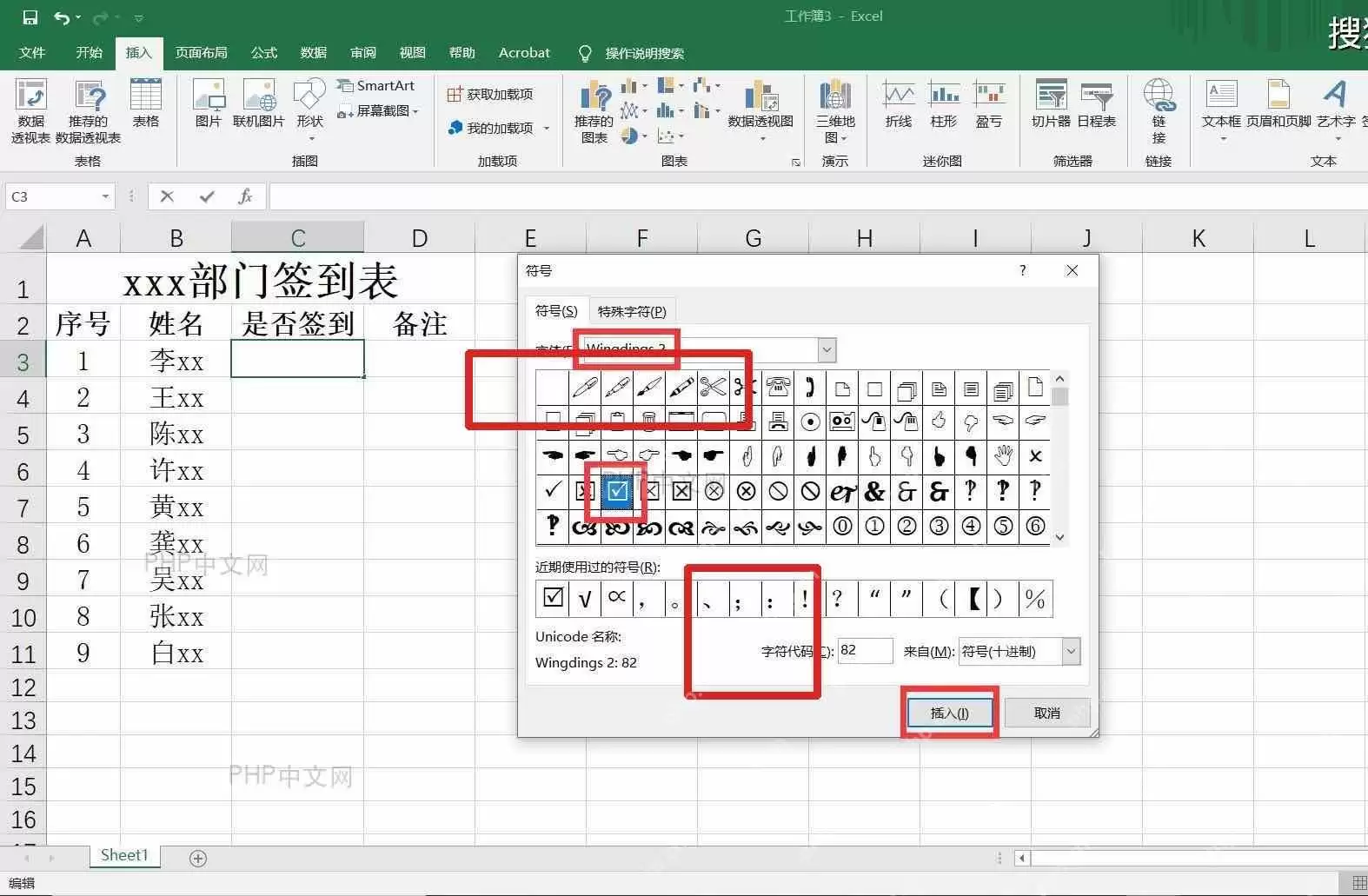
在符号窗口中打开“字体”下拉菜单,选择 Wingdings 2。切换后,列表中通常会显示带方框的对勾、叉号以及普通勾号。选中需要的方框对勾后,点击“插入”即可完成操作。
第四步:复制方框对勾到其他单元格
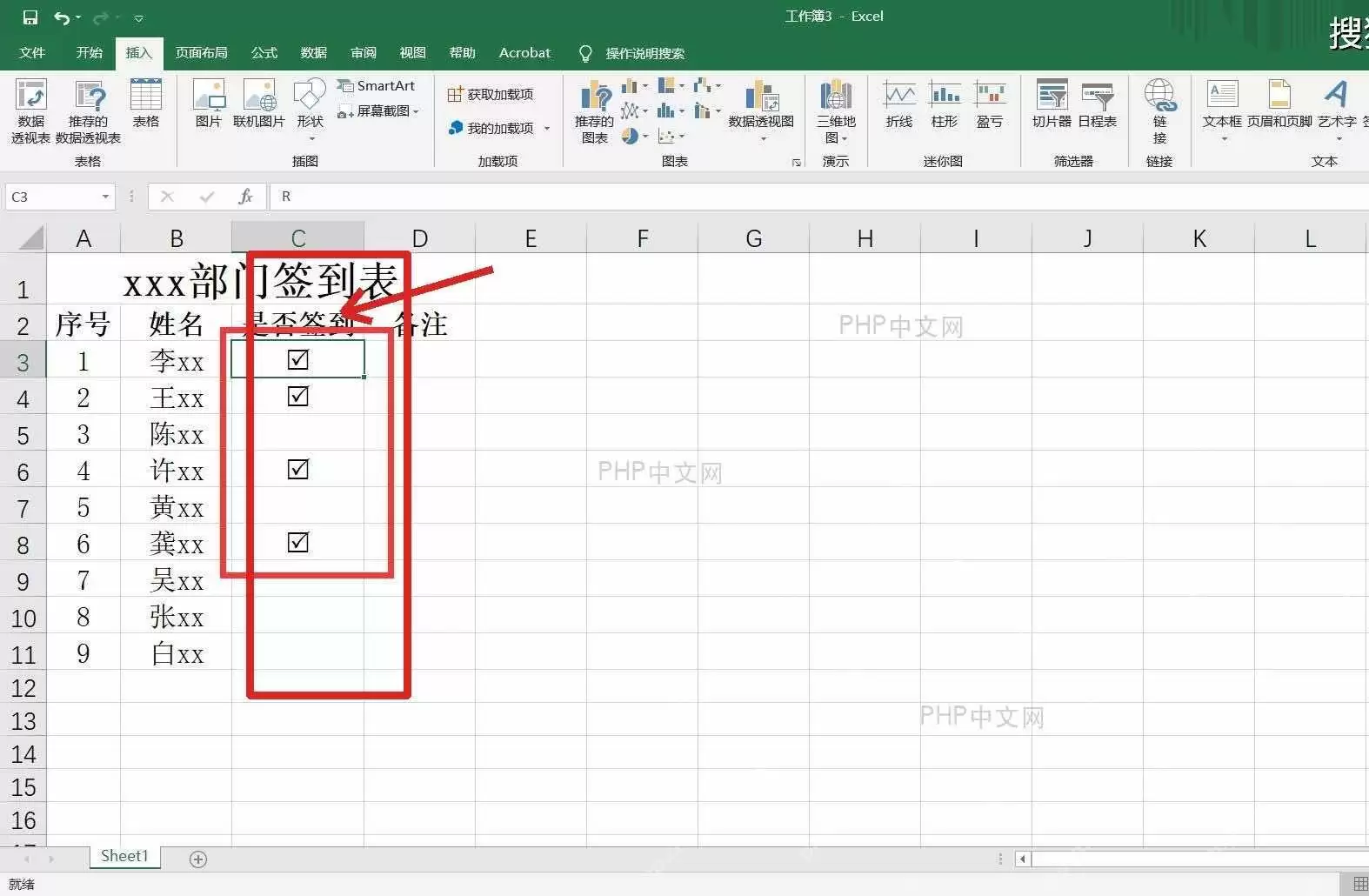
符号插入到单元格后,与普通字符一样,可以直接复制、粘贴,并根据需要调整字号。如果需要批量填充,可以将第一个已插入的方框对勾复制到同列其他单元格;如果部分位置需要表示未完成,也可以在同一个 Wingdings 2 字体中插入带方框的叉号。
批量输入方框打钩符号的简便方法
如果想更高效地批量录入,也可以直接将目标单元格的字体设置为 Wingdings 2。此时输入大写 R,会显示为带方框的对勾;输入大写 T,则会显示为带方框的叉号。这种方式在批量处理时效率较高,但需要注意,接收文件的电脑也应安装相同字体,否则符号可能出现显示异常。
实用工具推荐
电子包浆
使用 ›绿化、压缩、噪点和虚拟水印,自由调节做旧程度。
图片压缩
使用 ›选择画质和输出格式,预览压缩前后的大小。