

想在PPT中修改表格边框颜色,操作并不复杂。选中目标表格后,在「表格工具」中先设置「笔颜色」并选择需要的颜色值,再通过「边框」功能即可将新颜色批量应用到全部边框、外侧边框或内部边框。以WPS演示为例,微软PowerPoint的操作方式也基本一致:选中表格后,在「表格设计/绘制边框」分组中调用笔颜色和
PPT插入的表格如何修改边框颜色?
作者:技术拾光
时间:2026-08-15
浏览:246
文章目录
想在PPT中修改表格边框颜色,操作并不复杂。选中目标表格后,在「表格工具」中先设置「笔颜色」并选择需要的颜色值,再通过「边框」功能即可将新颜色批量应用到全部边框、外侧边框或内部边框。以WPS演示为例,微软PowerPoint的操作方式也基本一致:选中表格后,在「表格设计/绘制边框」分组中调用笔颜色和边框按钮即可完成设置。
PPT表格边框颜色怎么改
第一步:选中表格
点击表格中的任意单元格,表格四周会显示选中边框和调整控制点。只有在表格被选中的情况下,顶部菜单栏才会显示「表格工具」相关选项。如果只是选中了表格中的文字,后续修改可能只会作用于文字或单元格填充,表格边框颜色不会发生变化。
第二步:打开笔颜色
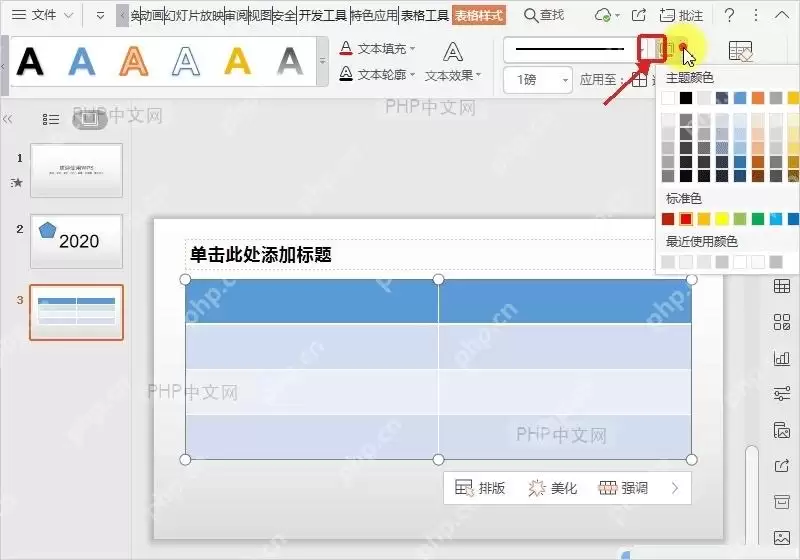
保持表格处于选中状态,切换到顶部的「表格工具」或「设计」选项卡,找到「笔颜色」按钮。这里控制的是后续绘制线条或应用边框时所使用的颜色,并不是表格底纹颜色。若要修改表格边框颜色,需要从这个入口进行设置。
第三步:选择边框颜色
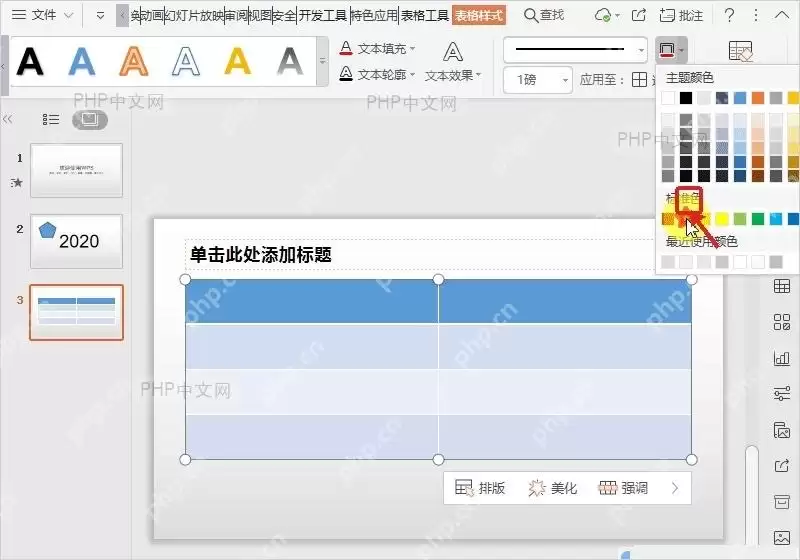
在弹出的颜色面板中选择需要的颜色,例如红色、蓝色或PPT内置的主题色。选择完成后,笔颜色按钮的预览色会同步变化。此时只是完成了画笔颜色的预设,表格中现有的边框线条还不会立即改变。
第四步:应用到边框
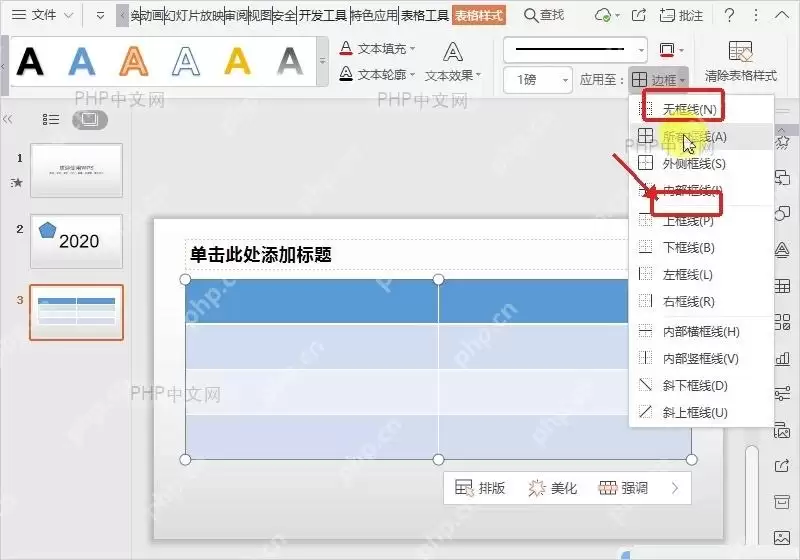
打开「边框」下拉菜单,根据实际需要选择「所有框线」「外侧框线」或「内部框线」。如果希望整张表格的全部线条统一更换为新颜色,可选择所有框线;如果只想强调表格外部轮廓,可选择外侧框线;如果只需修改单元格之间的分隔线,则选择内部框线即可。
第五步:检查边框效果
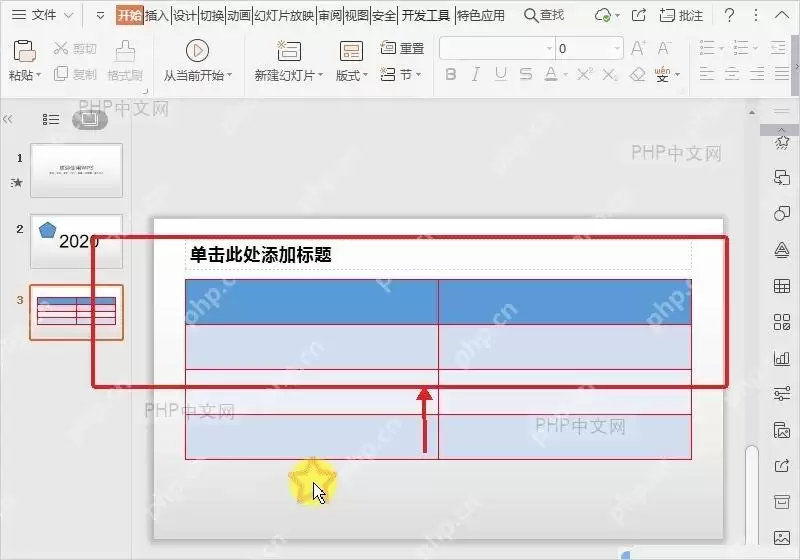
返回幻灯片编辑区,查看表格外框和内部线条是否已经变为刚才选择的颜色。如果发现只有部分线条完成修改,通常是因为上一步选择的边框范围不对应,重新打开边框菜单并选择合适的选项再次应用即可。
补充说明:边框线条粗细也可同步调整
修改完表格边框颜色后,如果觉得线条过细、不够清晰,还可以在同一组工具中调整线型和线条粗细,然后再重新应用一次边框。与逐条手动绘制相比,这种批量设置方式更高效,也能减少遗漏某条表格线的情况。
实用工具推荐
电子包浆
使用 ›绿化、压缩、噪点和虚拟水印,自由调节做旧程度。
图片压缩
使用 ›选择画质和输出格式,预览压缩前后的大小。