

在 Excel 中通过身份证号计算年龄并不复杂。只需从身份证号第 7 位开始提取 8 位出生日期,再结合 DATEDIF 和 TODAY 函数,就可以得出准确的周岁年龄。本文操作环境为 Microsoft Excel,版本为 Microsoft 365。可直接使用的公式如下:=DATEDIF(TEX
Excel通过身份证号码计算年龄的方法
作者:技术拾光
时间:2026-08-15
浏览:262
文章目录
在 Excel 中通过身份证号计算年龄并不复杂。只需从身份证号第 7 位开始提取 8 位出生日期,再结合 DATEDIF 和 TODAY 函数,就可以得出准确的周岁年龄。本文操作环境为 Microsoft Excel,版本为 Microsoft 365。可直接使用的公式如下:=DATEDIF(TEXT(MID(A2,7,8),"0000-00-00"),TODAY(),"Y")。
第一步:整理身份证号所在列
先将所有身份证号码统一放在同一列中。示例中,A 列用于存放身份证号,B 列用于返回出生日期或年龄结果。身份证号建议以文本格式保存,特别是末尾包含 X,或号码前面可能存在 0 的情况。如果单元格左上角出现绿色小三角,表示 Excel 已将其按文本识别,这种情况可以直接使用。
第二步:提取身份证中的出生日期
在 B2 单元格输入公式 =TEXT(MID(A2,7,8),"0000-00-00")。其中,MID 函数用于从身份证号第 7 位开始提取 8 个字符,对应出生年月日;外层的 TEXT 函数则把类似 19970319 的数字串转换为 1997-03-19 的日期格式。这样既方便查看,也便于后续继续计算年龄,能够减少因格式不统一造成的错误。
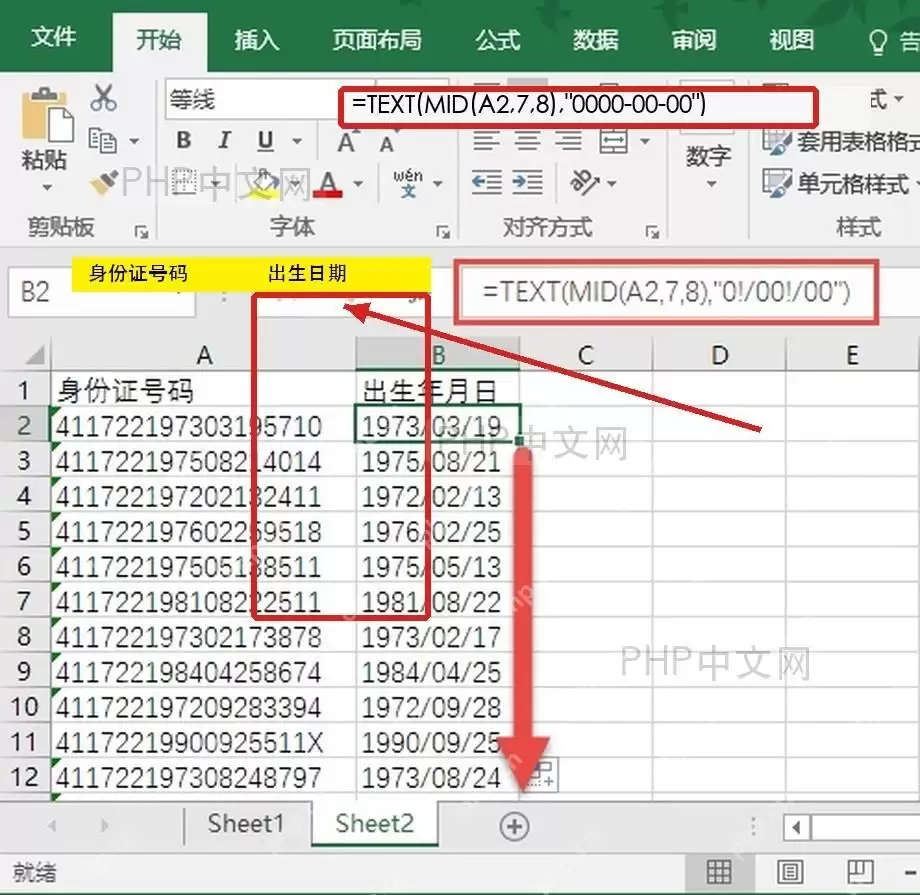
第三步:计算当前周岁年龄
如果不需要单独保留出生日期列,可以直接在年龄列输入公式 =DATEDIF(TEXT(MID(A2,7,8),"0000-00-00"),TODAY(),"Y")。其中,TODAY() 会自动返回系统当天日期,DATEDIF 的第三个参数填写 "Y",表示按整年计算,返回当前实际周岁年龄。
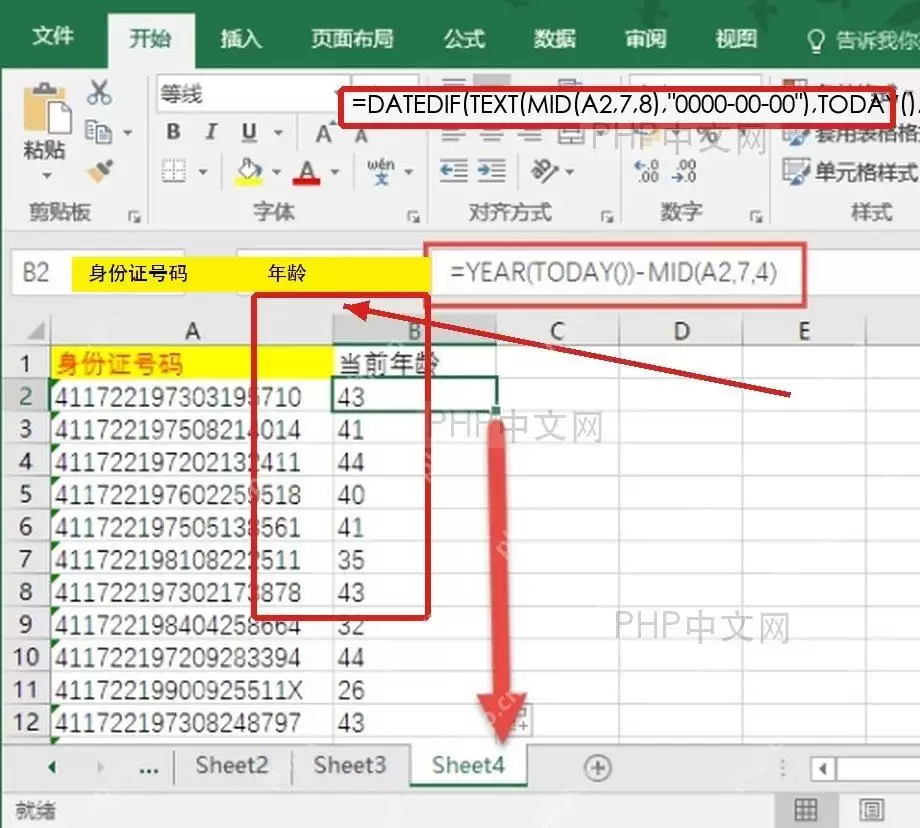
第四步:向下填充并检查结果
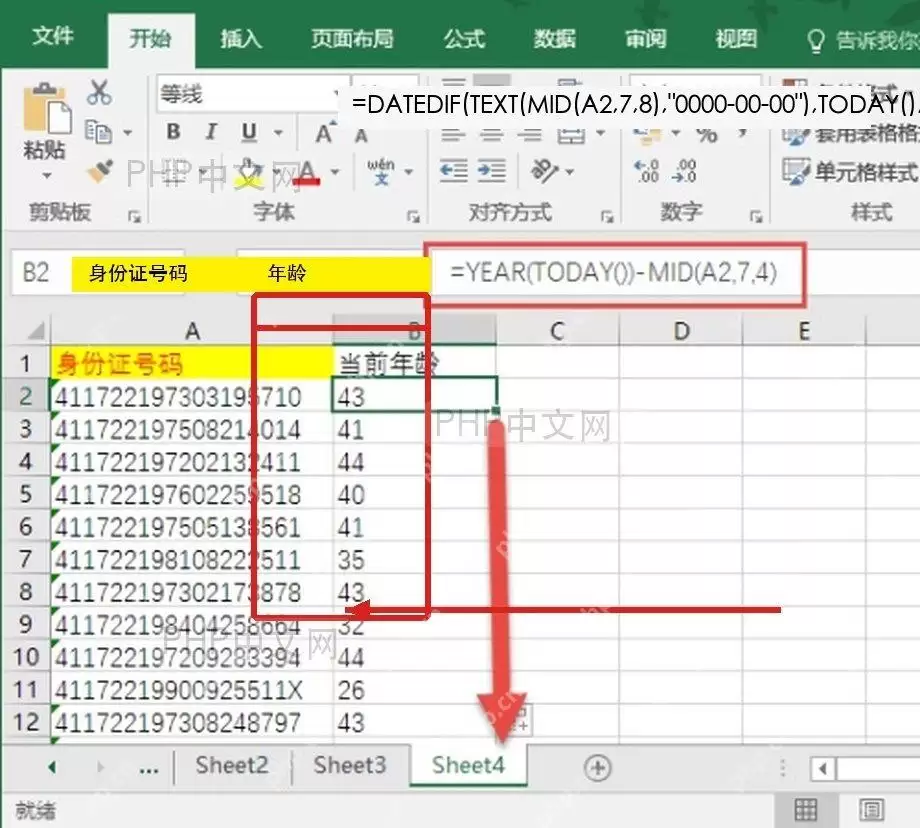
确认第一条数据计算无误后,可以拖动或双击单元格右下角的填充柄,将公式批量应用到下方所有行。检查结果时,建议至少抽查两条记录:一条为当年生日已过,另一条为当年生日未到。不要直接使用 YEAR(TODAY())-出生年份 这类简化写法,因为在生日尚未到来的情况下,结果会多算 1 岁。
涉及函数语法说明
| 函数 | 语法 | 关键参数 | 本例写法 |
|---|---|---|---|
MID |
MID(text,start_num,num_chars) |
text 为原文本,start_num 为起始位置,num_chars 为提取长度 |
MID(A2,7,8) |
TEXT |
TEXT(value,format_text) |
value 为需要格式化的值,format_text 为格式代码 |
TEXT(MID(A2,7,8),"0000-00-00") |
TODAY |
TODAY() |
无参数,返回当前日期 | TODAY() |
DATEDIF |
DATEDIF(start_date,end_date,unit) |
start_date 为出生日期,end_date 为截止日期,unit 填写 "Y" 表示整年 |
DATEDIF(出生日期,TODAY(),"Y") |
DATEDIF 在部分 Excel 版本中不会显示在函数提示列表中,但手动输入后通常可以正常使用。需要注意的是,这组公式仅适用于 18 位二代身份证,因为这类身份证的出生日期固定在第 7 位到第 14 位。如果使用的是早期 15 位身份证号,由于出生年份只有两位,不能直接套用相同公式。
常见错误及处理方法
| 现象 | 常见原因 | 处理办法 |
|---|---|---|
结果显示 #VALUE! |
身份证号长度不正确,或提取出的 8 位不是有效日期 | 先用 =LEN(A2) 检查是否为 18 位,再核对第 7 位到第 14 位是否为有效日期 |
结果显示 #NUM! |
出生日期晚于今天,或日期未被 Excel 正确识别 | 检查身份证号是否录入错误,必要时先单独提取出生日期进行核对 |
公式显示 #NAME |
函数名称拼写错误,或公式中使用了中文引号 | 函数名使用英文,公式中的引号和逗号也使用英文半角符号 |
| 年龄比实际大 1 岁 | 只使用了 YEAR(TODAY())-出生年份 的简化公式 |
改用 DATEDIF(出生日期,TODAY(),"Y"),由 Excel 自动判断生日是否已过 |
扩展示例公式
| 需求 | 公式 | 说明 |
|---|---|---|
| 先提取出生日期 | =TEXT(MID(A2,7,8),"0000-00-00") |
适用于需要单独查看出生年月日的表格 |
| 直接计算年龄 | =DATEDIF(TEXT(MID(A2,7,8),"0000-00-00"),TODAY(),"Y") |
通过单列公式直接返回周岁年龄 |
| 年龄后加“岁” | =DATEDIF(TEXT(MID(A2,7,8),"0000-00-00"),TODAY(),"Y")&"岁" |
适合报表展示,后续汇总前建议保留纯数字年龄列 |
| 按指定日期计算年龄 | =DATEDIF(TEXT(MID(A2,7,8),"0000-00-00"),DATE(2026,12,31),"Y") |
适用于按年末、入职日期或考试截止日期统计年龄 |
处理批量名单时,建议先选择一两条身份证号,手动核对出生日期和年龄是否正确,再向下填充整列。提前检查号码位数、日期格式以及英文符号等细节,有助于后续筛选年龄区间或制作数据透视表时保持数据准确。
实用工具推荐
电子包浆
使用 ›绿化、压缩、噪点和虚拟水印,自由调节做旧程度。
图片压缩
使用 ›选择画质和输出格式,预览压缩前后的大小。