

Word文档打印不需要转换格式,直接使用WPS即可完成。先用WPS文字打开doc或docx文件,点击「文件」菜单中的「打印」,确认打印机、页码范围、份数以及缩放设置无误后提交打印即可。本文示范操作使用的是WPS文字。临时打印时,最常见的问题通常是选错打印机,或者误将「每版页数」设置成多页合一。 第一
Word文档如何用WPS打印?操作方法详解
作者:技术拾光
时间:2026-08-15
浏览:565
文章目录
Word文档打印不需要转换格式,直接使用WPS即可完成。先用WPS文字打开doc或docx文件,点击「文件」菜单中的「打印」,确认打印机、页码范围、份数以及缩放设置无误后提交打印即可。本文示范操作使用的是WPS文字。临时打印时,最常见的问题通常是选错打印机,或者误将「每版页数」设置成多页合一。
第一步:打开Word文档
使用WPS文字打开需要打印的Word文档后,先快速检查页面显示是否正常。如果标题、表格边线或页眉页脚出现错位,建议先调整版式后再打印,因为最终打印效果会按照当前页面显示状态输出。
第二步:进入打印入口
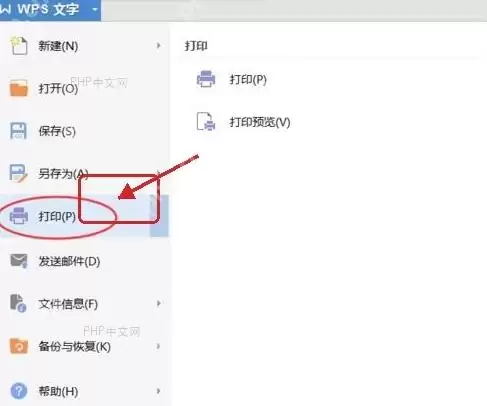
点击左上角的「WPS 文字」或「文件」选项,在展开的菜单中选择「打印」即可。若习惯使用快捷键,也可以直接按Ctrl+P打开打印窗口。这两种方式进入的是同一个打印设置页面,没有区别。
第三步:检查打印机和范围
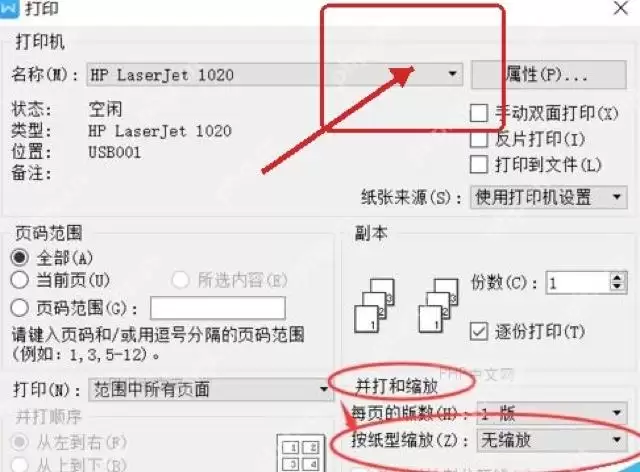
打印窗口弹出后,不要急于点击确定,先查看「名称」一栏,确认当前选择的是要使用的打印机;随后再核对打印份数和页码范围。如果只需要打印部分页面,可以直接在页码范围中输入对应页码;如果需要打印整份文档,保持默认的全部页面即可。在办公室场景中,常见情况是上一次使用过虚拟打印机或PDF打印机,这次未留意便直接确认,结果文件被输出到错误位置,并未真正打印到纸张上。
第四步:调整缩放后打印
只有在确实需要将两页内容打印到同一张纸上时,才需要调整「每页的版数」或「按纸型缩放」等选项。对于常规A4文档打印,保持「无缩放」通常更稳妥。点击「确定」或「打印」前,应再次确认纸张方向、缩放比例和打印份数均设置正确。打印开始后,建议先取回第一页,检查页边距和文字大小是否符合预期,这样可以有效减少返工。
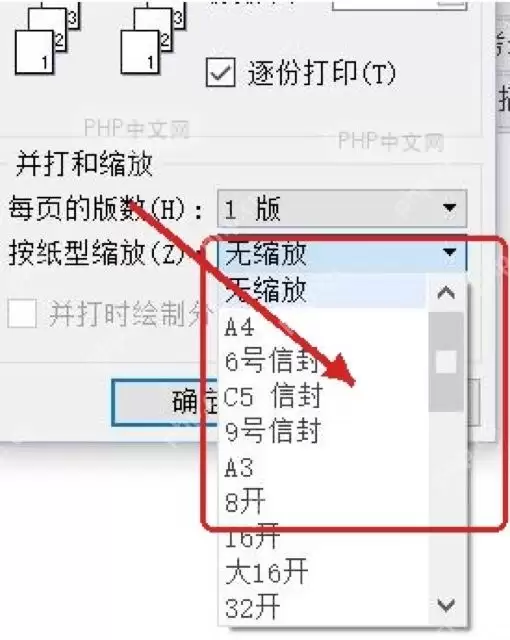
如果打印内容被裁切,优先返回打印窗口检查纸张大小和缩放方式;如果文字位置正常但没有颜色,则可进入打印机属性,检查彩色、灰度或双面打印等相关设置。修改完成后,建议先试打印一份,确认无误后再继续打印后续内容,这样更省纸,也能减少重复操作。
实用工具推荐
电子包浆
使用 ›绿化、压缩、噪点和虚拟水印,自由调节做旧程度。
图片压缩
使用 ›选择画质和输出格式,预览压缩前后的大小。