

安卓版 WPS 里的私密文件夹,说白了,就是专门拿来放那些不希望直接出现在普通文件列表中的内容,比如证件照、工作资料、账号记录这类相对敏感的文件。操作并不复杂:打开手机 WPS,进入「我」页面,找到 WPS 云服务,先开启私密文件夹功能,然后在文件菜单里点击「移入私密文件夹」就可以使用了。本文演示基
WPS安卓端如何使用私密文件夹操作指南
作者:技术拾光
时间:2026-08-15
浏览:269
文章目录
安卓版 WPS 里的私密文件夹,说白了,就是专门拿来放那些不希望直接出现在普通文件列表中的内容,比如证件照、工作资料、账号记录这类相对敏感的文件。操作并不复杂:打开手机 WPS,进入「我」页面,找到 WPS 云服务,先开启私密文件夹功能,然后在文件菜单里点击「移入私密文件夹」就可以使用了。本文演示基于 WPS Office 安卓端完成。
第一步:进入 WPS 云服务
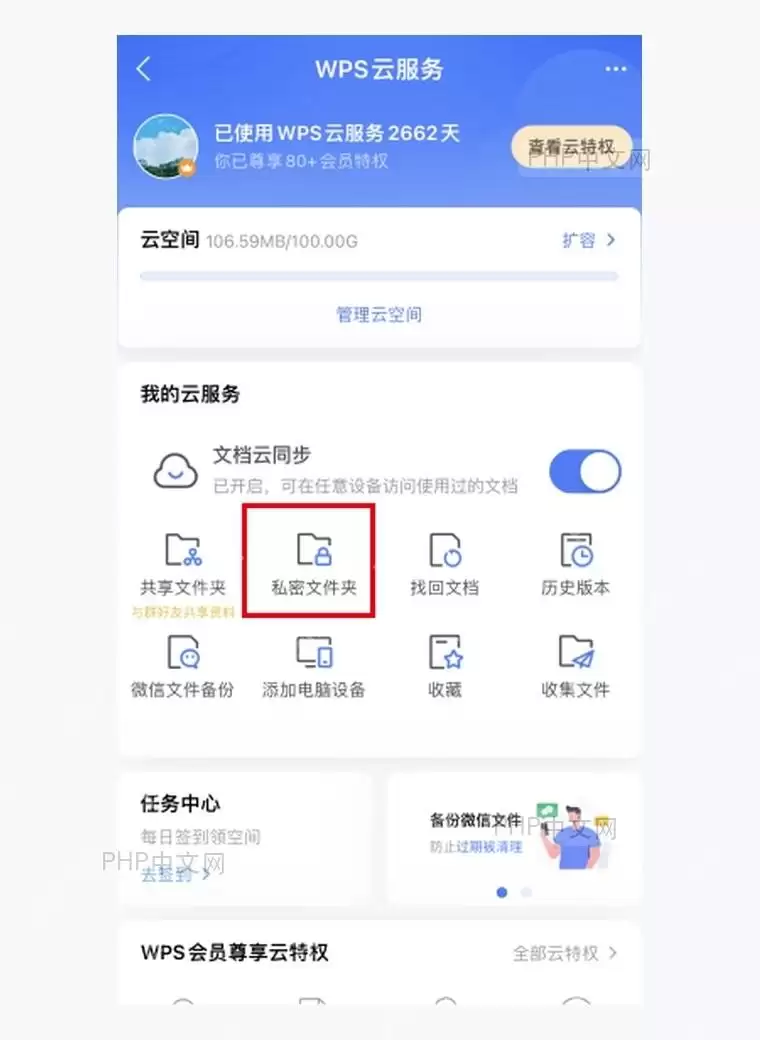
打开手机WPS,切到底部「我」页面,点列表里的「WPS 云服务」。入口一般在会员信息下面,旁边会显示当前云空间用量;没登录账号的先登录,不然私密文件夹没法和你的账号绑定,后续用不了。
第二步:打开私密文件夹
进到「WPS 云服务」页面,在「我的云服务」区域点「私密文件夹」。第一次使用跟着页面提示确认开启就行,之后每次进这个入口,WPS都会按当前账号的安全设置要求验证身份。
第三步:移入需要保护的文件
回到普通文件列表,找到要收进私密文件夹的文档,点文件右侧的三个点打开更多菜单,选「移入私密文件夹」就完成了。菜单里能看到这个选项,说明当前文件支持移动;如果文件还在微信临时目录或者只读位置,得先把它保存到WPS文件列表里再操作。
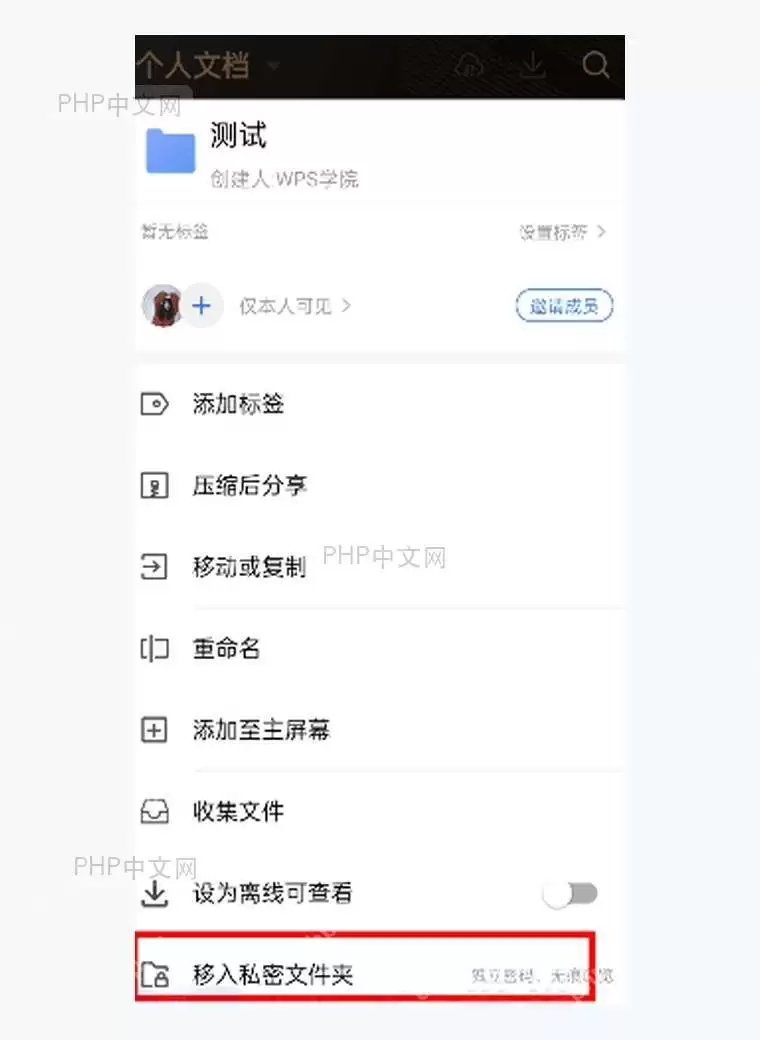
文件移入之后,就不会继续留在普通列表的原位置展示了。下次要查看的时候,还是从「我」页面的「WPS 云服务」入口进「私密文件夹」。换手机或者重装WPS之前,先确认你绑定的同一个账号能正常登录,别搞混账号找不到文件。
实用工具推荐
电子包浆
使用 ›绿化、压缩、噪点和虚拟水印,自由调节做旧程度。
图片压缩
使用 ›选择画质和输出格式,预览压缩前后的大小。