

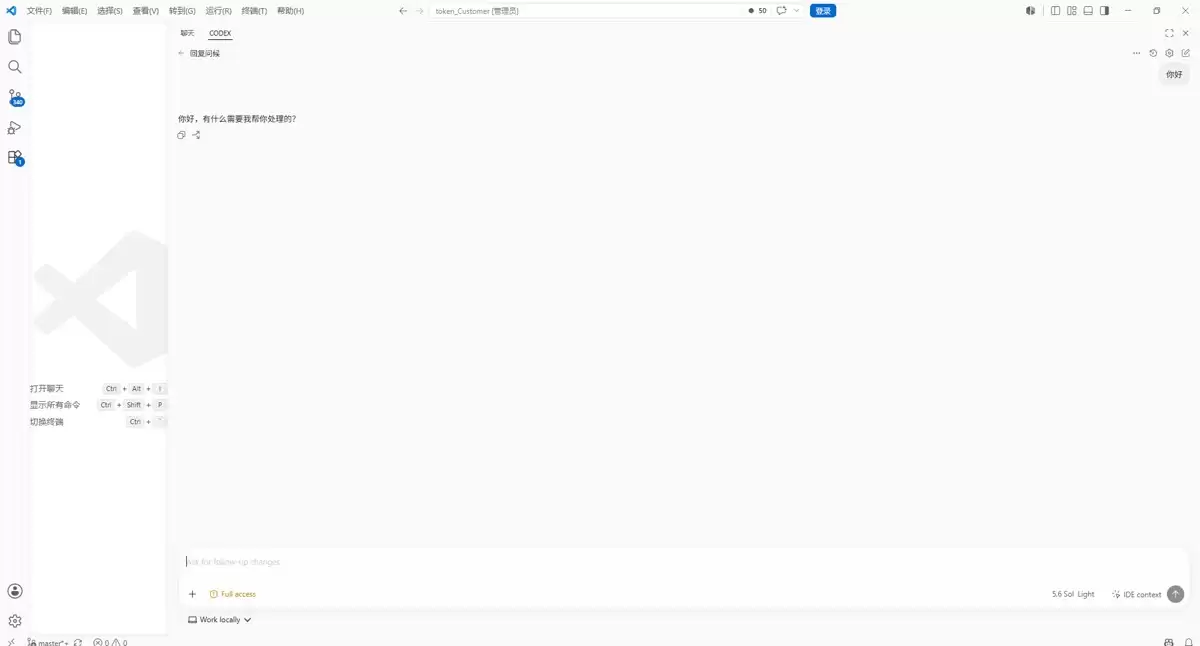
最让人容易误判的一类 Codex 问题,是 PowerShell 里已经能正常对话,换到 VS Code 插件却继续报错。 我遇到这种情况时,第一反应也是怀疑 API Key 不对,于是反复检查 Key、Base URL 和模型名。后来才发现,接口本身已经跑通,真正的问题出在配置方式没有统一,加上
VS Code插件报错但Codex终端可用的解决方法
作者:技术拾光
时间:2026-08-15
浏览:556
文章目录
最让人容易误判的一类 Codex 问题,是 PowerShell 里已经能正常对话,换到 VS Code 插件却继续报错。
我遇到这种情况时,第一反应也是怀疑 API Key 不对,于是反复检查 Key、Base URL 和模型名。后来才发现,接口本身已经跑通,真正的问题出在配置方式没有统一,加上 VS Code 的后台进程没有彻底刷新。
这篇文章不从安装 Node.js 开始讲,而是专门解决两个问题:如何让 Codex 通过统一 API 网关调用模型,以及为什么终端能用、VS Code 插件却不能用。
一、先理解 Codex 实际读取了什么
配置第三方 OpenAI 兼容接口时,核心并不复杂:
config.toml决定使用哪个模型、哪个 Provider、哪个 Base URL 和哪种接口协议;auth.json保存 API Key;- Codex CLI 和 VS Code 扩展需要重新读取这两份文件,旧进程可能仍然保留之前的状态。
也就是说,安装成功只代表 codex 命令能启动,不代表模型调用链路已经配置正确。真正需要同时对上的,是 API Key、Base URL、模型 ID 和接口协议。
国内接入时,常见问题通常集中在网络、认证、Key 管理、Base URL 和模型名上。我自己常用的一个统一 API 接入入口是 https://kkflow.org,可以把 Key、模型和接口地址放在同一套网关里管理,多个客户端切换时会省事一些。
本文使用下面这组信息:
| 配置项 | 内容 |
|---|---|
| Provider 名称 | kkflow |
| Base URL | https://kkflow.org/v1 |
| 接口协议 | responses |
| 示例模型 | gpt-5.6-sol |
| API Key 保存位置 | auth.json |
模型可能上下架或调整名称。正式配置前,先以 KKFlow 后台显示的实际模型 ID 和规格为准。
二、找到 Codex 配置目录
Codex 的用户级配置目录如下:
| 系统 | 配置目录 |
|---|---|
| Windows | %USERPROFILE%.codex |
| macOS / Linux | ~/.codex/ |
目录中需要用到两个文件:
.codex/
├── config.toml
└── auth.json
Windows 用户可以先执行:
New-Item -ItemType Directory -Force "$env:USERPROFILE.codex" | Out-Null
notepad "$env:USERPROFILE.codexconfig.toml"
macOS 或 Linux 用户可以执行:
mkdir -p ~/.codex
nano ~/.codex/config.toml
这里建议修改用户目录中的配置,不要随手在某个项目里再建一套同名 Provider。否则 CLI 和编辑器可能读取到不同层级的配置,排查时会更乱。
三、写入完整的config.toml
将下面内容写入 config.toml:
model_provider = "kkflow"
model = "gpt-5.6-sol"
review_model = "gpt-5.6-sol"
model_reasoning_effort = "xhigh"
disable_response_storage = true
network_access = "enabled"
windows_wsl_setup_acknowledged = true
model_context_window = 400000
model_auto_compact_token_limit = 360000
[model_providers.kkflow]
name = "KKFlow"
base_url = "https://kkflow.org/v1"
wire_api = "responses"
requires_openai_auth = true
配置时重点看下面几处:
- 顶部的
model_provider = "kkflow"必须和下方的[model_providers.kkflow]对应; model和review_model要保持一致;base_url末尾不要漏掉/v1;wire_api使用responses;- 上下文窗口和自动压缩阈值必须与模型实际规格匹配。
如果后台模型 ID 已经变化,要同时修改 model 和 review_model。不要只改一个,也不要在模型规格变化后继续照搬旧的上下文参数。
四、把 API Key 放进auth.json
Windows 用户打开认证文件:
notepad "$env:USERPROFILE.codexauth.json"
macOS 或 Linux 用户执行:
nano ~/.codex/auth.json
写入下面的 JSON,并把占位符替换成自己在 KKFlow 后台创建的 Key:
{
  "OPENAI_API_KEY": "sk-这里替换为你的KKFlow密钥"
}
这里有三个细节很容易忽略:
- 字段名必须是
OPENAI_API_KEY; - JSON 最后一项后面不能多写逗号;
- 不要把真实 Key 写进
config.toml、公开截图、文章或 Git 仓库。
有些较早的教程会让你在 Provider 里写上 env_key = "MY_PROXY_API_KEY",然后再到系统环境变量里单独保存 Key。这种做法并不是不能用,它有自己的适用场景;但在这里,最好别和本文介绍的 auth.json 方案混用。本文采用的是 requires_openai_auth = true,也就是统一从 Codex 的认证信息里读取 OPENAI_API_KEY。
五、先在终端做最小验证
配置完成后,关闭旧终端,再打开一个新的 PowerShell、CMD 或 Terminal。
先确认 Codex CLI 本身可用:
codex --version
然后执行一个最小请求:
codex exec "只回复:OK"
如果正常返回 OK,至少可以确认这几项已经连通:
- Codex 能读取用户级配置;
- API Key 可以完成认证;
- Base URL 可以访问;
- 当前模型 ID 和 Responses 协议可用。
第一次不要直接让 Codex 修改大型项目。可以先进入一个不重要的目录,发送只读任务:
先不要修改任何文件。请读取当前目录,告诉我主要文件、技术栈和可以运行的测试命令。
确认读取正常后,再尝试一个小修改并检查差异。
六、终端正常,VS Code 插件为什么还会失败
终端测试通过后,如果 VS Code 中的 Codex 扩展仍然报错,不要马上重装所有东西。先按下面的顺序排查。
1. 确认安装的是官方扩展
在 VS Code 扩展页检查:
| 项目 | 正确信息 |
|---|---|
| 扩展名称 | Codex – OpenAI's coding agent |
| 发布者 | OpenAI |
| 扩展 ID | openai.chatgpt |
如果扩展被禁用,先启用;如果工作区处于受限模式,只对自己确认安全的项目启用工作区信任。
2. 检查是否残留旧的env_key配置
如果报错类似:
Missing environment variable: MY_PROXY_API_KEY
这通常不是 KKFlow 接口失效,而是当前生效的 config.toml 里还留着旧配置,例如:
env_key = "MY_PROXY_API_KEY"
如果打算采用本文这套 auth.json 方案,先把旧 Provider 里的 env_key 去掉,同时确认 requires_openai_auth = true 已正确开启,再检查一下 auth.json 里是否已经写入 OPENAI_API_KEY。有一点尤其要避免:别一边让 Codex 去读环境变量,另一边却只把 Key 放在 auth.json 里,这两套方式混着用,通常就是问题的起点。
3. 完全退出 VS Code,而不只是关闭一个窗口
VS Code 的扩展运行在编辑器进程中。配置修改后,只关闭当前项目窗口,有时并没有结束全部后台进程。
可以这样处理:
- 保存所有正在编辑的文件;
- 关闭电脑上全部 VS Code 窗口;
- 检查系统托盘中是否仍有 VS Code;
- 在任务管理器中确认没有残留的
Code.exe; - 重新打开 VS Code,再进入项目测试 Codex。
也可以在新终端中进入项目目录后执行:
code .
这样能确保新启动的编辑器进程重新读取当前配置和运行环境。
4. CLI 与扩展可能没有使用同一套状态
如果 CLI 正常、扩展仍要求登录,先检查扩展自己的登录状态,再确认它读取的确实是当前用户目录下的 .codex 配置。多套 Windows 用户、远程开发、WSL 或容器环境下,各自的用户目录可能并不相同。
例如,你在 Windows 的 %USERPROFILE%.codex 中写了配置,但扩展实际运行在 WSL 远程窗口里,它需要读取的可能是 WSL 用户目录下的 ~/.codex/。这种情况反复重启也不会解决路径不一致的问题。
七、常见报错对照表
| 报错或现象 | 优先检查 |
|---|---|
Missing environment variable | 是否残留 env_key,环境变量名是否一致,是否混用了两种认证方案 |
401 Unauthorized | auth.json 中的 Key 是否完整、有效,字段名是否为 OPENAI_API_KEY |
403 Forbidden | Key 是否有目标模型权限,账号状态和可用量是否正常 |
model not found | model 与 review_model 是否和后台当前模型 ID 完全一致 |
404 或持续重试 | Base URL 是否包含 /v1,接口是否支持 responses |
| TOML 解析失败 | 引号、重复 Provider 区块和字段位置是否正确 |
| CLI 正常、扩展失败 | VS Code 是否彻底重启,扩展登录状态和配置目录是否一致 |
排错时最好遵循固定顺序:
Codex 版本
→ config.toml 语法
→ auth.json
→ Base URL
→ 模型 ID
→ Responses 协议
→ CLI 最小请求
→ VS Code 进程与配置目录
这样比反复卸载、重装、换 Key 更容易找到真正的问题。
把整套流程压缩成一句话:先用 config.toml 指定 KKFlow、模型和 Responses 协议,再用 auth.json 保存 API Key;终端验证通过后,彻底重启 VS Code,并确认 CLI 与扩展读取的是同一个配置目录。
实用工具推荐
电子包浆
使用 ›绿化、压缩、噪点和虚拟水印,自由调节做旧程度。
图片压缩
使用 ›选择画质和输出格式,预览压缩前后的大小。