

如果转换后的 PDF 内容还需要继续修改或微调,可以直接使用极轻PDF(pdf.cn)将文件转换成 Word,后续编辑通常会更方便。完成转换后,建议不要立即交稿,最好逐页对照原文件仔细检查一遍,重点查看表格、图片、页眉页脚以及分栏排版等位置,确认是否存在错位或内容丢失的情况。 在线将PDF转换成Wo
PDF转换成Word文档的方法及排版检查技巧
作者:技术拾光
时间:2026-08-14
浏览:576
文章目录
如果转换后的 PDF 内容还需要继续修改或微调,可以直接使用极轻PDF(pdf.cn)将文件转换成 Word,后续编辑通常会更方便。完成转换后,建议不要立即交稿,最好逐页对照原文件仔细检查一遍,重点查看表格、图片、页眉页脚以及分栏排版等位置,确认是否存在错位或内容丢失的情况。
在线将PDF转换成Word的方法
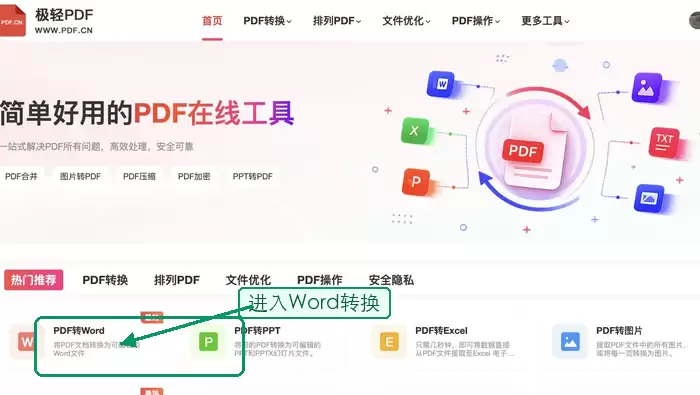
步骤一:进入PDF转Word工具页面
打开网站首页,在 PDF 转换分类中找到“PDF转Word”选项,点击后即可进入对应的工具页面。
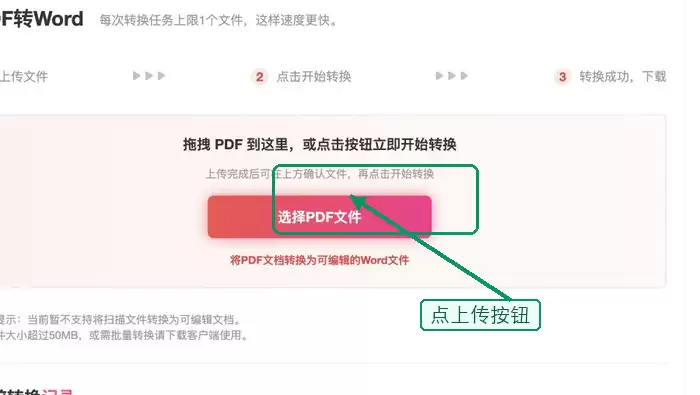
步骤二:上传PDF文件
点击“选择PDF文件”按钮,上传需要编辑的文档。上传前先确认本地 PDF 文件可以正常打开,以免后续出现报错。
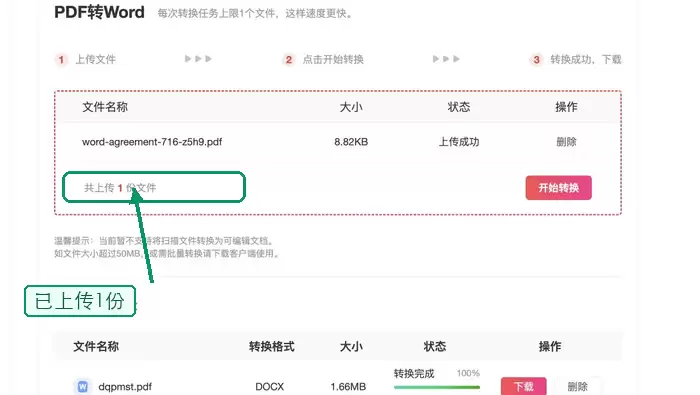
步骤三:确认上传状态
检查文件名、文件大小和上传状态,避免误选旧版本文件。
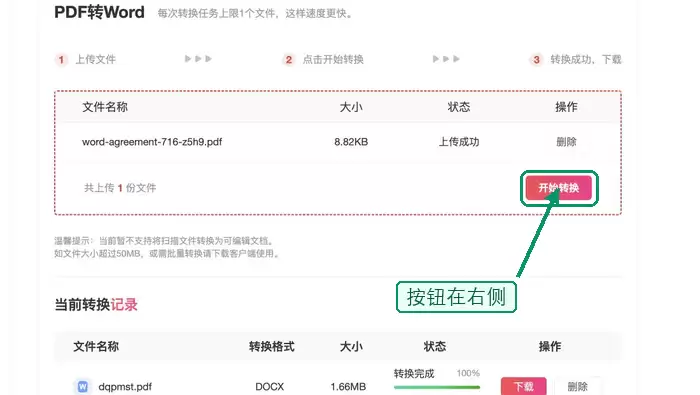
步骤四:开始转换为Word
确认所有信息无误后即可开始转换,等待页面自动完成处理。转换过程中不要关闭网页,以免任务中断。
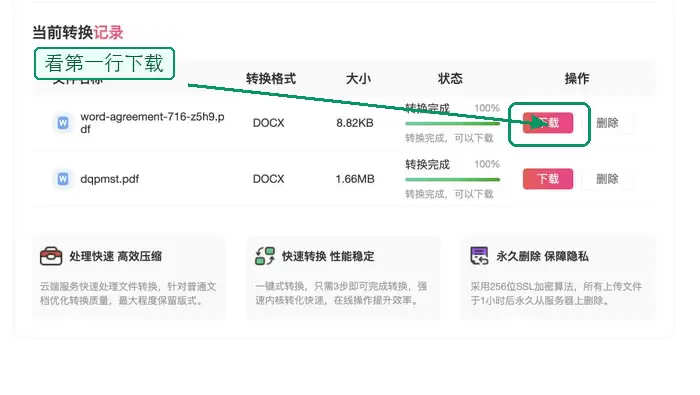
步骤五:下载并检查转换结果
Word 文件转换完成并下载后,建议按页检查排版效果,包括段落换行是否自然、字体是否正常、图片位置是否准确、表格边框是否完整,以及页眉、页脚和页码是否显示正常。如果遇到复杂版式出现错位,通常可以优先在 Word 中调整段落属性和图片环绕方式,多数情况下能够恢复正常。
实用工具推荐
电子包浆
使用 ›绿化、压缩、噪点和虚拟水印,自由调节做旧程度。
图片压缩
使用 ›选择画质和输出格式,预览压缩前后的大小。