

Excel数据分布类图表怎么制作 这张堆积条形图可以直观展示两个数据系列的数值分布。通过加入互补的灰色条形作为填充,不仅能够补齐各系列的长度,也让图表整体看起来更加规整。 需要注意的是,这类图表适合用于展示两个维度的数据分布,二者之间并不强调对比关系。如果数据之间存在明显对比,更适合使用簇状条形图。
Excel数据分布图表怎么制作教程
作者:技术拾光
时间:2026-08-14
浏览:353
文章目录
Excel数据分布类图表怎么制作
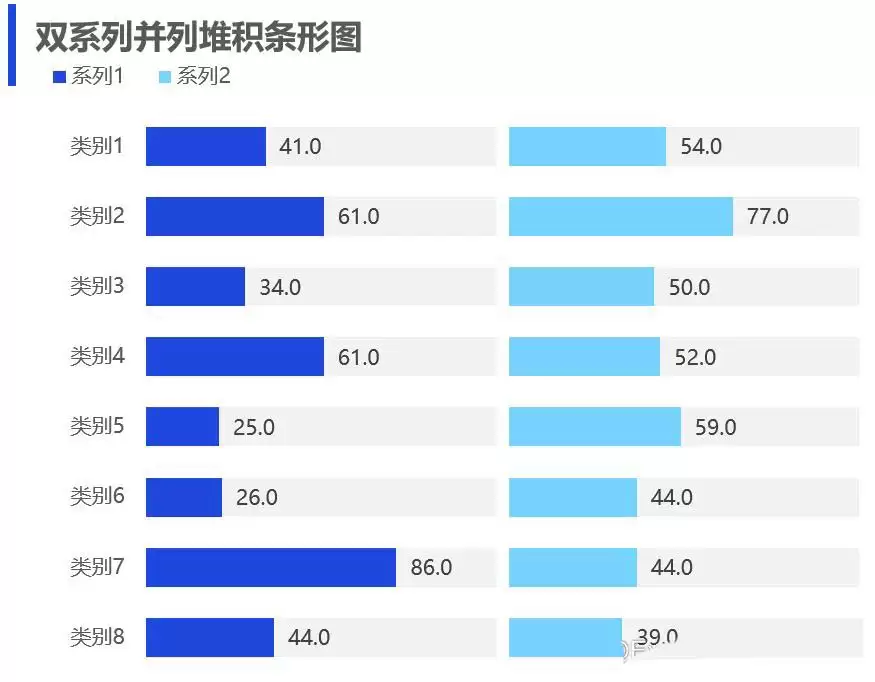
这张堆积条形图可以直观展示两个数据系列的数值分布。通过加入互补的灰色条形作为填充,不仅能够补齐各系列的长度,也让图表整体看起来更加规整。
需要注意的是,这类图表适合用于展示两个维度的数据分布,二者之间并不强调对比关系。如果数据之间存在明显对比,更适合使用簇状条形图。
下面介绍具体制作方法。
制图数据源
该图表是基于堆积条形图制作的。
除了两个主数据系列之外,还需要额外构造三组辅助数据源。
辅助1=MAX($B:$C)*1.4-$B2 辅助2=MAX($B:$C)*1.4-$C2 间隔=MAX($B:$C)/20
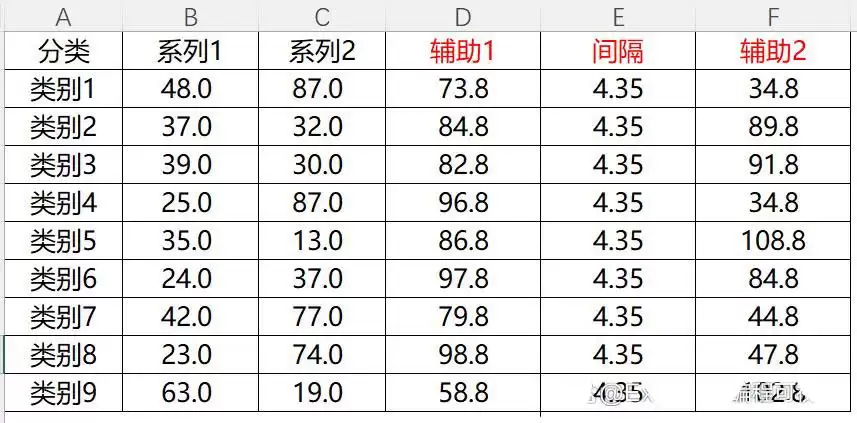
其中,辅助1和辅助2分别用于补齐系列1和系列2,间隔数据则用于放置在两个系列之间,从而形成一段留白。
插入条形图
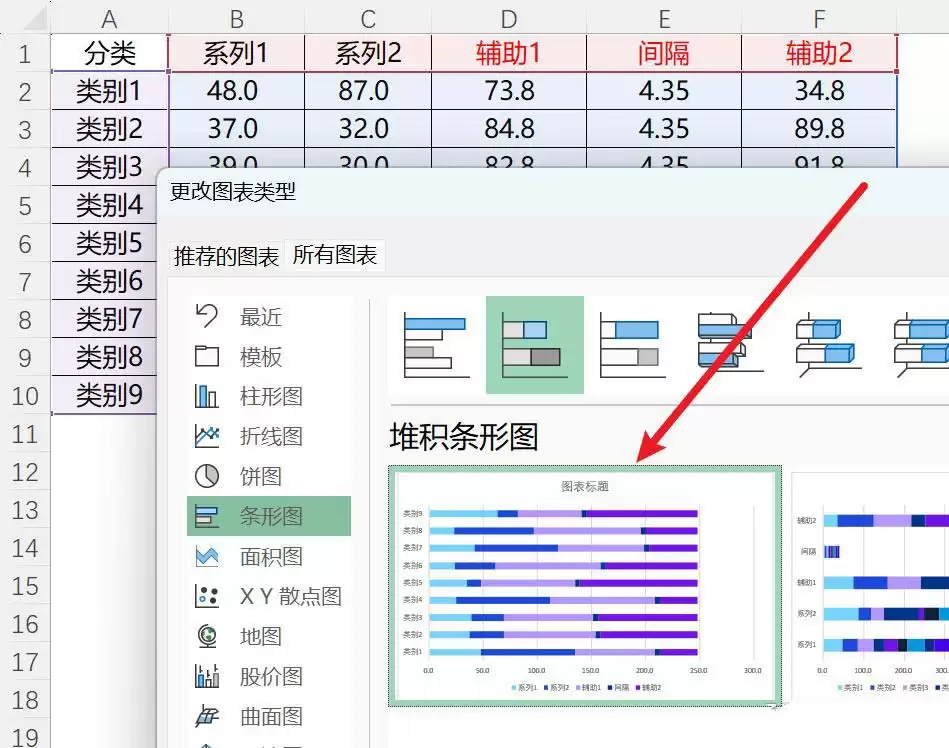
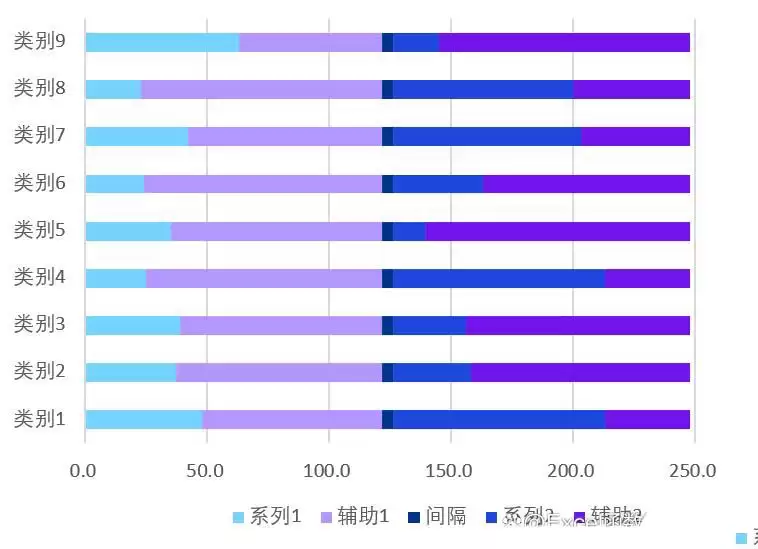
选中全部数据后,插入堆积条形图,效果如下:
随后右键点击图表并选择数据,调整系列位置,将辅助1和间隔系列放到系列2上方,各系列的排序如下所示:
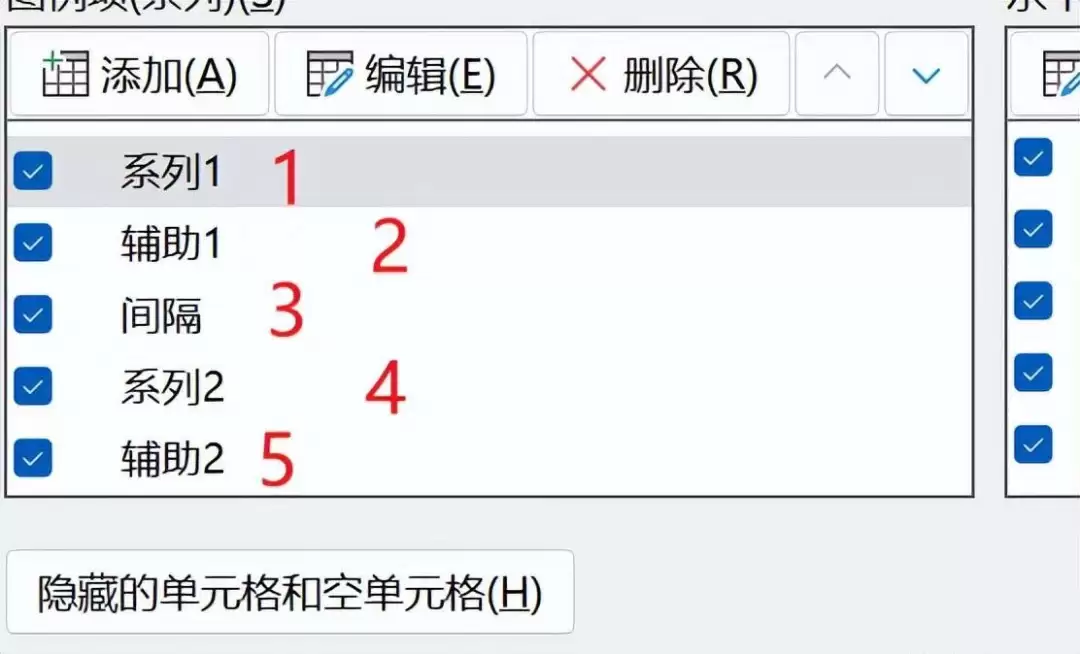
调整完成后的图表如下,可以看到图例顺序也会与上一步调整后的系列顺序保持一致:
修改辅助系列填充色
最后需要调整辅助系列的填充颜色。
将辅助1和辅助2设置为浅灰色,将间隔系列设置为无填充色;也可以勾选逆序类别,使图表顺序与数据源排序保持一致:
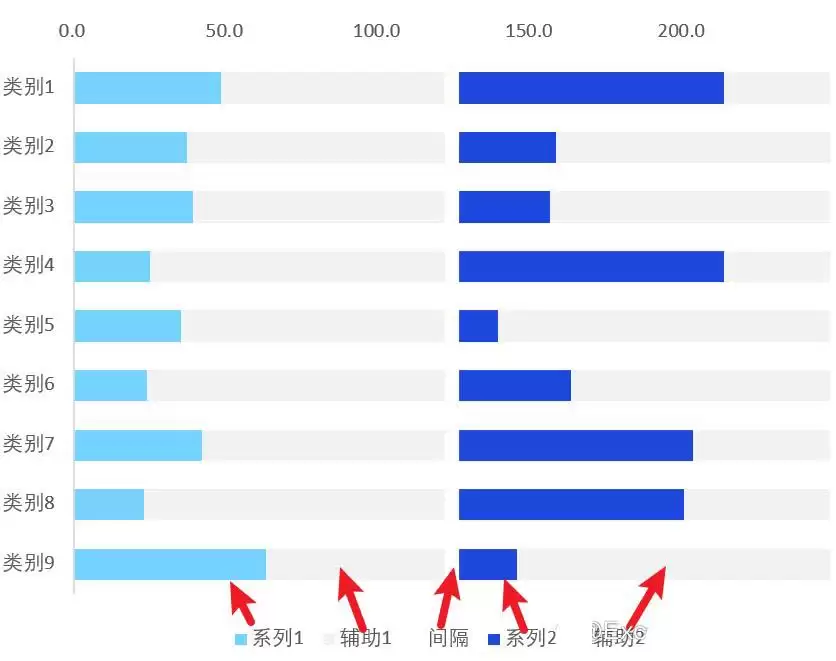
完成以上设置后,再为图表添加数值标签。
添加数据标签
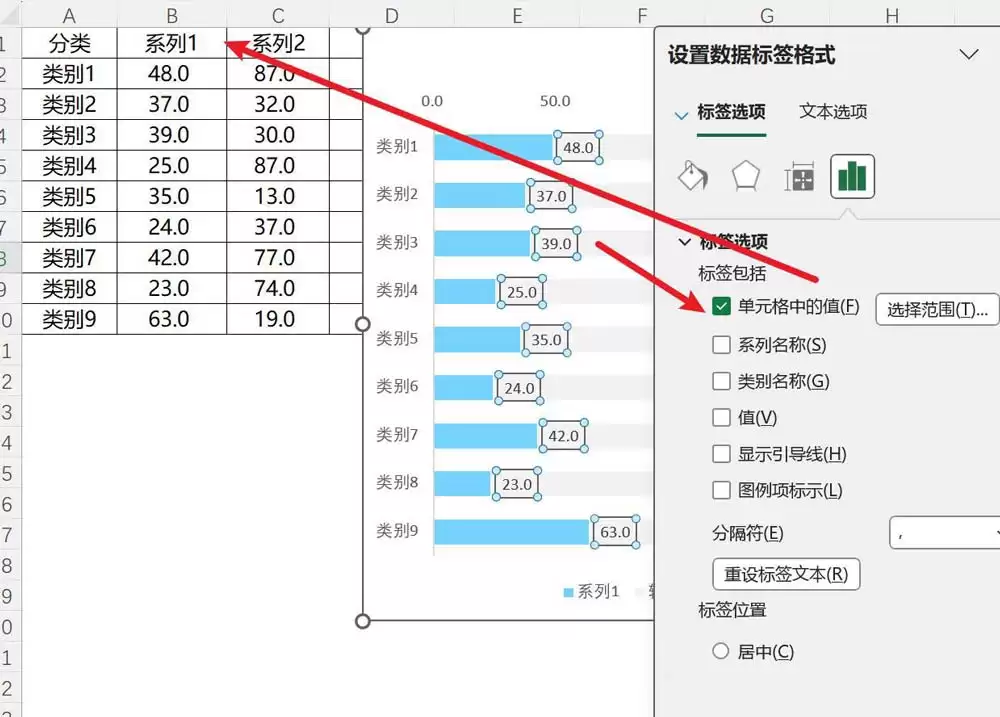
如果希望堆积条形图的数据标签显示在条形顶端,常规方式通常不容易直接实现。这时可以借助辅助系列完成。插入数据标签后,利用“单元格中的值”功能选择对应系列,即可实现标签顶置的显示效果。
实用工具推荐
电子包浆
使用 ›绿化、压缩、噪点和虚拟水印,自由调节做旧程度。
图片压缩
使用 ›选择画质和输出格式,预览压缩前后的大小。