

OpenClaw通过Docker本地部署,需拉取源码、安装Node.js、配置环境变量及关键参数(如Gateway令牌、工作目录),构建镜像后初始化并启动容器。配置国内模型API可通过交互式命令、CLI工具或直接修改配置文件实现,支持自定义模型服务商。
OpenClaw本地Docker部署与国内大模型自定义配置教程
作者:技术拾光
时间:2026-08-14
浏览:617
文章目录
一、源码Docker镜像部署
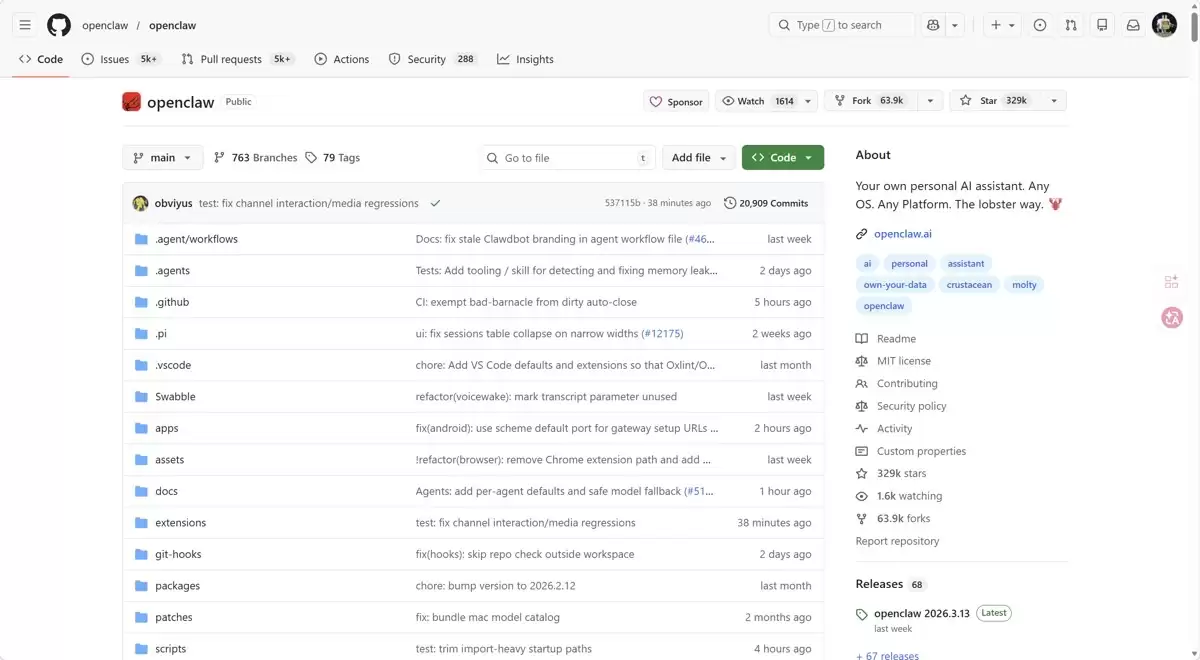
先把源码拉下来再说。GitHub地址:https://github.com/openclaw/openclaw,下载到本地后,准备工作就绪。
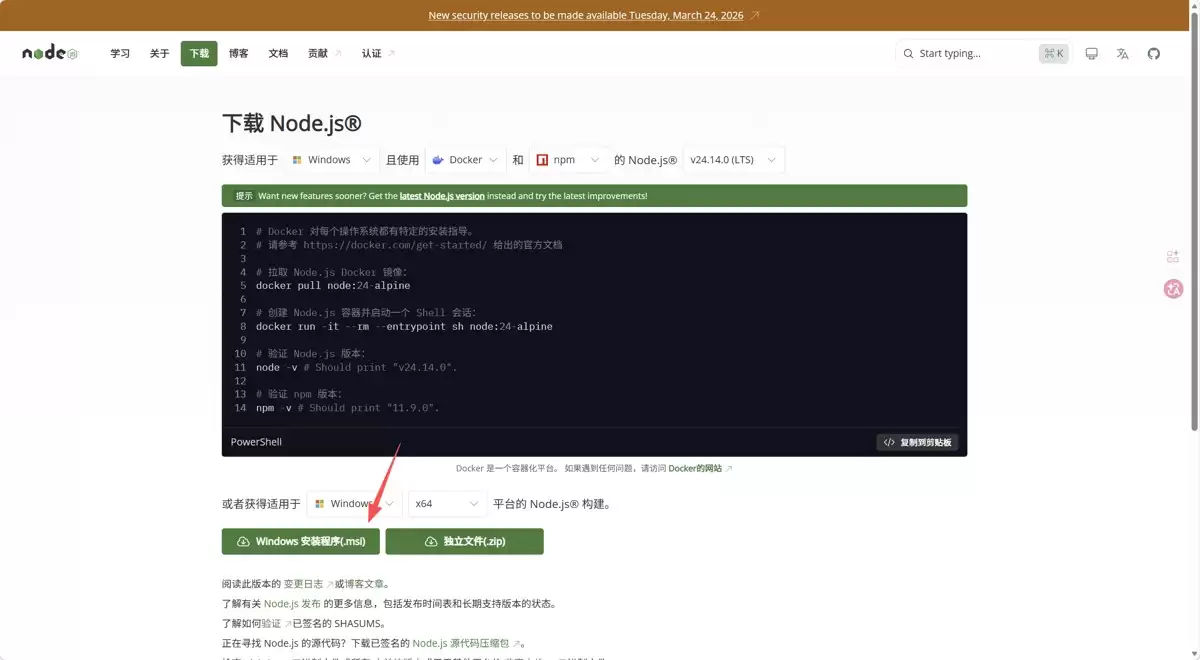
1.第一步:安装Node.js
这个没什么好说的,先把Node.js环境搞定,这是基础前提。
2.第二步:配置环境变量
复制示例环境文件,或者直接手动创建一个空的.env文件也行。
copy .env.example .env
需要重点说明几个关键参数:
- OPENCLAW_GATEWAY_TOKEN:访问Gateway的认证密钥,这个是最核心的配置。Gateway启动后会暴露WebSocket和HTTP接口,如果没有这个token,任何人都能连进来。相当于你家门的钥匙,必须设置。
- OPENCLAW_CONFIG_DIR:OpenClaw存放配置文件的目录,包括openclaw.json、频道凭证、身份信息等。Docker容器通过volume挂载这个目录,这样容器重启后配置不会丢失。
- OPENCLAW_WORKSPACE_DIR:Agent的工作目录,它在这里读写文件、执行任务,后续可以查看agent的操作文件。
- OPENCLAW_GATEWAY_PORT:Gateway监听的端口,默认是18789。
- OPENCLAW_GATEWAY_BIND:决定Gateway监听哪个网卡。loopback模式下只有本机能访问(127.0.0.1),但Docker bridge网络下宿主机也访问不到;lan模式下监听所有网卡(0.0.0.0),宿主机和局域网都能访问,Docker部署必须用这个。
# .env文件内容
OPENCLAW_GATEWAY_TOKEN=xxxxxxxxx  # 需自定义修改(类似账户密码)
OPENCLAW_CONFIG_DIR=X:xxx/openclaw   # 本地创建一个文件夹,填写绝对路径
OPENCLAW_WORKSPACE_DIR=X:xxx/openclaw/workspace  # 本地创建一个文件夹,填写绝对路径
OPENCLAW_GATEWAY_PORT=18789
OPENCLAW_GATEWAY_BIND=lan
OPENCLAW_GATEWAY_TOKEN可以用随机生成指令来获取:
# Powershell方式
-join ((1..32) | ForEach-Object { '{0:x2}' -f (Get-Random -Max 256) })

# Python方式
python -c "import secrets; print(secrets.token_hex(32))"
复制打印出来的字符串就行。

3.第三步:构建镜像
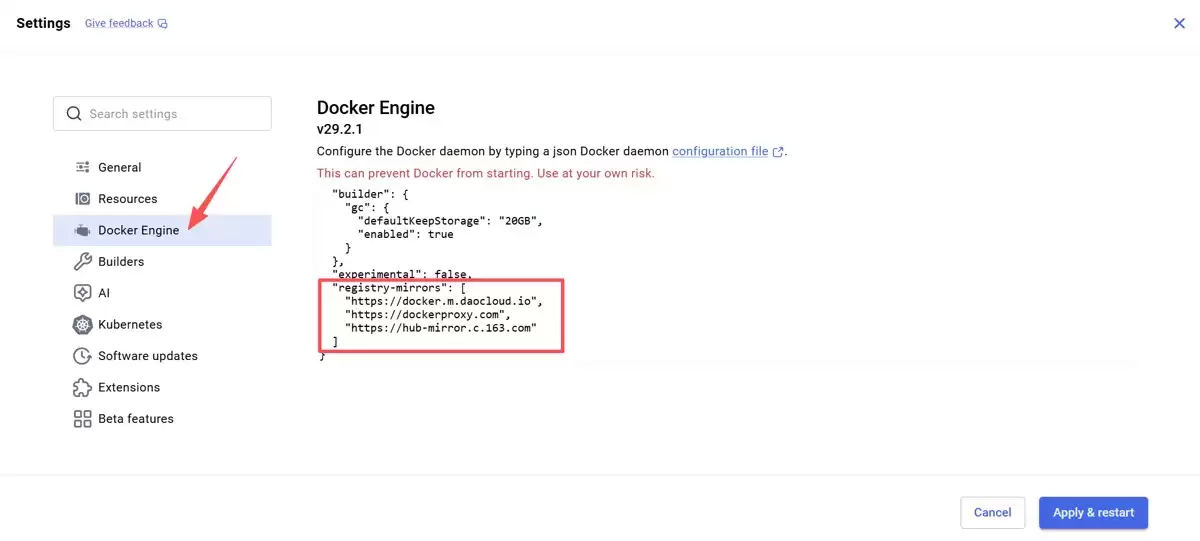
先配置好Docker的镜像源加速,不然构建过程可能会卡在拉取镜像这一步。
{
  "builder": {
    "gc": {
      "defaultKeepStorage": "20GB",
      "enabled": true
    }
  },
  "experimental": false,
  "registry-mirrors": [
    "https://docker.m.daocloud.io",
    "https://dockerproxy.com",
    "https://hub-mirror.c.163.com"
  ]
}
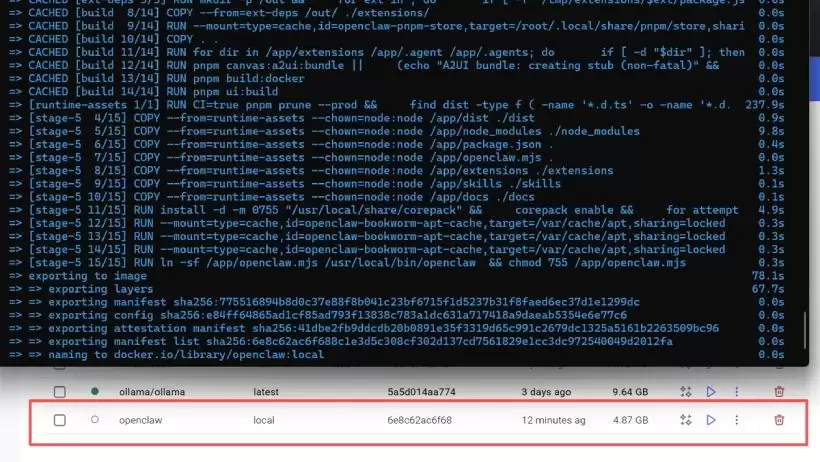
在源码路径下打开cmd,使用构建指令,耐心等待镜像构建完成。
docker build -t openclaw:local .
完成后可以在Docker镜像列表中看到新添加的内容。
4.第四步:初始化OpenClaw配置
使用以下指令进入Docker容器内部进行OpenClaw安装初始化:
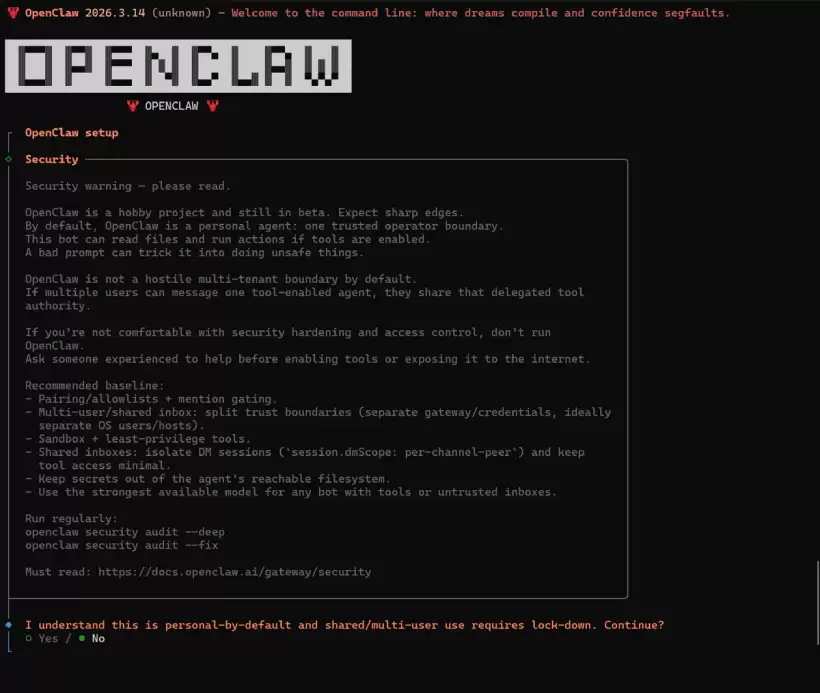
docker compose run --rm openclaw-cli onboard --mode local --no-install-daemon
选择Yes。
选择QuickStart。先跑起来再说,后续可以随时用openclaw configure补充配置;Manual模式会逐项填写所有配置项,比较繁琐,不建议一开始就选。

模型服务商选择,先跳过Skip for now,后期自己配置。
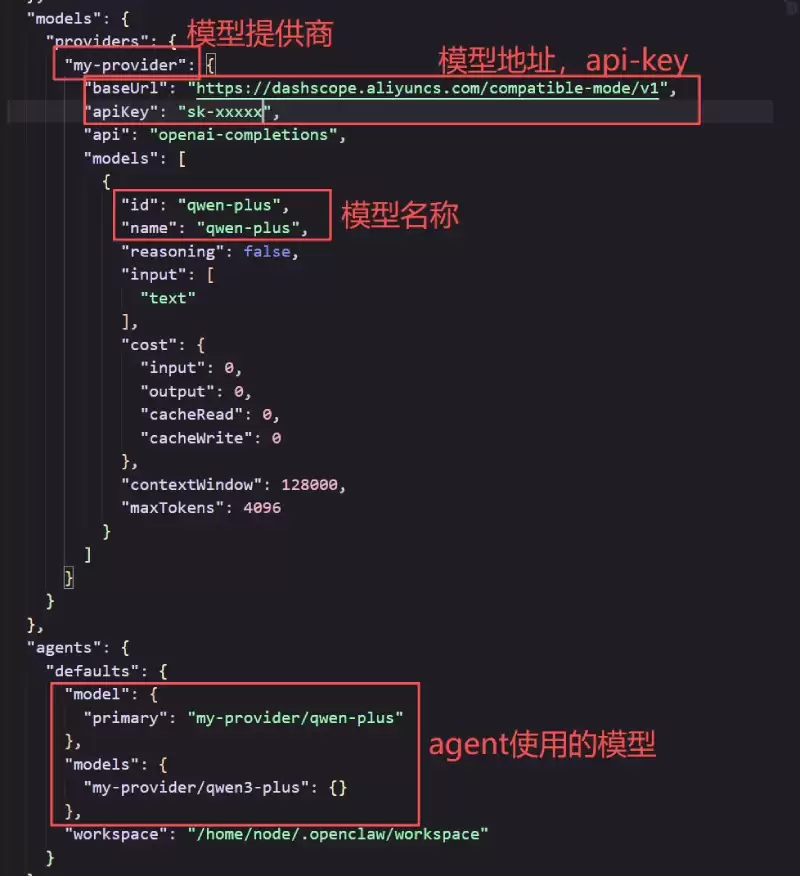
模型平台的API key。如果还没有任何API key,选All providers先跳过,后面再配。
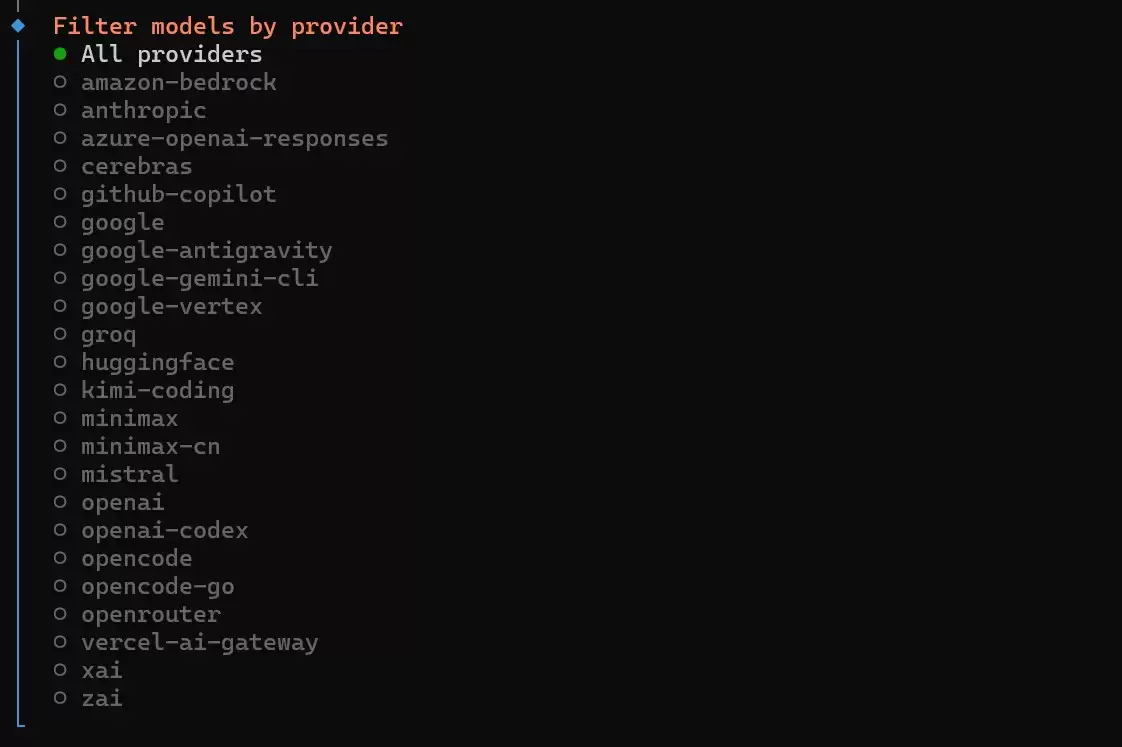
默认选择模型。选第一个就好,后期可以自行设置。
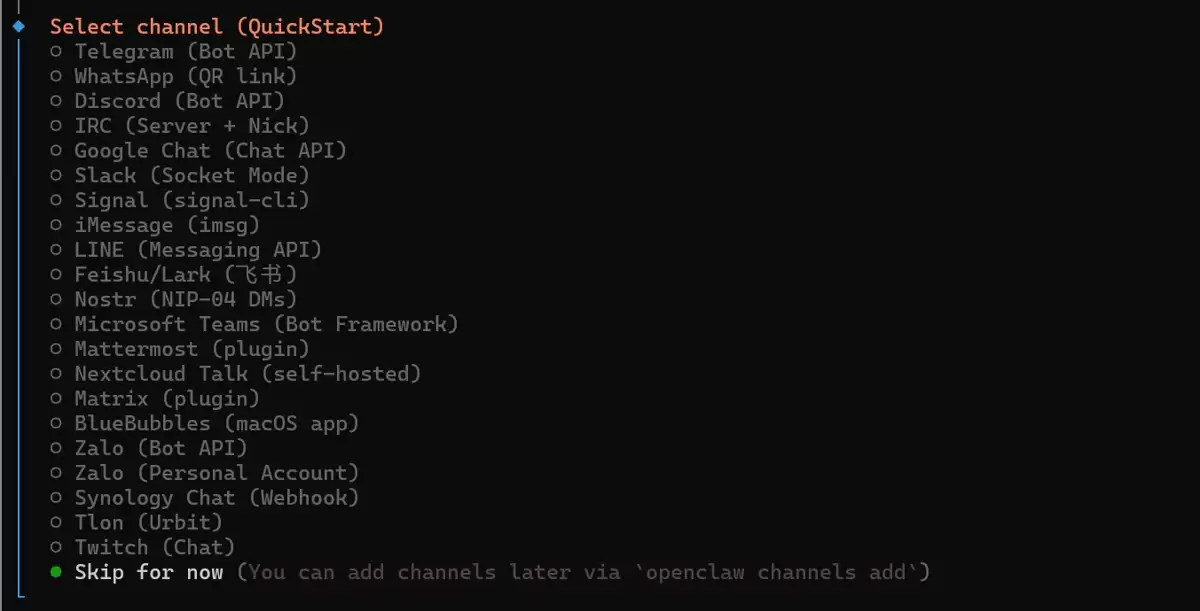
这一步是选择想通过哪个聊天平台来使用AI助手。比如选Feishu/Lark (飞书),配置好认证token之后,就可以直接在飞书里跟AI对话;选Twitch就在Twitch里对话,以此类推。选Skip for now跳过,后续有需求再配。
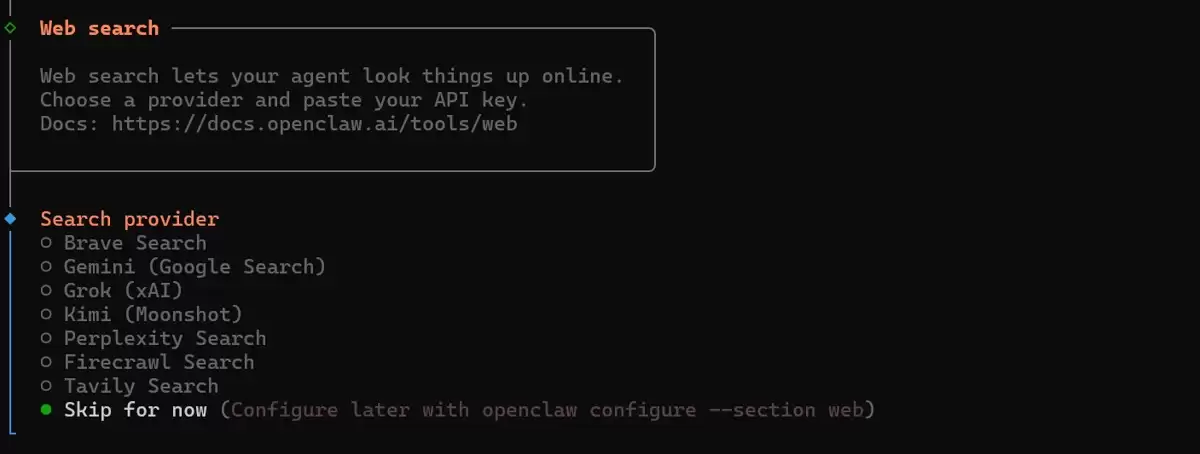
下面选项是给AI助手配置联网搜索能力。配置平台API key之后,在跟AI对话时它可以主动去搜索最新信息,比如"帮我查一下今天的新闻"、"搜索某个技术文档"之类的。如果没有对应平台的API key,选Skip for now跳过,不影响基本使用,AI还是能正常对话,只是没有联网搜索功能。
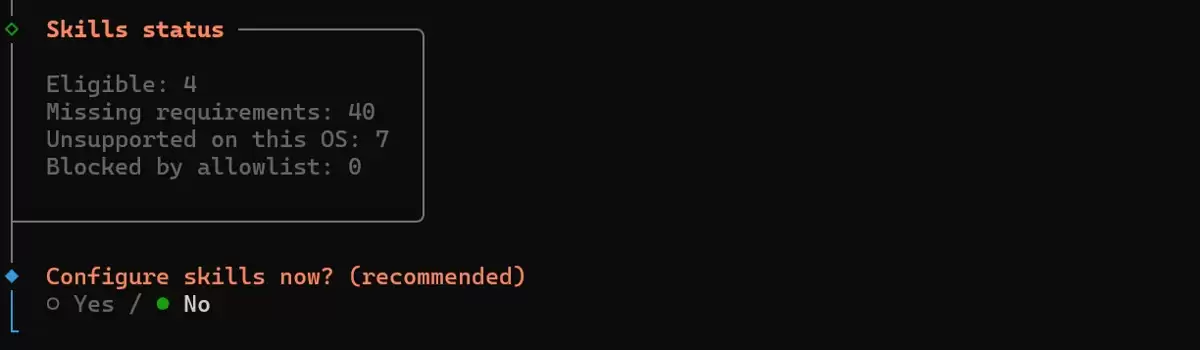
下一个Skills是给AI助手扩展能力的插件,比如读取文件、执行代码、操作浏览器等工具能力。选No跳过就行,先把基础跑通,Skills后面有需要再单独配置。安装skills需谨慎,以防投毒风险。
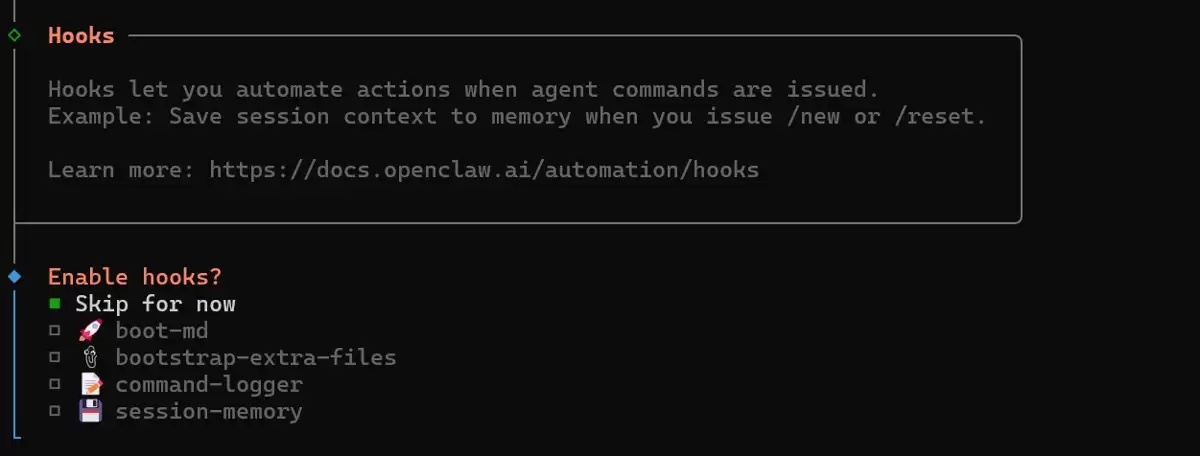
Hooks是自动化触发器,当特定事件发生时自动执行某些操作。几个选项的含义如下:
- boot-md — 每次agent启动时自动加载一个markdown文件作为上下文
- bootstrap-extra-files — 启动时自动注入额外的文件到agent上下文
- command-logger — 记录所有命令日志
- session-memory — 执行/new或/reset重置会话时,自动把当前会话内容保存到记忆里,下次还能记住
现在先选Skip for now跳过,把主流程跑通再说。
5.第五步:启动容器
先设置运行访问来源地址:
docker compose run --rm openclaw-cli config set gateway.controlUi.allowedOrigins "["http://localhost:18789"]" --strict-json
使用命令直接启动:
docker compose up -d openclaw-gateway
启动后,网页访问http://localhost:18789(.env文件中配置的本地端口)。输入.env文件中配置的OPENCLAW_GATEWAY_TOKEN即可登录。
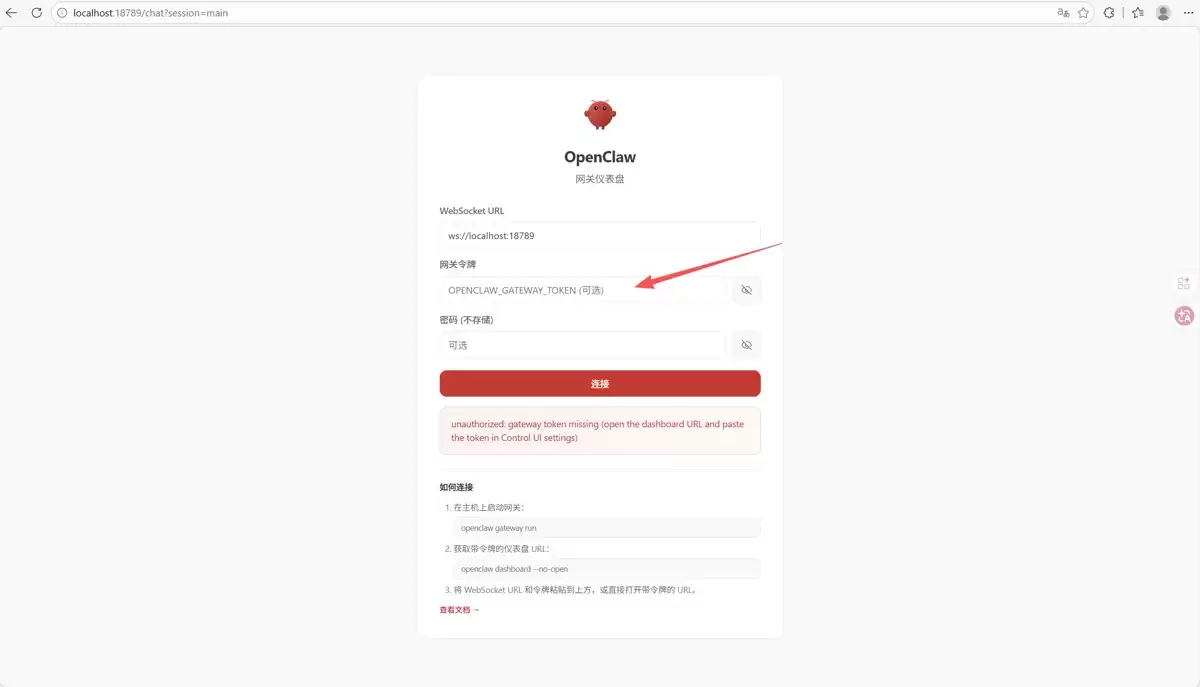
此时还不能登录,需要后台允许设备访问。(关键步骤)继续配置允许设备访问:
下面指令查看已配对的设备:
docker compose run --rm openclaw-cli devices list
下面指令修改最后的设备id为上述查询到的Pending Request下的字符串:
docker compose run --rm openclaw-cli devices approve xxxxxx # 修改xxxxx为实际设备id
修改成功后,就可以正常登录到使用界面了。
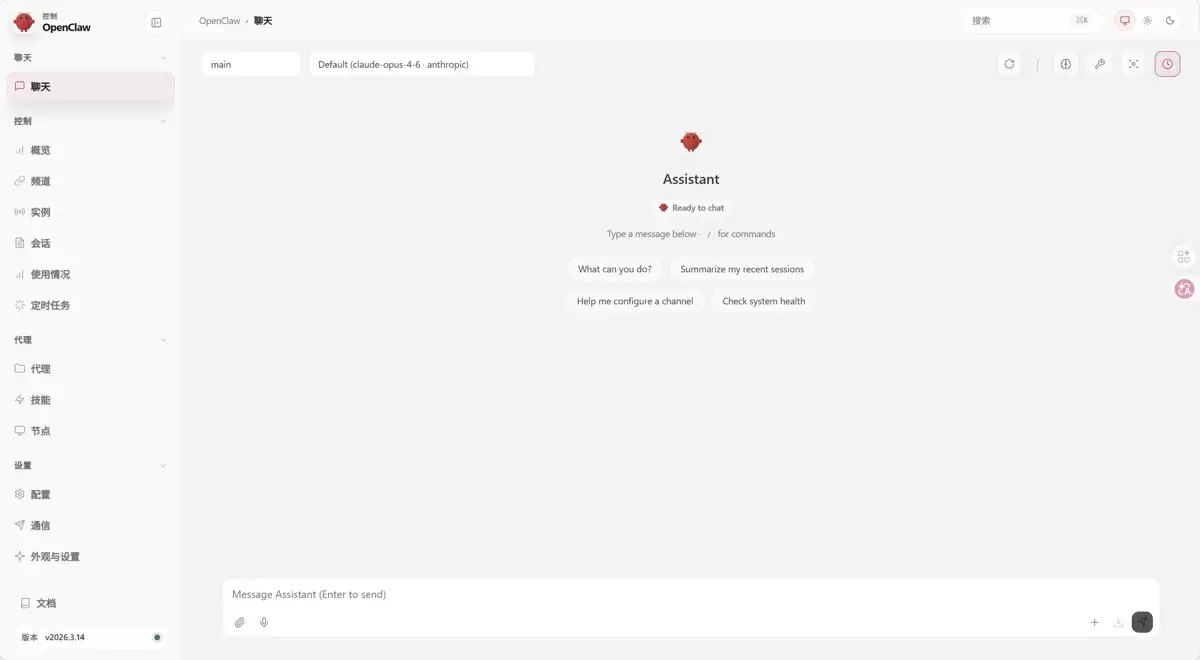
二、配置国内模型API
回顾第二步配置环境文件.env中的两个参数OPENCLAW_CONFIG_DIR和OPENCLAW_WORKSPACE_DIR,这两个配置的本机路径,就是映射到Docker容器中的相关文件了。可以直接在Windows系统下,到配置的本机目录下找到openclaw配置文件openclaw.json进行文本修改,无需进入容器的bash交互,非常方便。
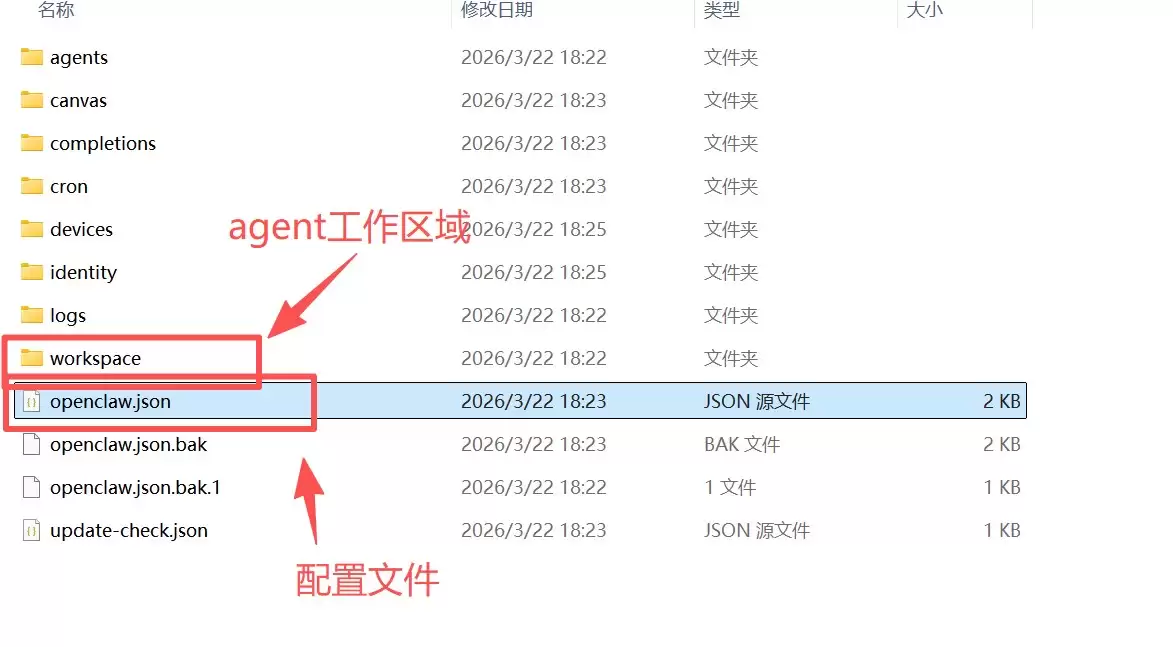
配置自定义的外部模型API:
1.方法一:交互式配置
如果还不熟悉openclaw,可以先试试其提供的命令行CLI工具进行自动化配置。
# 交互式配置模型
docker compose run --rm openclaw-cli models auth login
实际操作就是重新进入第四步的安装界面进行配置。
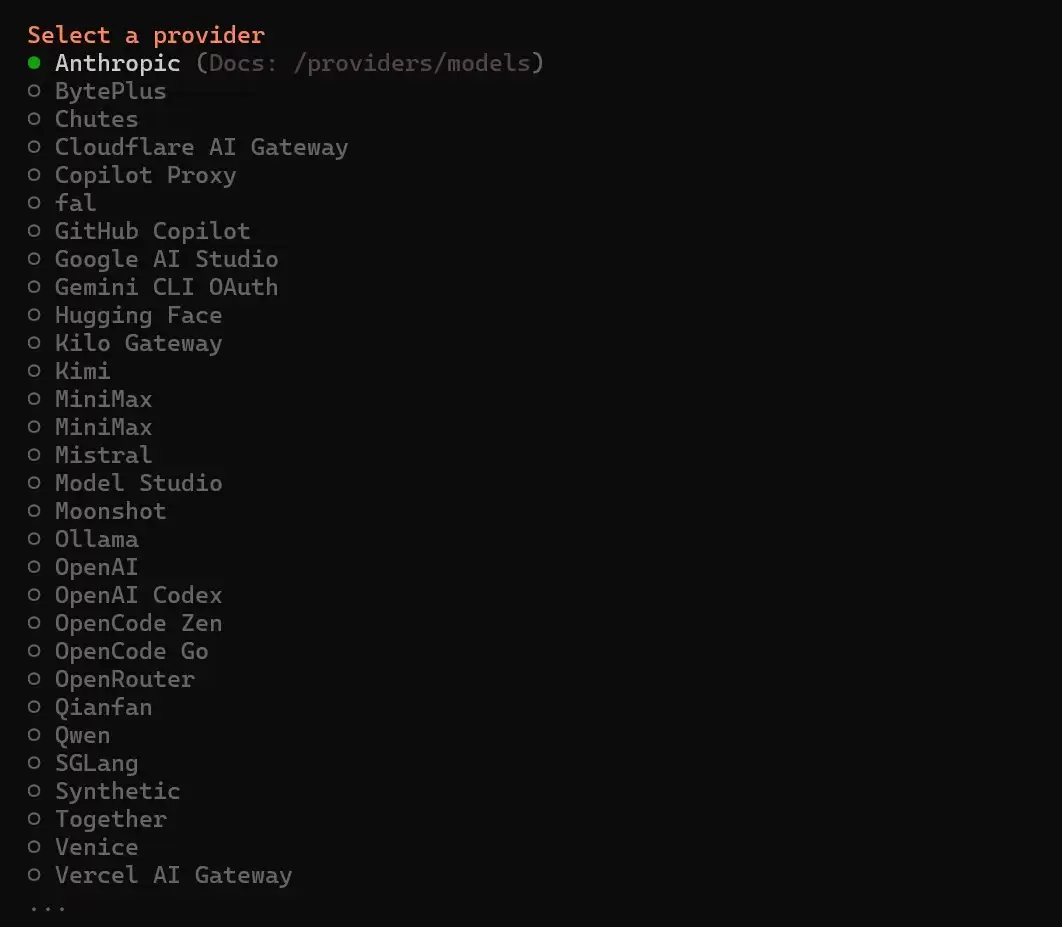
2.方法二:openclaw CLI 命令工具
直接用config set命令逐项写入,效率更高。
# 设置 provider 配置(base URL + API key + 模型定义)
docker compose run --rm openclaw-cli config set models.providers.my-provider "{"baseUrl":"https://dashscope.aliyuncs.com/compatible-mode/v1","api":"openai-completions","apiKey":"sk-你的key","models":[{"id":"qwen-plus","name":"qwen-plus","reasoning":false,"input":["text"],"contextWindow":128000,"maxTokens":4096,"cost":{"input":0,"output":0,"cacheRead":0,"cacheWrite":0}}]}" --strict-json

# 设置默认模型
docker compose run --rm openclaw-cli models set "my-provider/qwen-plus"
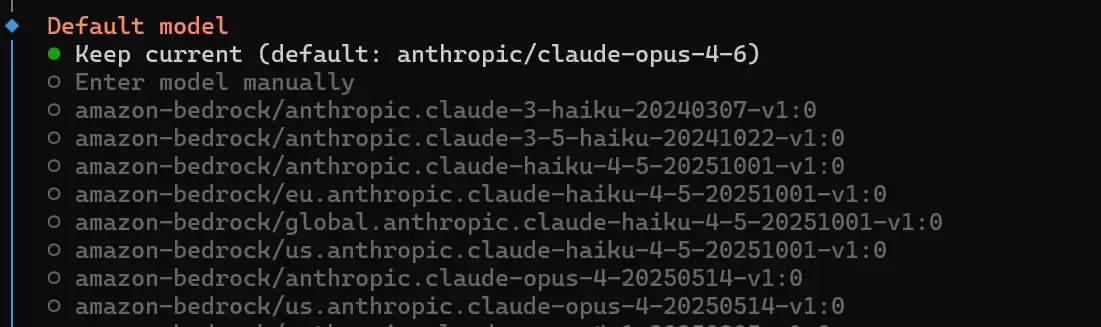
3.方法三:直接修改配置文件
如果熟悉的话,可以直接在本地Docker映射的目录下,找到openclaw.json文件直接修改。但是修改完之后要重新启动Docker才能生效。
# 修改配置完之后运行
docker compose restart openclaw-gateway
"models": {
    "providers": {
      "my-provider": {
        "baseUrl": "https://dashscope.aliyuncs.com/compatible-mode/v1",
        "apiKey": "sk-xxxxx",
        "api": "openai-completions",
        "models": [
          {
            "id": "qwen-plus",
            "name": "qwen-plus",
            "reasoning": false,
            "input": ["text"],
            "cost": {
              "input": 0,
              "output": 0,
              "cacheRead": 0,
              "cacheWrite": 0
            },
            "contextWindow": 128000,
            "maxTokens": 4096
          }
        ]
      }
    }
  },
  "agents": {
    "defaults": {
      "model": {
        "primary": "my-provider/qwen-plus"
      },
      "models": {
        "my-provider/qwen-plus": {}
      },
      "workspace": "/home/node/.openclaw/workspace"
    }
  },
阶段性完结
上述任一方法配置完模型后,再次访问http://localhost:18789,就可以正常对话了。
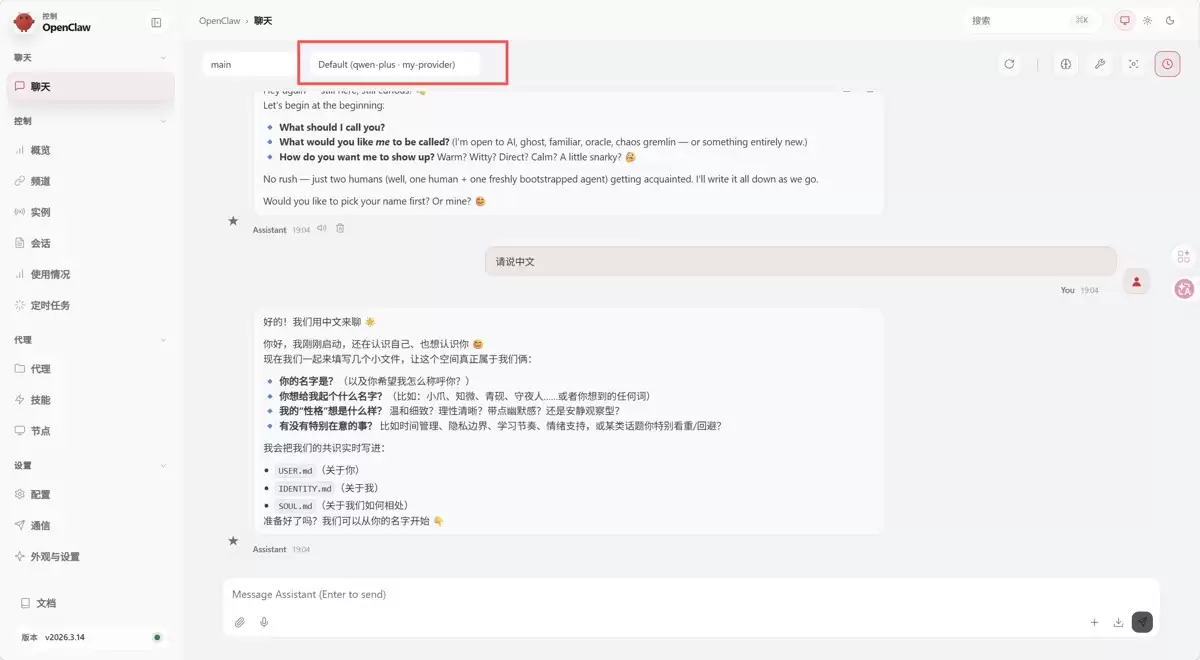
后续会继续发布使用OpenClaw基础功能、OpenClaw插件安装、Skills使用、3D可视化Agent工作等内容。
实用工具推荐
电子包浆
使用 ›绿化、压缩、噪点和虚拟水印,自由调节做旧程度。
图片压缩
使用 ›选择画质和输出格式,预览压缩前后的大小。