

PDF文件可通过在线工具转换为图片,便于预览和上传。常用方法包括极轻PDF、HiPDF和Convertio,支持多页PDF按顺序导出为JPG或PNG格式。转换后需检查图片数量、顺序和清晰度,注意文件安全和格式选择,避免将私密材料上传至第三方网站。
PDF转换成图片怎么操作?多页PDF一键转图片方法
作者:技术拾光
时间:2026-08-14
浏览:571
文章目录
在分享PDF文件供他人预览时,逐页查找往往不够方便;发送到手机、聊天窗口或资料系统时,也经常需要先转换为JPG或PNG格式。相比手动截图并逐张保存,直接使用PDF转图片功能,可以将整份多页PDF按照页面顺序导出为多张图片。无论是会议展示、资料上传,还是重点页面留存,处理起来都会更方便。
PDF转图片方法一:使用极轻PDF导出多页PDF图片
如果只是想将一份PDF中的每一页都保存为图片,优先使用极轻PDF在线处理通常就足够了。它适用于常见的会议资料、课程讲义、合同页面、表格报表等文件类型,上传后可按页面流程完成转换,最后下载图片压缩包。需要注意的是,在线工具通常按单个PDF任务处理,多页PDF可以一次导出多张图片;如果需要批量处理很多份PDF,或者单个文件超过页面限制,可根据页面提示改用客户端或分批处理。
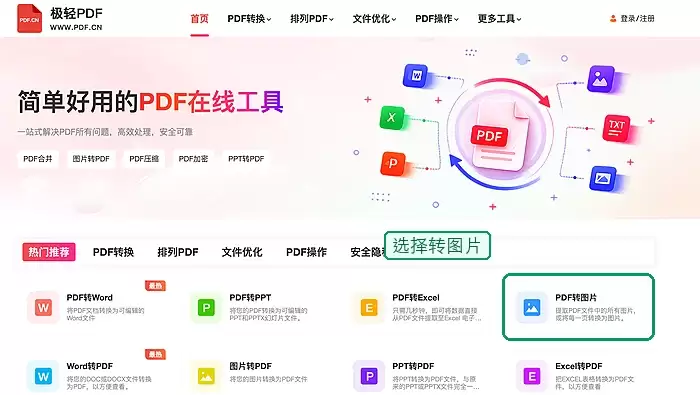
先进入极轻PDF首页,在工具区域找到“PDF转图片”功能。注意不要误点“图片转PDF”,两者的处理方向正好相反:一个是将PDF页面导出为图片,另一个是将图片合成为PDF。
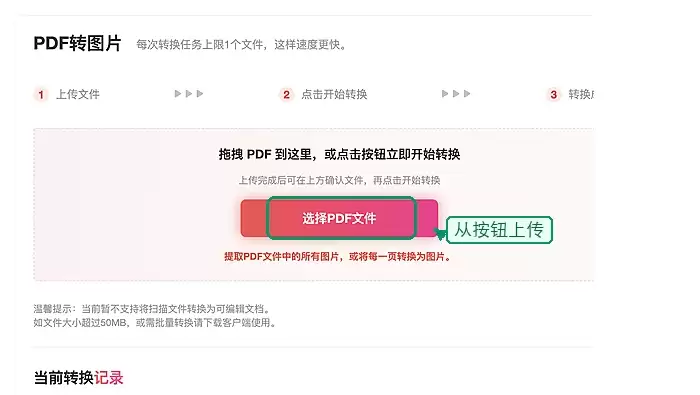
进入PDF转图片页面后,点击上传区域选择本地PDF文件,也可以直接将文件拖拽到页面中。上传前建议将文件名调整得简短一些,尽量避免过多特殊符号,便于后续下载和核对文件。
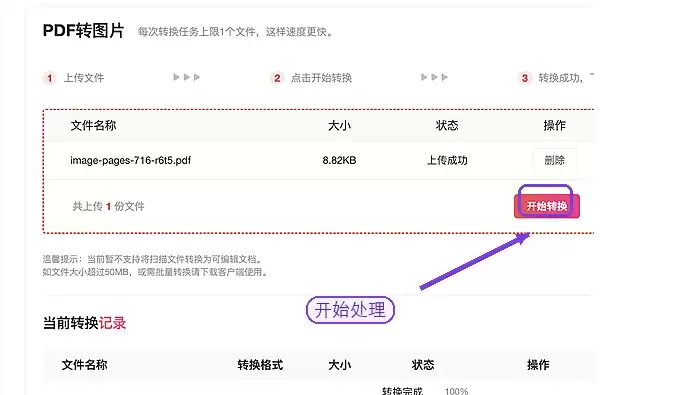
文件上传完成后,先确认文件名、文件大小和上传状态。很多返工并非工具本身的问题,而是上传了旧版本文件或选错了文件,等到转换完成后才发现内容不符。提前核对一次,可以减少重复处理的时间。
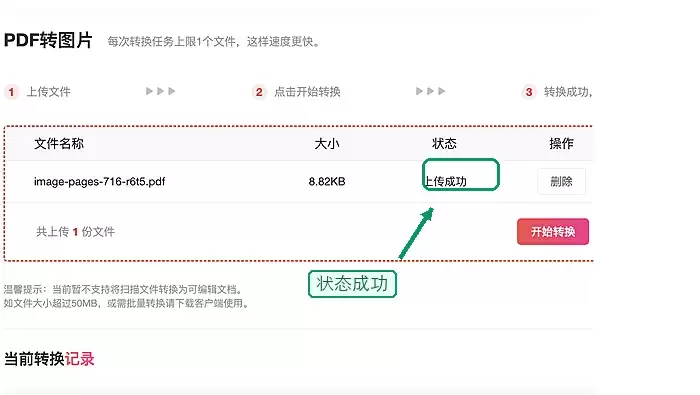
确认无误后,点击“开始转换”。转换过程中不要关闭页面,也不要频繁刷新。普通文档通常较快完成,页数较多或图片较多的PDF处理时间会稍长,等待页面提示完成即可。
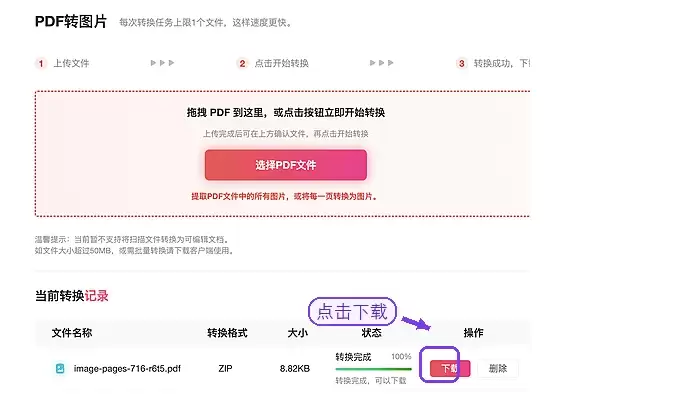
转换完成后,在当前转换记录中点击下载。多页PDF通常会被打包为压缩文件保存到本地,下载后建议打开文件夹检查三项内容:图片数量是否完整、页面顺序是否正确、关键页面是否清晰。确认无误后,再上传到系统或发送给同事。
PDF转图片方法二:使用 HiPDF 处理临时PDF转图片需求
如果只是临时转换一两份资料,也可以使用 HiPDF 这类在线转换工具。操作时先进入对应的PDF转JPG页面,再上传PDF文件。它更适合轻量化场景,使用重点在于转换前先确认页面名称和功能入口,避免从工具首页误选其他功能。
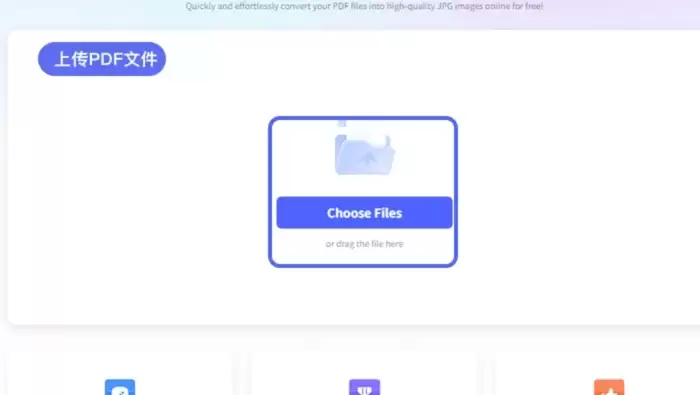
上传后按照页面提示继续转换并下载结果即可。需要注意的是,不建议将私密合同、未公开报价或带有身份证号的材料随意上传到第三方网站;如果文件内容较为敏感,优先选择自己熟悉且可控的处理方式,或先对文件进行脱敏处理。
PDF转图片方法三:使用 Convertio 选择图片格式后再转换
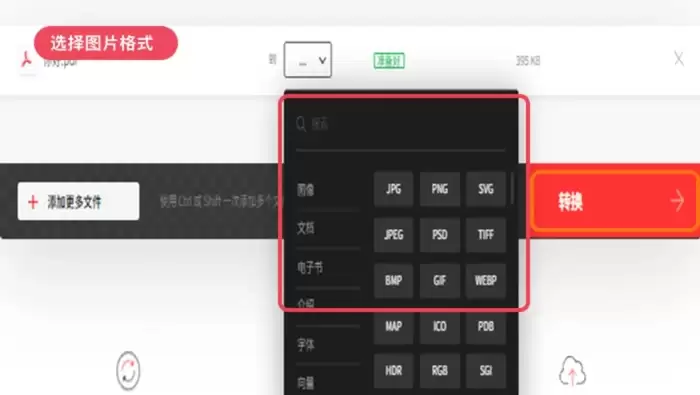
Convertio 的特点是输出格式选择比较直观。上传文件后,可以在输出格式中选择JPG、PNG等图片格式,再点击转换。它更适合偶尔需要指定输出格式的情况,例如某些平台只接受JPG,或设计同事明确要求PNG。
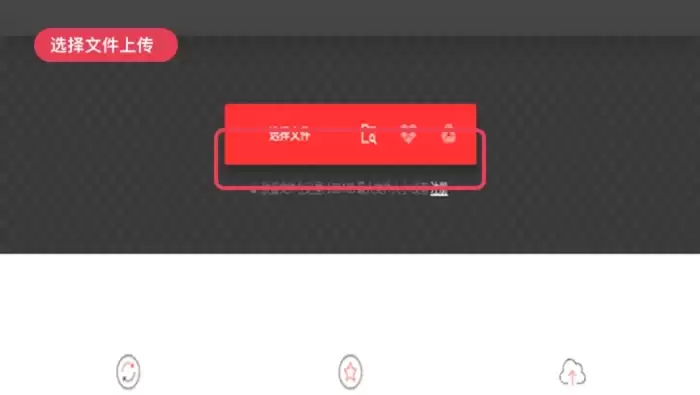
选择格式时要确认输出选项,避免误将PDF转换为其他文档格式。转换完成后下载图片,并检查图片是否完整、文件名是否能够对应原PDF。如果后续还需要批量整理,建议按“项目名-页码”或“资料名-顺序号”的方式重命名,便于后续检索和管理。
PDF转图片失败时的处理方法
如果页面长时间停留在上传中、转换失败,或者下载按钮未显示,可以先刷新页面,再重新上传同一份PDF重新处理。重试前建议顺便检查文件大小、网络状态以及文件名,若文件名过长或包含特殊符号,可先简化后再上传。
如果再次失败,可将文件大小、失败截图、浏览器环境以及刚才的操作步骤整理好,直接联系平台客服。这样有助于对方更快判断问题原因,例如文件加密、文件过大、网络中断或页面处理异常等。
在日常办公场景中,PDF转图片尤其适合页面预览、手机查看、资料上传和重点页面留存。如果后续还需要修改文字或调整段落,则不建议转成图片,而应使用PDF转Word或OCR识别等功能,以免将可编辑内容变成无法修改的图片文件。
实用工具推荐
电子包浆
使用 ›绿化、压缩、噪点和虚拟水印,自由调节做旧程度。
图片压缩
使用 ›选择画质和输出格式,预览压缩前后的大小。