

Codex无法打开因官方客户端与Codex++共用配置目录导致冲突。解决步骤:结束相关进程,备份并重命名config.toml,让Codex++自动生成新配置;若仍异常,重命名界面缓存文件夹。
Codex打不开怎么办:一种有效解决办法
作者:技术拾光
时间:2026-08-14
浏览:682
文章目录
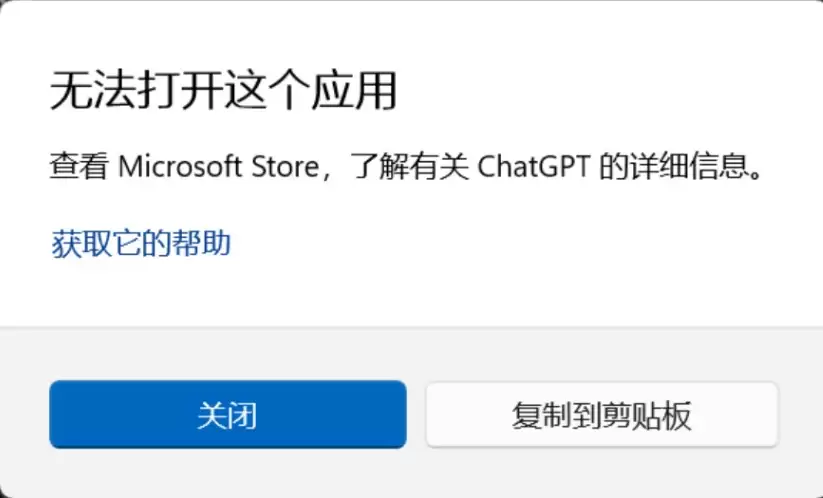
2026年7月31日,Codex 突然无法正常使用,打开后直接报错:
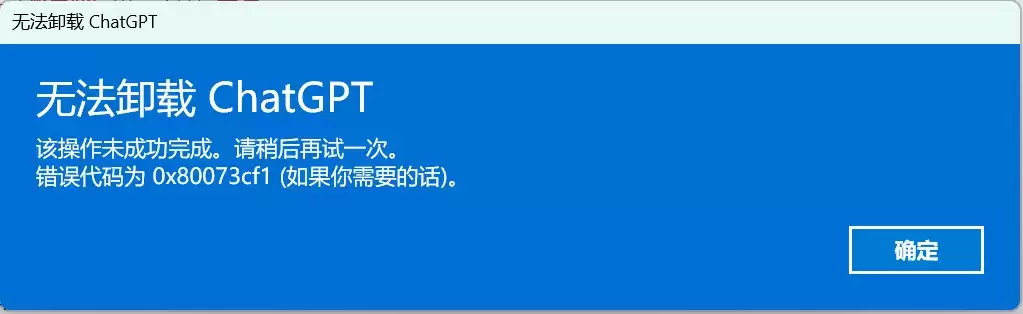
尝试卸载并重新安装时,系统又提示无法卸载:
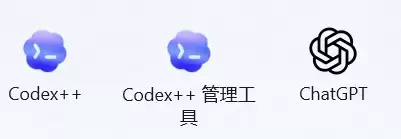
先说明一下使用环境:这台电脑上同时安装了官方 Codex 客户端,以及 Codex++ 这一第三方换源工具。此前使用的是官方客户端的 Plus 账户,后续由于 Plus 到期,改为使用中转站,因此安装了 Codex++。
问题排查过程
排查时,先使用官方命令行工具对配置文件进行了解析,结果显示内容可以被正常读取,语法也没有发现错误;随后检查文件编码,确认没有 BOM,也不存在乱码问题;同目录下的多个 JSON 状态文件也都正常。
最终定位到问题根源:官方 Codex 与 Codex++ 共用同一个配置目录 C:\Users\<用户名>\.codex。该目录中的核心配置文件 config.toml 会被两者同时读写,从而产生配置冲突和相互覆盖,导致程序异常。
解决方法
第 1 步:彻底结束后台进程。打开任务管理器,结束所有包含 codex-plus-plus、Codex、codex 字样的进程;也可以使用管理员权限运行 PowerShell 并执行以下命令:
Get-Process codex-plus-plus*,Codex,codex -ErrorAction SilentlyContinue | Stop-Process -Force
第 2 步:备份配置文件。将 %USERPROFILE%\.codex\config.toml 复制一份到桌面,便于后续恢复。
第 3 步:将 config.toml 重命名为 config.toml.old。
第 4 步:双击启动 Codex++。当程序检测到配置文件不存在时,会自动重新生成一份新的、格式正确的配置文件。通常执行到这一步,问题即可解决。
仍然无法打开时的处理办法
如果完成上述步骤后依然无法打开,可将 %LOCALAPPDATA%\com.bigpizza v3.codexplusplus.manager\EBWebView 文件夹重命名为 EBWebView.old。这是程序的界面缓存目录,重命名后系统会自动重新创建,随后再尝试启动即可。
实用工具推荐
电子包浆
使用 ›绿化、压缩、噪点和虚拟水印,自由调节做旧程度。
图片压缩
使用 ›选择画质和输出格式,预览压缩前后的大小。