

最近的openclaw爆火,看它功能牛逼,我也想部署一个 OpenClaw最近可是火得不行,功能确实亮眼,谁看了不动心?说干就干,我也准备动手部署一个。 第一个要考虑的,就是部署平台。Windows系统长期运行的稳定性,大家心里都有数,所以答案很明确:还得是Linux。 本来琢磨着在云服务器上搞一个
高效配置OpenClaw:老旧电脑部署指南
作者:技术拾光
时间:2026-08-14
浏览:112
文章目录
最近的openclaw爆火,看它功能牛逼,我也想部署一个
OpenClaw最近可是火得不行,功能确实亮眼,谁看了不动心?说干就干,我也准备动手部署一个。
第一个要考虑的,就是部署平台。Windows系统长期运行的稳定性,大家心里都有数,所以答案很明确:还得是Linux。
本来琢磨着在云服务器上搞一个,方便省事。但转念一想,家里不是有台老笔记本在吃灰吗?正好让它焕发第二春。翻出来一看配置:CPU是i7-3520四核,SSD有256G,内存8G。这个配置,可比不少入门级云服务器强多了,关键还不用花一分钱,简直完美!那就别犹豫了,直接开干。
1.从Ubuntu官网下载最新LTS版iso
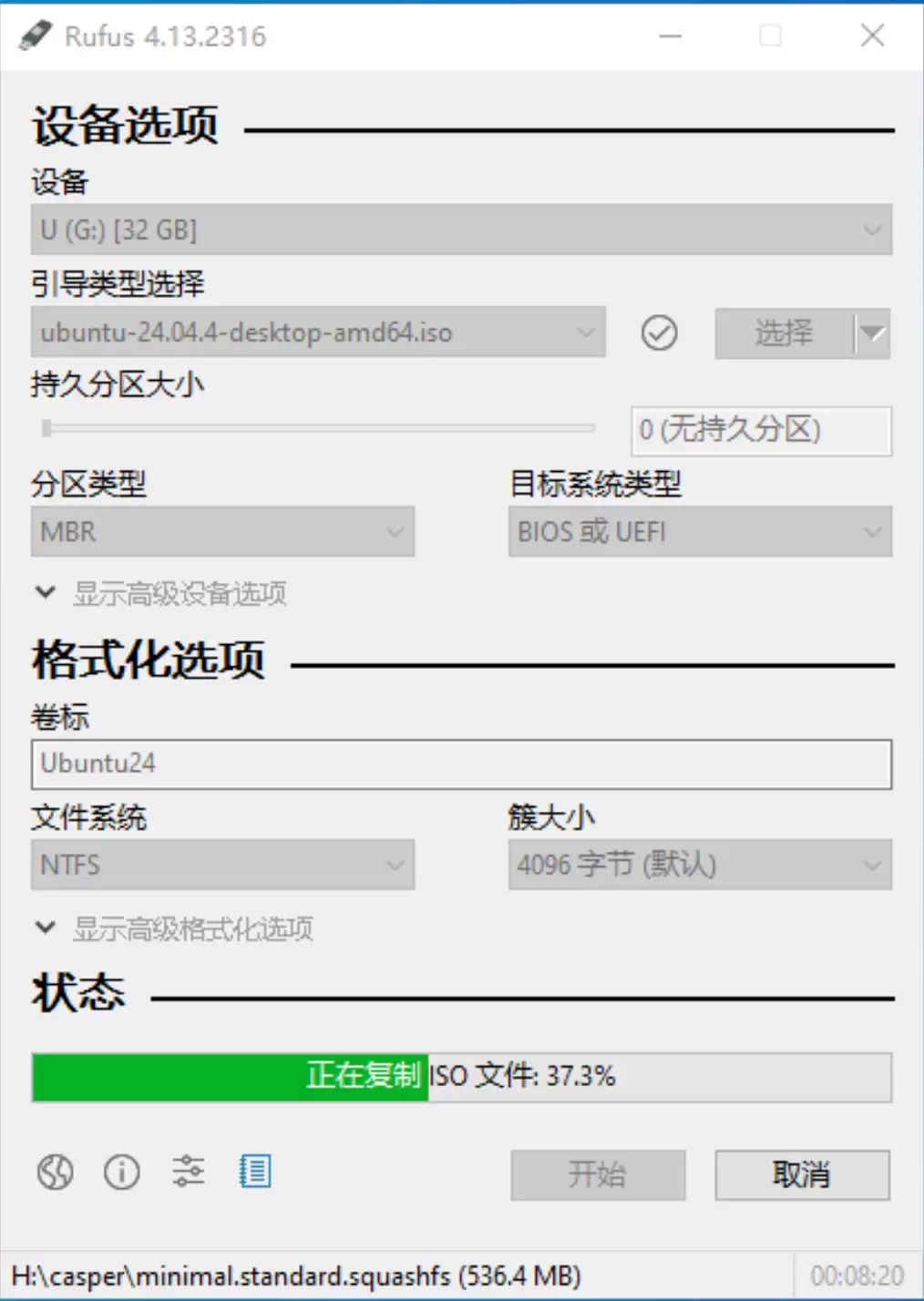
2.安装盘制作:Rufus,老旧笔记本推荐选项:
3. U盘启动安装:
过程不复杂,但有几个关键点得注意。先进入BIOS,把Secure Boot关掉,然后把CSM启动模式改成UEFI。接着用U盘启动,进入安装界面。分区方案我选择了极简的四分区法:
/:根目录,分配80GB,文件系统ext4。/boot/efi:EFI系统分区,1GB,FAT32(这个分区在设置根分区后通常会提示自动生成)。- Swap:交换分区,大小给到8GB。
/home:用户家目录,剩余的大约166GB空间全部分给它,文件系统同样是ext4。
4.安装成功,执行基础维护(暂不开启防火墙):
系统装好只是第一步,接下来这些基础设置能让后续使用更顺畅。
4.1.开启ssh
sudo apt upgrade -y
sudo apt install -y openssh-server
sudo ufw allow 22/tcp
sudo systemctl enable --now ssh
sudo systemctl start ssh
4.2.开启ubuntu自带的远程桌面
路径是:设置 -> 系统 -> 远程桌面。把里面的“桌面共享”和“远程控制”选项都打开。
然后在Windows 11上,运行mstsc打开远程桌面连接。计算机地址填上你的Ubuntu主机IP,后面加上端口号,比如192.168.1.6:3389,用户名填你设置的(例如yg),点击连接。
如果连接时有安全警告,可以这么消除:先把连接成功后生成的Default.rdp文件复制到桌面,用记事本打开,在最后加上一行use redirection server name:i:1,保存。以后直接双击运行这个修改过的Default.rdp文件就行。
4.3.安装清理工具BleachBit
到应用中心就能找到并运行它,定期执行清理,保持系统清爽。
sudo apt install bleachbit4.4.安装备份工具Timeshift
同样在应用中心安装运行。装好后的第一件事,强烈建议先做一个完整的系统初始备份,关键时刻能救急。
sudo apt install timeshift5.在ubuntu上部署openclaw:参考文章
基础打好了,重头戏登场。部署OpenClaw,跟着下面几步走,基本不会出错。
5.1.安装与验证:
# 安装基础依赖(编译工具、网络工具等,避免卡在 node-gyp rebuild)
sudo apt update && sudo apt upgrade -y
sudo apt install -y curl wget git python3 build-essential libssl-dev ufw

# 安装 Node.js 和 npm(npm 用于包管理)
curl -fsSL https://deb.nodesource.com/setup_22.x | sudo -E bash -
sudo apt install -y nodejs
npm install -g npm@latest

# 验证Node.js 和 npm(显示版本号即正常)
node --version # 需显示 v22.x.x
npm --version  # 需显示 10.x.x 及以上

# 全局包目录放到用户目录并加入环境变量(避免大量的sudo 和 npm error code EACCES 权限问题)
mkdir -p ~/.npm-global
npm config set prefix '~/.npm-global'
npm config get prefix
echo 'export PATH=~/.npm-global/bin:$PATH' >> ~/.profile
source ~/.profile

# 配置 npm 国内镜像
npm config set registry https://registry.npmmirror.com
npm config get registry # 显示 https://registry.npmmirror.com 即成功

# 安装openclaw
npm install -g openclaw@latest

# 验证openclaw
openclaw --version
5.2.配置
#!/bin/bash
# 交互配置
openclaw configure

# 启动网关
openclaw gateway restart

# 启动对话
openclaw tui

# 放行 18789 端口(可选,防火墙暂未开启)
sudo ufw allow 18789/tcp
sudo ufw reload
sudo ufw status | grep 18789 # 显示“ALLOW”即成功

# 高级后台守护:PM2进程管理器(可选)
npm install -g pm2
# 注意:若已执行过此命令,不要重复执行,避免启动多个openclaw进程(导致端口冲突、UI无法访问)
pm2 start "openclaw gateway" --name openclaw # 仅启动1个进程
pm2 startup
pm2 save

# 验证服务状态(显示“online”且只有1个openclaw进程即正常)
pm2 status openclaw

# 若出现多个openclaw进程,执行以下命令清理(补充)
# pm2 stop openclaw && pm2 delete openclaw && pm2 start "openclaw gateway" --name openclaw

# 若服务一直重启,执行 pm2 logs openclaw 查看错误日志,定位重启原因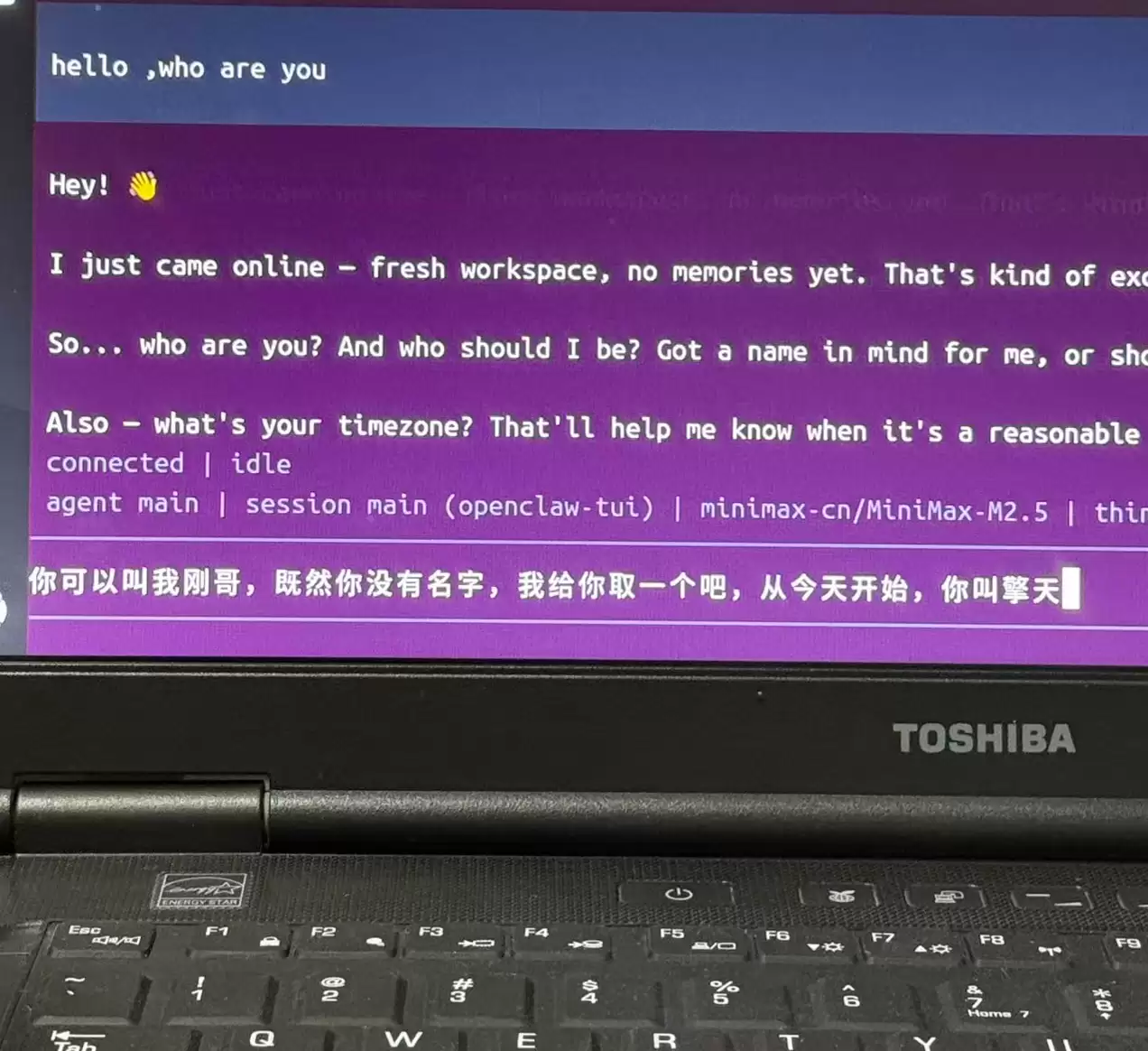
走到这里,OpenClaw应该已经在你的老笔记本上成功跑起来了。整个过程其实就是把几个关键步骤串起来:准备系统、打好基础、安装配置。用闲置硬件跑起热门工具,既环保又省钱,体验一点也不差。
实用工具推荐
电子包浆
使用 ›绿化、压缩、噪点和虚拟水印,自由调节做旧程度。
图片压缩
使用 ›选择画质和输出格式,预览压缩前后的大小。