

从零开始部署OpenClaw:一份手把手的实践指南 要在本地环境运行OpenClaw,跟随下面几个清晰的步骤,整个过程其实相当顺畅。这里有一份从拉取代码到启动服务的完整操作流程。 获取项目源码 第一步自然是获取代码。打开终端,执行以下命令从GitHub克隆OpenClaw仓库: git clone
OpenClaw Windows版安装指南:步骤详解与问题排查
作者:技术拾光
时间:2026-08-14
浏览:102
文章目录
从零开始部署OpenClaw:一份手把手的实践指南
要在本地环境运行OpenClaw,跟随下面几个清晰的步骤,整个过程其实相当顺畅。这里有一份从拉取代码到启动服务的完整操作流程。
获取项目源码
第一步自然是获取代码。打开终端,执行以下命令从GitHub克隆OpenClaw仓库:
git clone https://github.com/openclaw/openclaw.git
cd openclaw
安装项目依赖
进入项目根目录后,接下来需要安装所有必要的依赖包。使用pnpm包管理器执行安装命令:
pnpm install构建用户界面
依赖安装完毕,紧接着是构建前端用户界面部分。运行专门的UI构建命令:
pnpm ui:build编译核心代码
界面构建完成后,就该编译项目的核心功能代码了。执行通用构建命令:
pnpm build初始化配置与启动服务
编译工作全部就绪,现在进入初始化阶段。这是最关键的一步,直接关系到后续服务能否正常启动。
运行初始化向导
通过命令行启动初始化向导,并附带安装守护进程的选项:
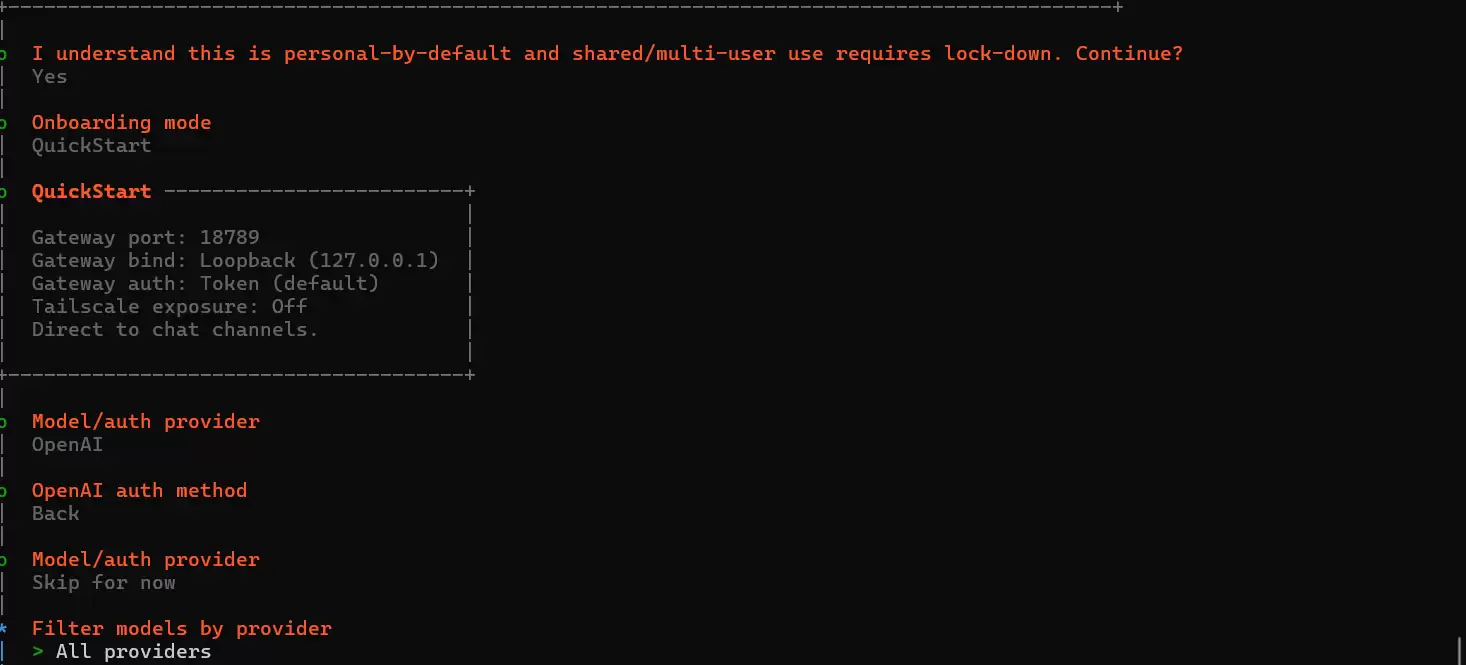
pnpm openclaw onboard --install-daemon这个过程会引导你完成一系列基础配置,跟随向导的提示操作即可。期间你会看到几个关键的配置界面,用于设置网络、密钥、存储路径等核心参数,相关示意如下图所示:








启动网关服务
初始化配置成功后,就可以启动网关服务了。执行以下命令:
pnpm openclaw gateway打开管理控制台
最后,启动管理仪表盘服务,以便通过Web界面进行可视化管理:
pnpm openclaw dashboard命令执行后,通常可以在浏览器中访问控制台地址(如 http://localhost:3000),开始管理你的OpenClaw实例。至此,整个部署和启动流程就全部完成了。
实用工具推荐
电子包浆
使用 ›绿化、压缩、噪点和虚拟水印,自由调节做旧程度。
图片压缩
使用 ›选择画质和输出格式,预览压缩前后的大小。