

虚拟机镜像已经接入DeepSeek,并打通飞书,实现30分钟快速部署!高手和零基础都适用 想快速拥有一个集成了DeepSeek AI能力、并能通过飞书机器人随时调用的本地开发环境?这个基于WSL2的Ubuntu虚拟机镜像,或许就是你一直在找的“一站式解决方案”。下面这份详细的部署指南,无论是经验丰富
WSL2镜像快速部署Openclaw完整指南
作者:技术拾光
时间:2026-08-14
浏览:81
文章目录
虚拟机镜像已经接入DeepSeek,并打通飞书,实现30分钟快速部署!高手和零基础都适用
想快速拥有一个集成了DeepSeek AI能力、并能通过飞书机器人随时调用的本地开发环境?这个基于WSL2的Ubuntu虚拟机镜像,或许就是你一直在找的“一站式解决方案”。下面这份详细的部署指南,无论是经验丰富的老手,还是初次尝试的新人,都能跟着一步步搞定。
第一步:准备工作
先把需要的“食材”和“厨具”备齐。总共需要下载三个关键文件,建议统一存放到D盘根目录,方便后续操作。
1. 启用Windows功能
首先,需要打开Windows的“隐藏技能”。在控制面板中启用“适用于Linux的Windows子系统”和“虚拟机器平台”这两个功能,系统会提示你重启电脑,先照做。
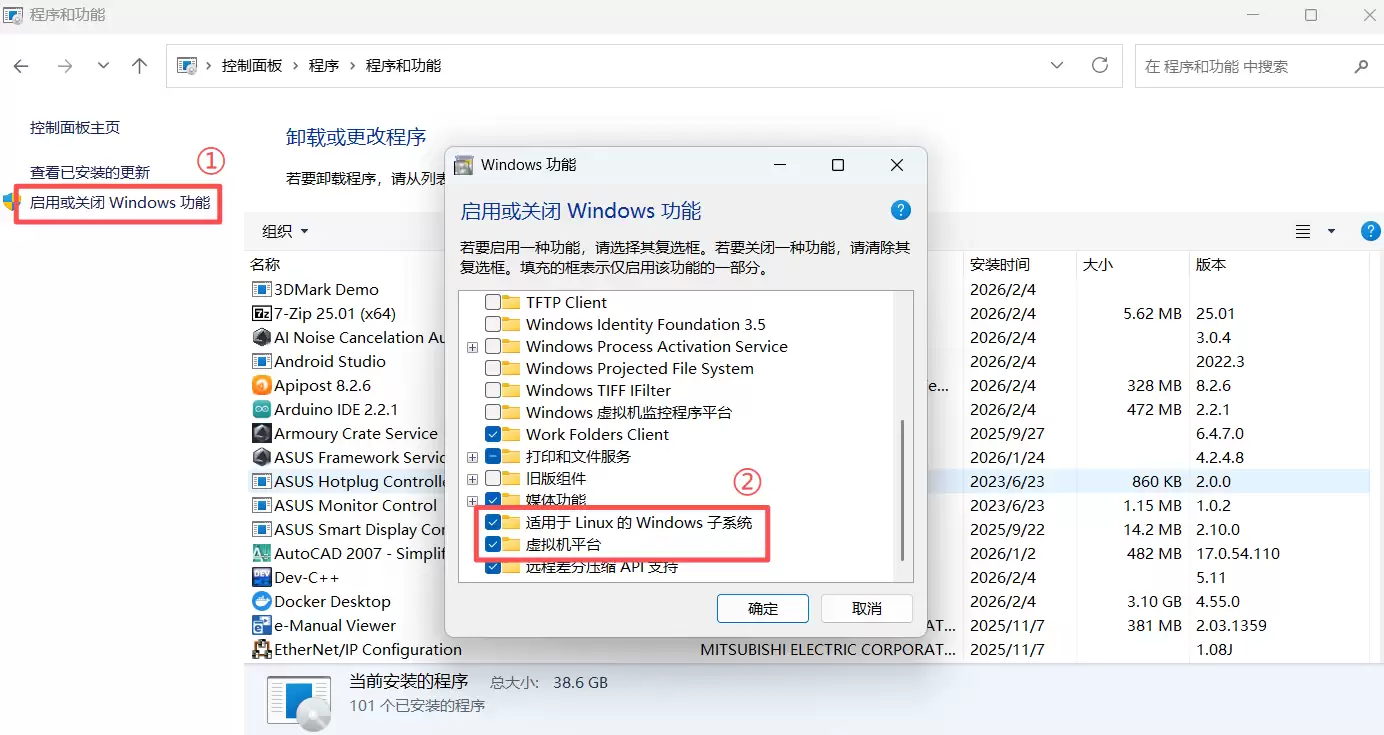
2. 下载核心文件
接下来,按顺序下载这三个文件,这是整个部署的基石:
- Ubuntu集成镜像文件:保存为
D:\ubuntu-backup.tar。
百度网盘链接:夸克 提取码:m71w - WSL内核更新包:保存为
D:\wsl.2.6.3.0.x64.msi。
百度网盘链接:夸克 提取码:cyed - 配置修改脚本:保存为
D:\update_openclaw.ps1。
百度网盘链接:夸克 提取码:dtp2
第二步:启用 WSL2
基础打好了,现在来激活WSL2环境。请务必以管理员身份打开PowerShell,这是后续所有命令能成功执行的前提。
依次执行以下两条命令来启用核心功能:
dism.exe /online /enable-feature /featurename:Microsoft-Windows-Subsystem-Linux /all /norestart
dism.exe /online /enable-feature /featurename:VirtualMachinePlatform /all /norestart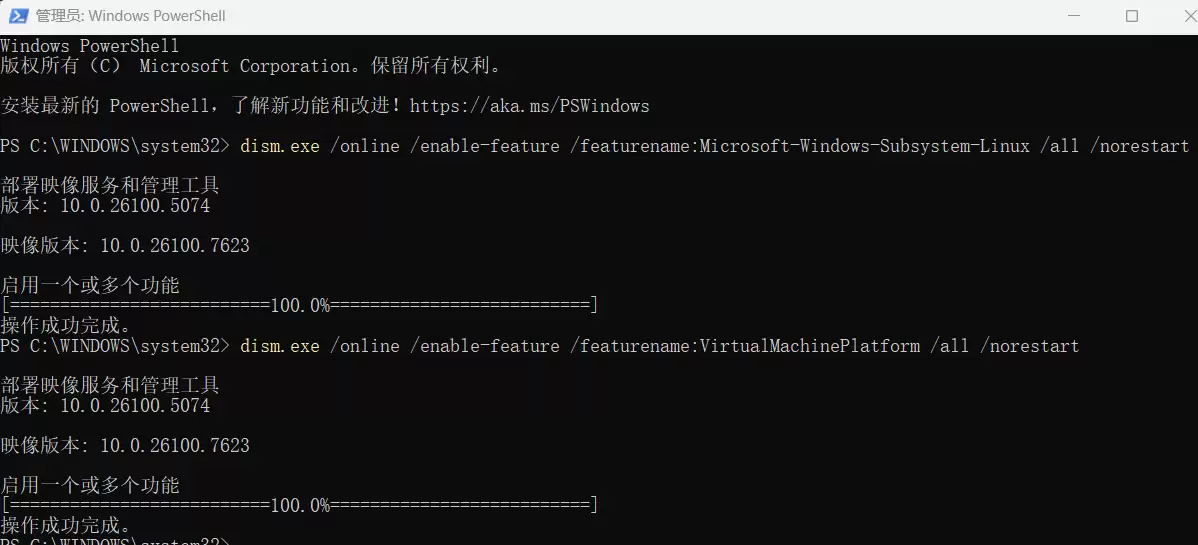
WSL内核更新
然后,找到刚才下载的wsl.2.6.3.0.x64.msi文件,双击运行。安装过程很简单,基本上一直点“下一步”直到完成即可。

最后,回到管理员PowerShell,执行一个关键设置,将WSL 2设为默认版本:
wsl --set-default-version 2
第三步:Ubuntu+Openclaw镜像还原
环境配置妥当,现在开始“安装系统”。
1. 创建安装目录
首先,在PowerShell中为你未来的Ubuntu系统创建一个家。这里以D:\WSL\Ubuntu-24.04为例,你也可以根据习惯修改路径。
mkdir D:\WSL\Ubuntu-24.04记住这个位置:D:\WSL\Ubuntu-24.04(如果修改了,后续命令也要同步改)。
2. 导入系统镜像
接下来是核心步骤,将下载好的集成镜像导入到指定目录。注意,如果上一步修改了路径,这里的D:\WSL\Ubuntu-24.04也需要相应修改。
wsl --import Ubuntu-24.04 D:\WSL\Ubuntu-24.04 D:\ubuntu-backup.tar --version 2这个过程可能会花费几分钟,耐心等待命令行执行完毕。
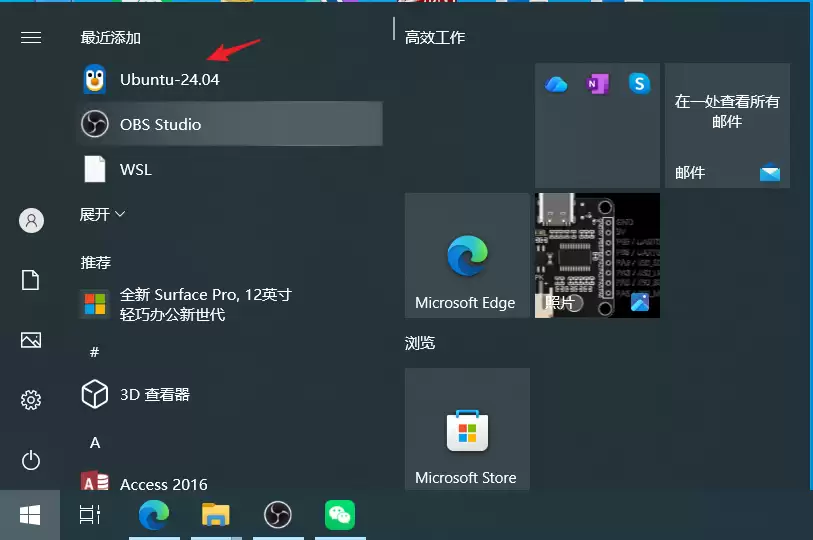
3. 启动虚拟机
导入成功后,就可以启动这个崭新的Ubuntu虚拟机了。你会看到一个熟悉的Linux命令行界面。
第四步:第三方平台准备
系统跑起来了,现在需要给它“注入灵魂”——配置AI能力和沟通渠道。
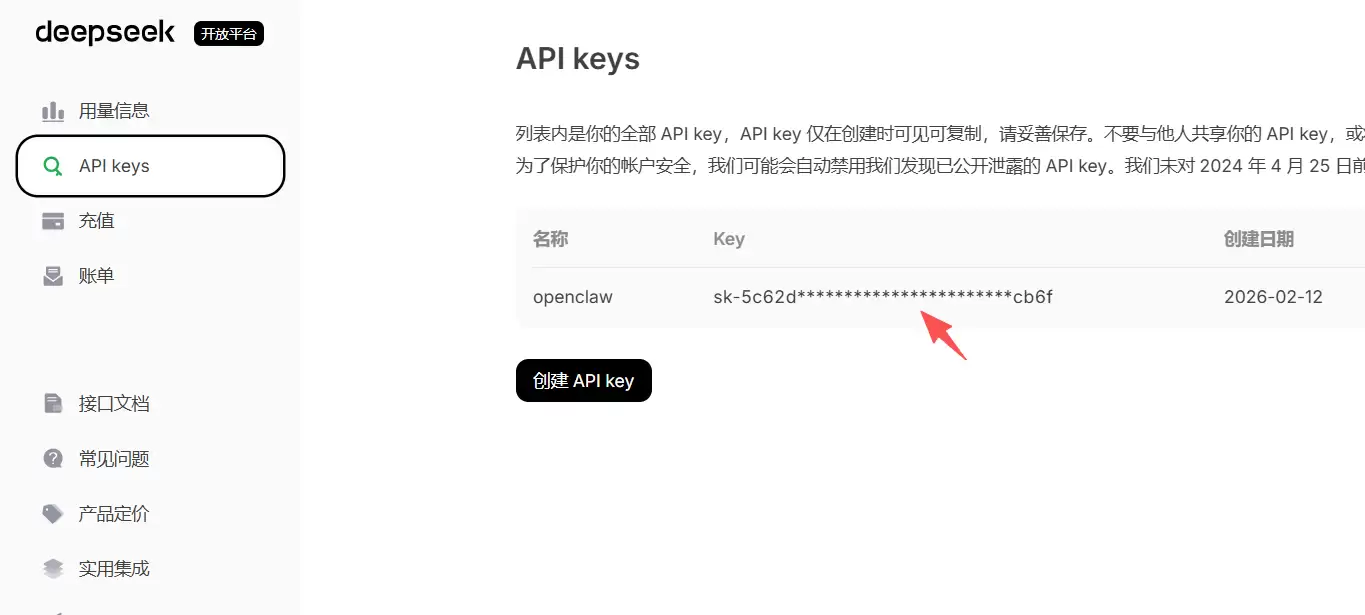
1. 获取DeepSeek API Key
本镜像默认调用DeepSeek的云端API。你需要前往DeepSeek开放平台,注册登录后,创建一个API Key。平台通常会提供免费额度,充一点试试水完全够用。创建成功后,务必立即复制并妥善保存这个Key,页面关闭后就看不到了。
2. 配置飞书机器人
要让AI在飞书里帮你干活,还需要在飞书开放平台创建一个自定义机器人,并获取它的凭证。具体的创建步骤,可以参考这篇非常详细的保姆级教程:
【保姆级教程】手把手教你安装OpenClaw并接入飞书,让AI在聊天软件里帮你干活-腾讯云开发者社区-腾讯云
按照文章操作,最终你会得到机器人的App ID和App Secret,这两样和刚才的API Key一样重要。
第五步:Openclaw配置
万事俱备,只欠东风。现在用我们准备好的脚本,把上面拿到的一串密钥填进去,完成最终配置。
通过脚本快速修改
打开PowerShell(不需要管理员权限),先执行以下命令来赋予脚本运行权限:
Set-ExecutionPolicy -Scope Process -ExecutionPolicy Bypass然后,运行我们下载的配置脚本:
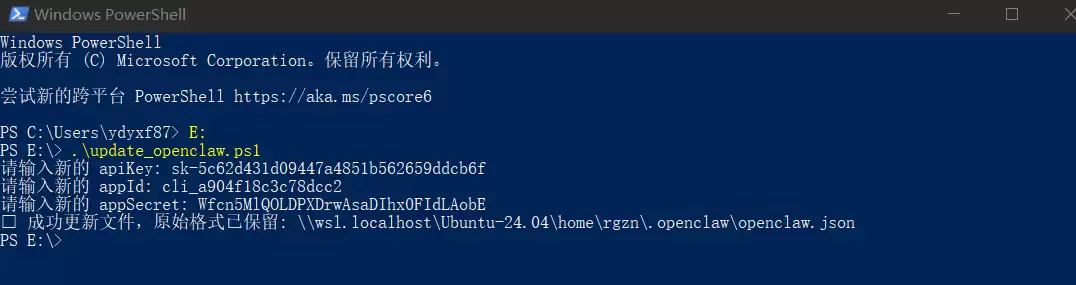
.\update_openclaw.ps1接下来脚本会交互式地提示你输入信息,请依次填入:
- 从DeepSeek平台获取的 apiKey
- 从飞书机器人配置获取的 appId
- 从飞书机器人配置获取的 appSecret
输入过程如下图所示:
脚本运行完毕后,最后一步:回到Ubuntu虚拟机的命令行界面,执行重启服务的命令,让所有配置生效:
openclaw gateway restart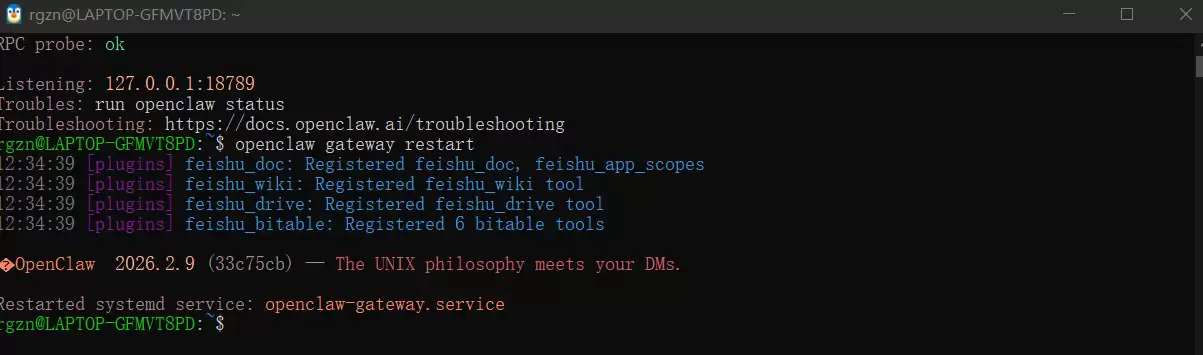
大功告成!!!
验收成果:浏览器访问
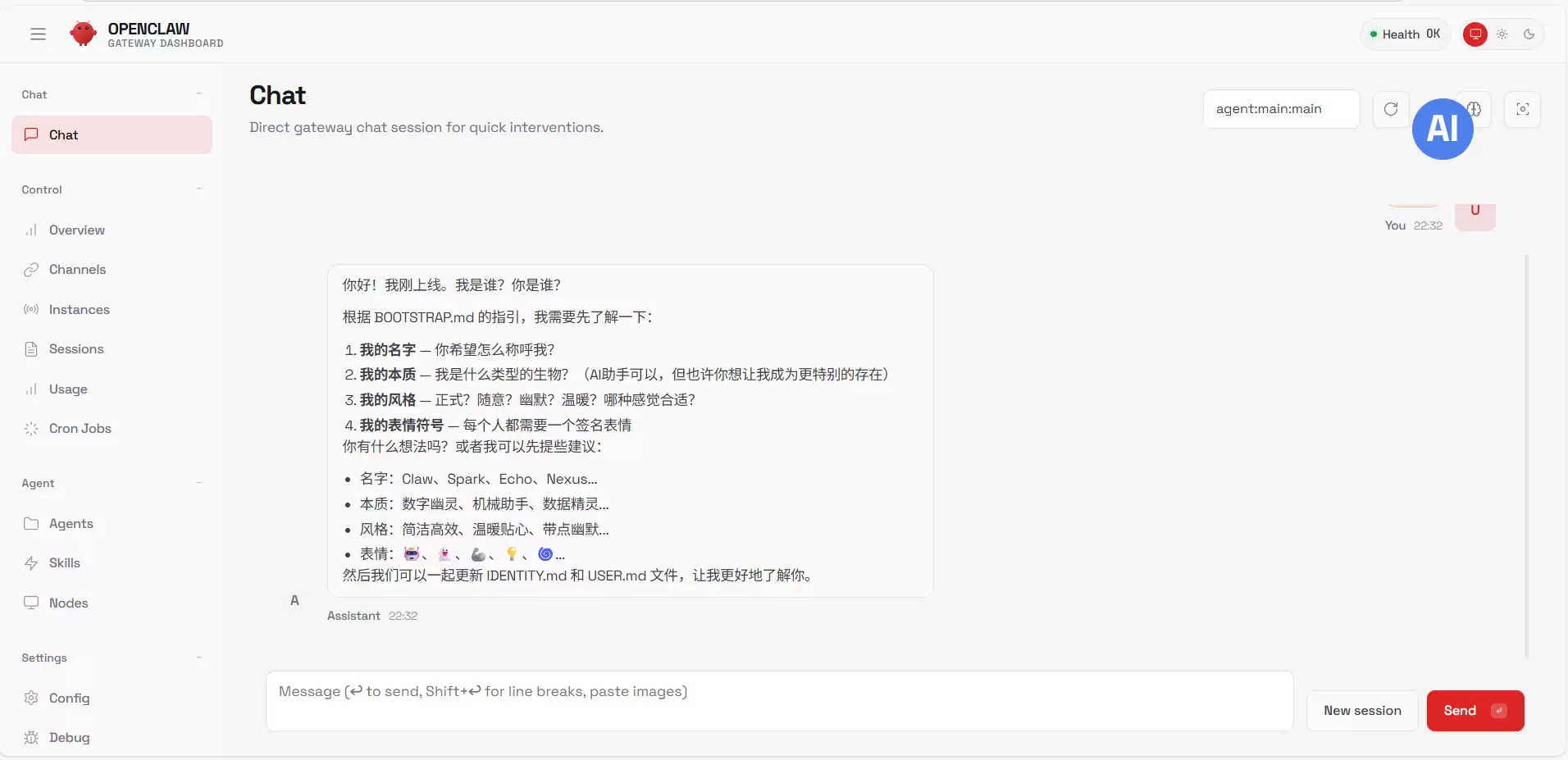
打开你的浏览器,访问以下本地地址(token请以你实际生成的为准):
127.0.0.1:18789/#token=66682db26fe6f1693570085e2009c52bf8a688901aa542fc如果一切顺利,你将会看到OpenClaw的Web管理界面,如下图所示,这意味着所有服务都已正常启动运行。
附:虚拟机Openclaw常用命令
部署完成后,你可能需要这些命令来管理你的AI助手:
openclaw gateway status检查服务状态openclaw gateway restart重启服务(修改配置后常用)openclaw gateway stop停止服务openclaw gateway start启动服务openclaw configure进入交互式配置模式openclaw doctor检查系统环境并尝试自动修复问题
实用工具推荐
电子包浆
使用 ›绿化、压缩、噪点和虚拟水印,自由调节做旧程度。
图片压缩
使用 ›选择画质和输出格式,预览压缩前后的大小。
相关文章