

一、前置条件 动手之前,得先把这几样基础工具准备好,一步都不能少。 1. 安装 Node.js 的包管理器 npm。这是绝大多数现代前端和工具链的基石,没它几乎寸步难行。 2. 安装 Git,并前往 Git 代码托管平台(如 GitHub、GitLab)完成 SSH 密钥的配置。关于 SSH 密钥的
Windows系统安装OpenClaw详细步骤指南
作者:技术拾光
时间:2026-08-14
浏览:363
文章目录
一、前置条件
动手之前,得先把这几样基础工具准备好,一步都不能少。
1. 安装 Node.js 的包管理器 npm。这是绝大多数现代前端和工具链的基石,没它几乎寸步难行。
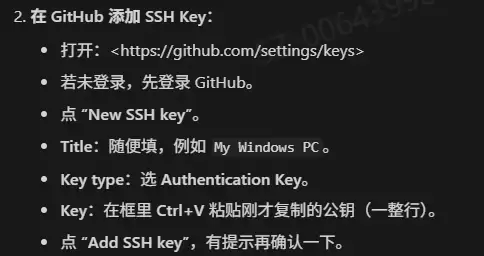
2. 安装 Git,并前往 Git 代码托管平台(如 GitHub、GitLab)完成 SSH 密钥的配置。关于 SSH 密钥的生成方法,网上教程非常丰富,这里就不赘述了。
二、安装 OpenClaw
1. 安装 OpenClaw 核心包
打开你的命令行工具,执行下面的安装命令:
npm install -g openclaw@latest --omit=optional --legacy-peer-deps
这里需要解释一下后面两个参数:--omit=optional 和 --legacy-peer-deps。它们的主要作用是跳过那些用于支持本地模型的插件。如果你的电脑配置不太够,这些插件很可能导致安装报错。不过,只要你不打算使用本地模型,跳过它们完全不影响后续功能。
2. 初始化 OpenClaw
这一步至关重要,请务必使用**管理员权限**打开的命令行窗口(Windows 上是“以管理员身份运行”CMD 或 PowerShell)来执行。否则,后续的服务很可能启动失败。
执行初始化命令:
openclaw onboard --install-daemon

第一个提示,直接选择 “Yes”。
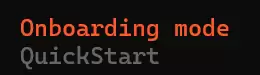
配置模式选择。对于首次接触的朋友,强烈建议选择 “QuickStart”。那个“高级配置”选项,还是留给对系统非常熟悉的老手吧。
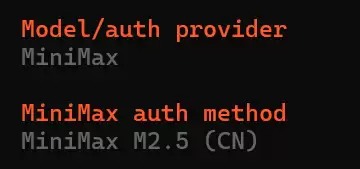
接下来选择要集成的大模型。示例中选择了 Minimax,你可以根据自己拥有的 API 权限和偏好来选择(这决定了后续可以调用哪些模型)。

这里询问 API Key 的配置方式。选择 “现在粘贴” 最省事,可以一步到位,免去后续再找地方配置的麻烦。

看到这个输入框,直接把你对应大模型的 API Key 粘贴进去,按回车继续。

设置默认使用的大模型。这里的选项取决于你上一步的选择,之后系统会默认调用这个模型来响应请求。

选择消息接入平台。示例中以飞书为例,你可以按自己的需求选择(使用飞书需要提前准备好应用 App ID 和 Secret)。

插件安装方式。因为示例机器上已有插件,所以选择了“本地路径”。如果你的环境是全新的,直接选择通过 npm 在线下载即可。

填入飞书机器人的 Secret。

填入飞书机器人的 App ID。

选择飞书机器人的连接方式,这里使用 “WebSocket”。
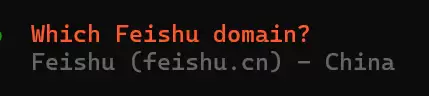
如果你的飞书是国内版(非国际版 Lark),请选择 “飞书中国”。

权限范围配置,为了后续有最大的操作空间,建议选择 “Open”,给予最大权限。
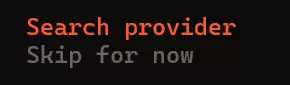
联网搜索功能配置。这一步可以先跳过,选择不配置。等后续有需要时,再回来设置也不迟。

技能(Skills)配置同样是可选项,可以留待后续按需添加。
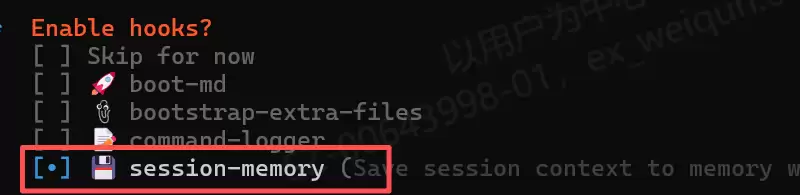
记忆(Memory)功能配置。使用空格键选中它,然后按回车确认。

当看到这个界面时,恭喜你,安装已基本完成。系统会自动开启一个新窗口来启动服务,耐心等待启动成功即可。
3. 使用与飞书配置
服务启动成功后,在浏览器中访问 http://127.0.0.1:18789/ 就能打开本地聊天界面进行对话了。
如果你想启用刚配置的飞书机器人,还需要在飞书开放平台完成最后几步:
- 在应用配置中,启用“机器人”能力。
- 启动“长连接模式”。
- 订阅或配置相关事件。
- 重要:完成上述配置后,务必“发布版本”或“重新发布”应用,否则更改不会生效。
配置生效后,在飞书聊天中 @ 你的机器人,它会回复一个**配对码**。
回到命令行,执行以下命令完成配对(将 `xxx` 替换为实际的配对码):
openclaw pairing approve feishu xxx
配对成功之后,你就可以在飞书中直接和机器人畅快聊天了。
实用工具推荐
电子包浆
使用 ›绿化、压缩、噪点和虚拟水印,自由调节做旧程度。
图片压缩
使用 ›选择画质和输出格式,预览压缩前后的大小。