

动手前的准备 在正式开始将 OpenClaw (Clawdbot) 接入 Slack 之前,有几项准备工作必须先完成。别急着敲命令,花几分钟核对一下,能帮你少走不少弯路。 首先,你得确保自己手头有一个可用的 Slack 账号。 接下来是服务器环境。一台已经安装并配置好 OpenClaw 的轻量应用服
OpenClaw快速集成Slack教程,轻松掌握使用技巧
作者:技术拾光
时间:2026-08-14
浏览:389
文章目录
动手前的准备
在正式开始将 OpenClaw (Clawdbot) 接入 Slack 之前,有几项准备工作必须先完成。别急着敲命令,花几分钟核对一下,能帮你少走不少弯路。
首先,你得确保自己手头有一个可用的 Slack 账号。
接下来是服务器环境。一台已经安装并配置好 OpenClaw 的轻量应用服务器 Lighthouse 是必备的,而且最好选择海外节点,访问会更顺畅。版本方面,需要是 2026.2.3 或更新的版本。
如果你还没有配置好,别担心,通常有两个路径可选:
一是直接购买一台新的 Lighthouse 服务器专门用于运行 OpenClaw。你可以前往腾讯云选购,或者留意一下 OpenClaw 是否有专属的优惠活动。具体的安装和初始化配置,完全可以参照那篇非常详细的《云上 OpenClaw 一键秒级部署指南》来操作,一步步跟着走就行。
另一种情况是,你之前已经部署过 OpenClaw,但版本比较老了。这时候,你需要做的是版本升级。翻出那篇《如何更新服务器 OpenClaw 应用版本》的教程,按照里面的步骤操作,就能轻松把应用更新到最新版。
配置Slack
创建Slack App
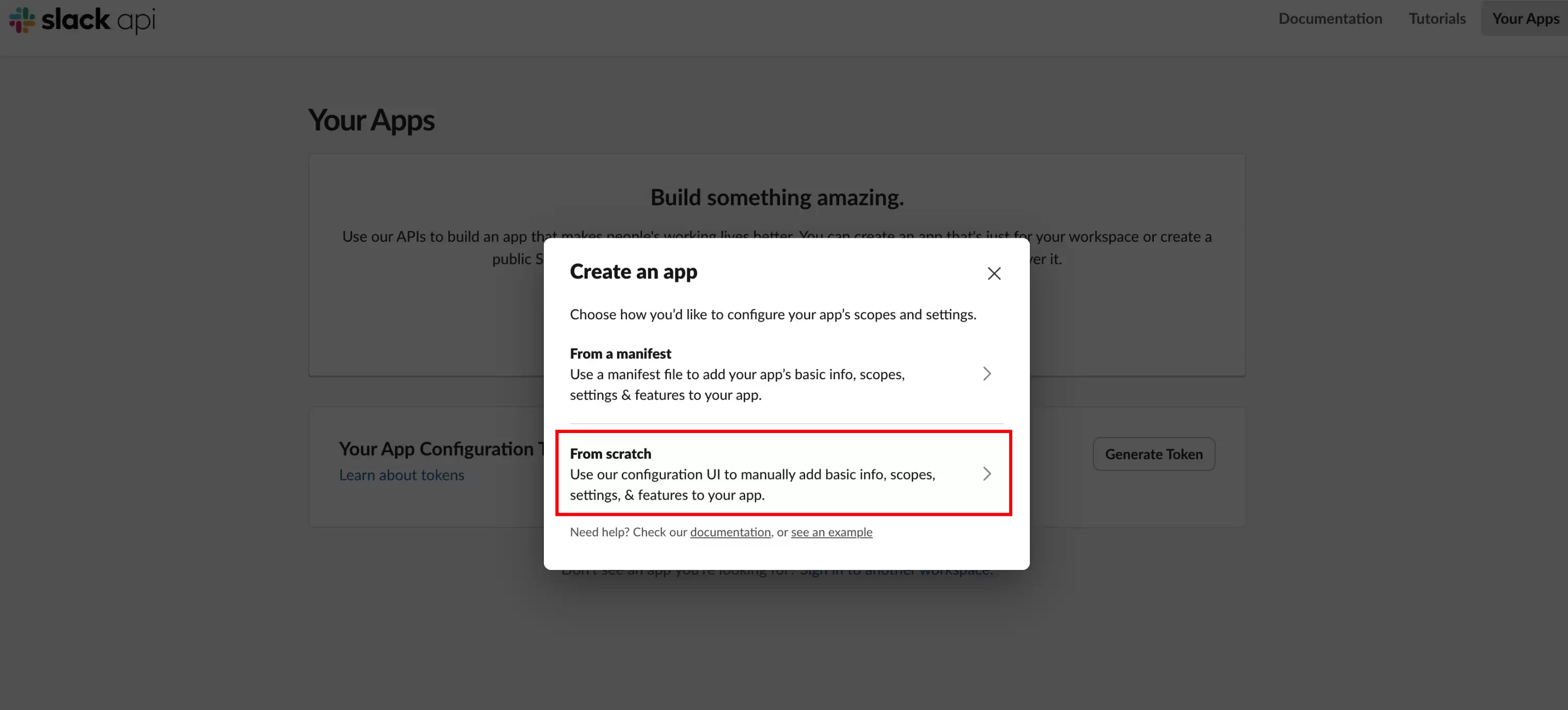
一切就绪后,让我们从 Slack 端开始。首先,打开 Slack App 的管理后台,找到并点击那个醒目的 “Create New App” 按钮。在弹出的选项中,选择 “From scratch”,这意味着我们将从头开始创建一个全新的应用。
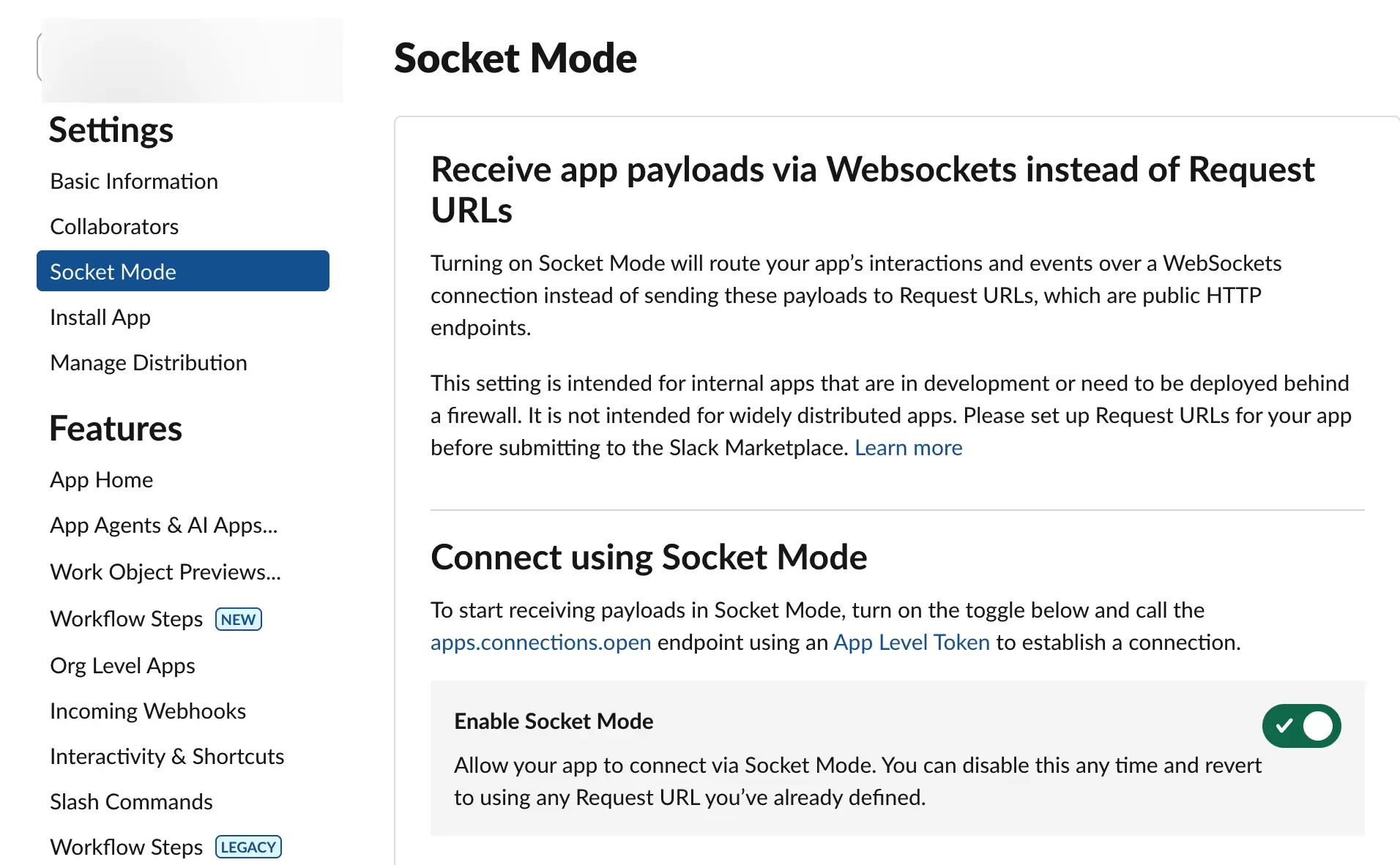
开启 Socket Mode + 生成 App Token
进入应用配置界面后,注意力放在左侧的菜单栏。找到 “Socket Mode” 这一项,将它对应的开关切换到 “ON” 状态。这一步至关重要,它开启了 Socket 模式,是保证你的机器人与 Slack 能够进行实时、双向通信的基础。如果跳过这一步,后续的聊天功能将无法实现。
继续在左侧菜单中操作,这次切换到 “Basic Information” 栏目。页面往下拉,你会看到一个叫做 “App-Level Tokens” 的区域,点击其中的 “Generate Token” 按钮。
这时会弹出一个窗口,要求你为这个新令牌添加权限。在搜索框里输入 “connections:write”,找到后务必勾选它——这是建立连接所必需的核心权限。然后点击确认生成。
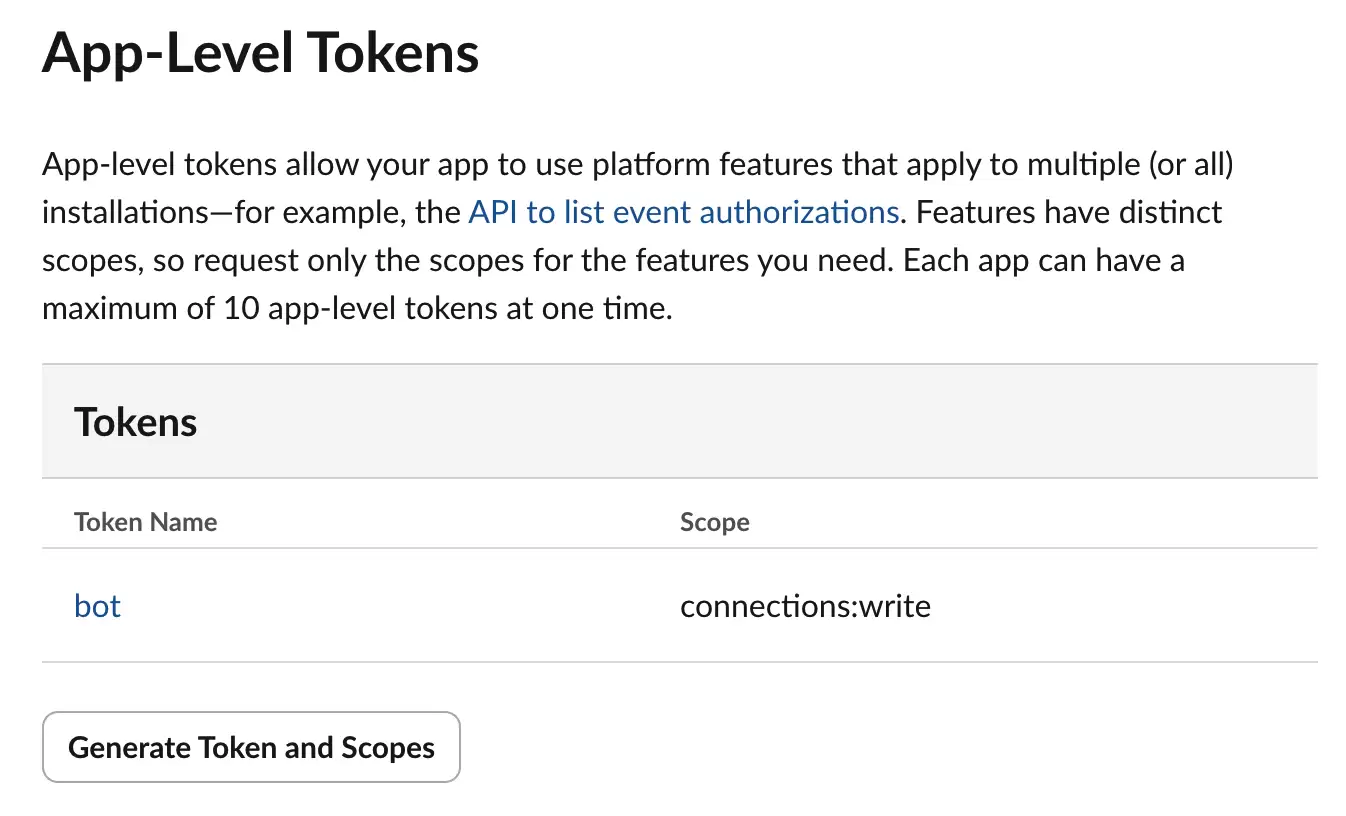
令牌生成后(格式类似 xapp-xxxxxxx),系统会立刻显示出来。你必须马上把它完整地复制下来,因为待会儿在命令行中会用到。稳妥起见,建议先粘贴到记事本里暂存,防止丢失。
生成 Bot Token
接下来,我们需要生成另一个关键令牌:Bot Token。回到左侧菜单,点击 “OAuth & Permissions”。将页面下拉至 “Scopes” 部分,点击 “Add an OAuth Scope”。
选择 “bot scopes” 类别,然后将以下几个核心权限逐一添加进去:
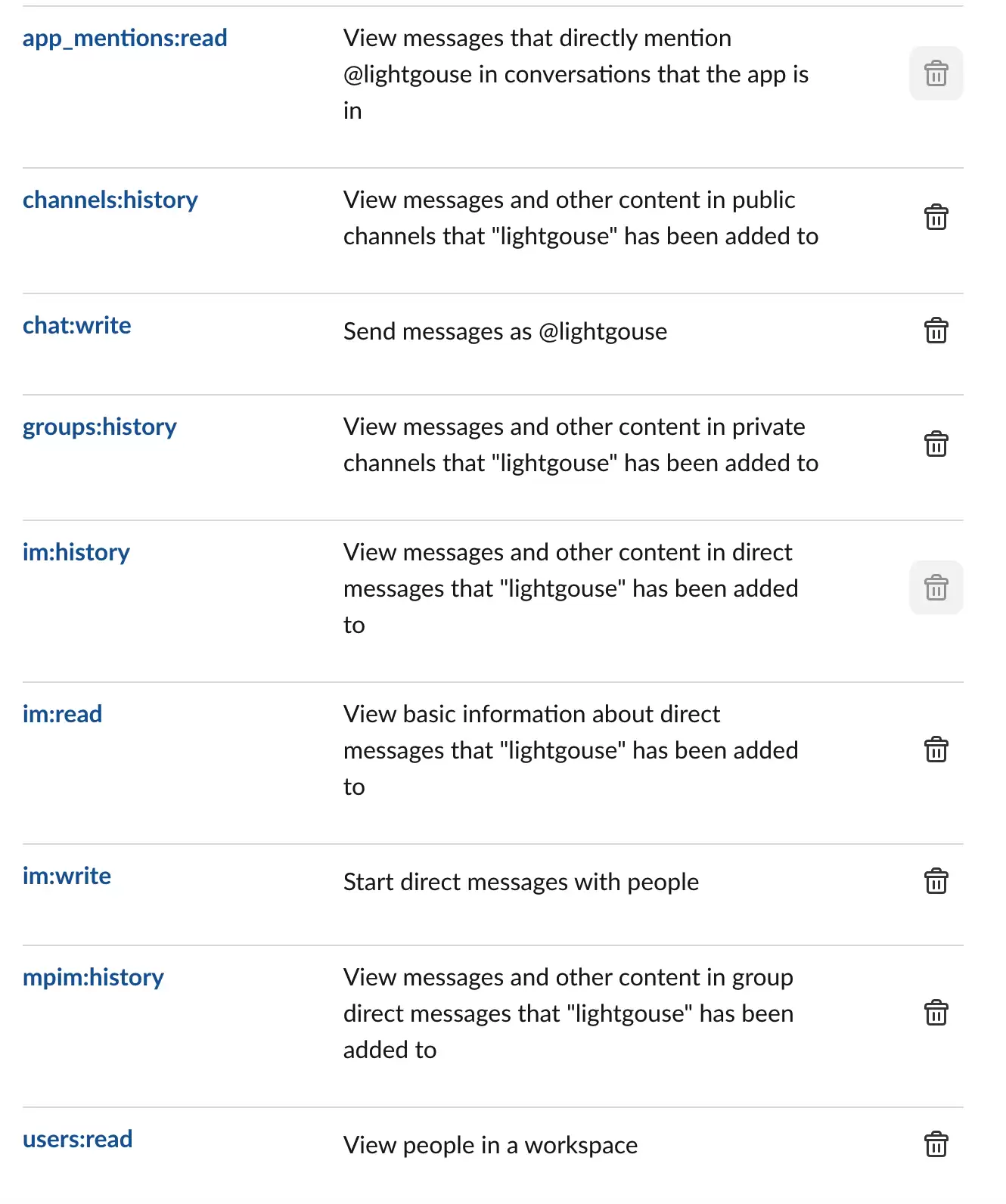
添加完所有必要权限后,回到页面顶部,你会看到一个 “Install to Workspace” 按钮,点击它。系统会弹出一个授权确认窗口,直接点击确认,完成安装。
安装成功后,页面上会自动生成一个 “Bot User OAuth Token”(格式为 xoxb-xxxxxxx)。同样,立即复制这个令牌,和之前生成的 App Token 放在一起妥善保管,后续配置一步都少不了它们。
开启事件订阅(Events)
最后一步配置在左侧菜单的 “Event Subscriptions” 里。找到 “Enable Events” 选项,将其打开。开启事件订阅后,你的机器人才能真正“听到” Slack 频道或对话中的消息,从而做出响应。
到这里,Slack 端的配置就暂时告一段落。目前只需要打开这个开关即可,其他更具体的订阅设置,在后续的配对过程中会自动完成。这个页面可以先保持打开,我们进入下一个环节。
配置OpenClaw
现在,我们把视线转移到服务器上的 OpenClaw。OpenClaw 的设计思路与一些开箱即用的模板不同,它把部分关键配置的主动权交给了使用者,这样灵活性更高。第一次登录服务器后,打开终端,输入并执行以下命令,启动配置向导:
clawdbot onboard执行 `clawdbot onboard` 命令后,你将进入一个交互式命令行配置界面。记住这里的操作逻辑:使用键盘的上下方向键在不同选项间移动,按回车键确认选择。
同意免责声明
命令运行后,首先会显示一份免责声明,询问你是否知晓相关风险。直接选择 “Yes” 进入下一步。
配置模式选择:快速入门
接着,系统会让你选择配置模式。对于初次部署和快速验证,选择 “QuickStart”(快速开始)模式是最佳选择。
模型配置
这一步需要特别注意。目前,像 Kimi、MiniMax、GLM 这类模型通常都区分国内版和国际版。而 Clawdbot 默认调用的是各模型的国际版接口。因此,如果你打算使用这些模型,需要前往对应模型的国际版官方网站或控制台,申请获取 API Key。
当然,还有一个更便捷的方法。你可以直接登录腾讯云 Lighthouse 服务器的应用管理页面,在那里统一配置所有需要的 API Key。具体的操作路径和步骤,可以参考之前提到的《云上 OpenClaw 一键秒级部署指南》中关于“配置模型 API Key”的章节,这里就不再赘述了。
进行Channel配置
在配置交互界面中,找到并选中 “Slack” 选项,然后按回车确认。
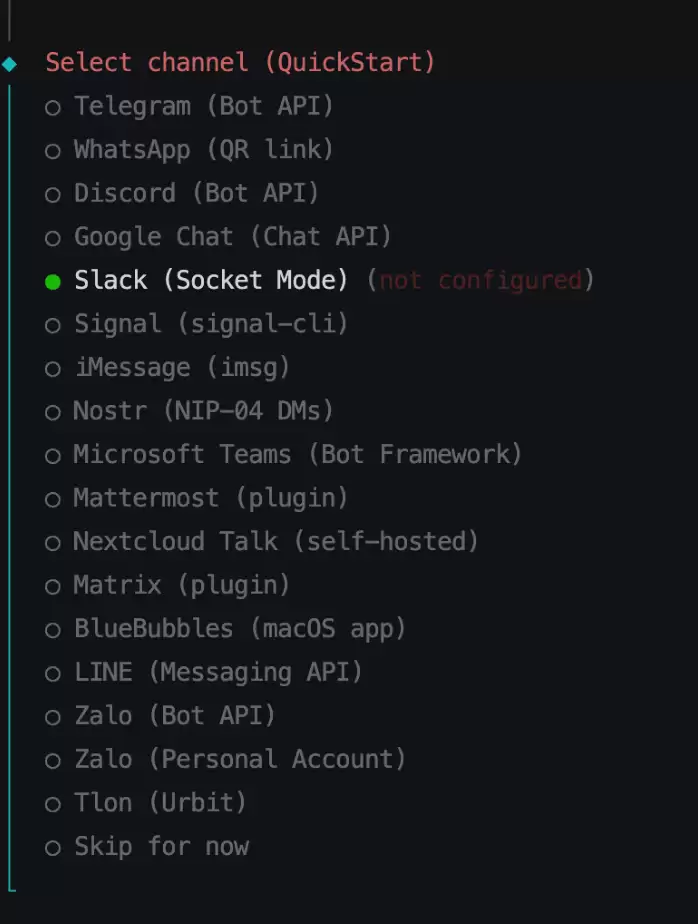
随后,终端会提示你输入 “Bot Token” 和 “App Token”。将之前在 Slack 后台保存好的两个令牌依次粘贴进去:先粘贴 xoxb- 开头的 Bot Token,回车;再粘贴 xapp- 开头的 App Token,再次回车。
技能包(Skill)配置
为了简化首次部署流程,建议在技能包配置环节先选择 “No”,跳过复杂的技能包集成。直接回车确认即可。
Hooks 配置
接下来是 Hooks 配置。这里建议勾选上 “Memory” 选项。启用记忆功能意味着你的机器人能记住对话的上下文,从而进行更连贯、智能的交流,避免出现“金鱼记忆”式的对话断层。选中后回车确认。
等待部署完成
确认完所有配置项后,系统就会开始自动部署流程。这个过程通常很快,大约需要半分钟到一分钟。你无需进行任何操作,只需耐心等待。当配置向导自动关闭,命令行界面重新显示出类似于 `root@VM…` 这样的标准提示符时,就表示服务器端的配置已经成功完成了。
配对与网关启动
启动网关(Gateway)
如果前面输入的令牌都准确无误,现在就可以启动通信枢纽了。在终端中直接输入 `gateway` 命令并回车,这将拉起 Clawdbot 的网关服务。启动后,网关会自动尝试连接你在 Slack 中创建的那个应用。
获取配对码并完成配对
网关运行起来的同时,打开你的 Slack(桌面客户端或网页版均可)。在你安装了这个应用的工作区里,随便找一个公开频道或者直接通过私信窗口,给机器人发送任意一条消息,比如简单的 “Hello”。这只是一个触发动作。
消息发出后,请注意 Slack 的界面。很可能会弹出一个包含“配对码”(格式为 CODE)的提示框或消息。迅速将这个配对码完整地复制下来。这里有个关键细节:配对码对大小写敏感,必须确保复制得一字不差,不能有任何遗漏或错误。
复制好配对码后,立即切换回服务器的终端界面。输入以下命令进行配对:clawdbot pairing approve slack 。注意,你需要将命令中的 替换成你刚刚从 Slack 复制的那个实际配对码,然后回车执行。
如果一切顺利,命令执行成功后,终端会返回配对成功的提示信息。这标志着 Clawdbot 与你的 Slack 应用之间已经建立了正式的授权连接,可以说是“联姻成功”。
重新启动网关,完成接入
配对成功后,为了让所有配置生效,我们需要重启一次网关服务。再次在终端中输入 `gateway` 命令并回车。
当网关第二次成功启动,并且终端显示“连接成功”或类似状态的日志时,恭喜你,整个接入流程就全部完成了。现在,你可以回到 Slack 中,尽情地与你的 Clawdbot 机器人对话,它将能够正常接收消息并给出智能回复。
效果
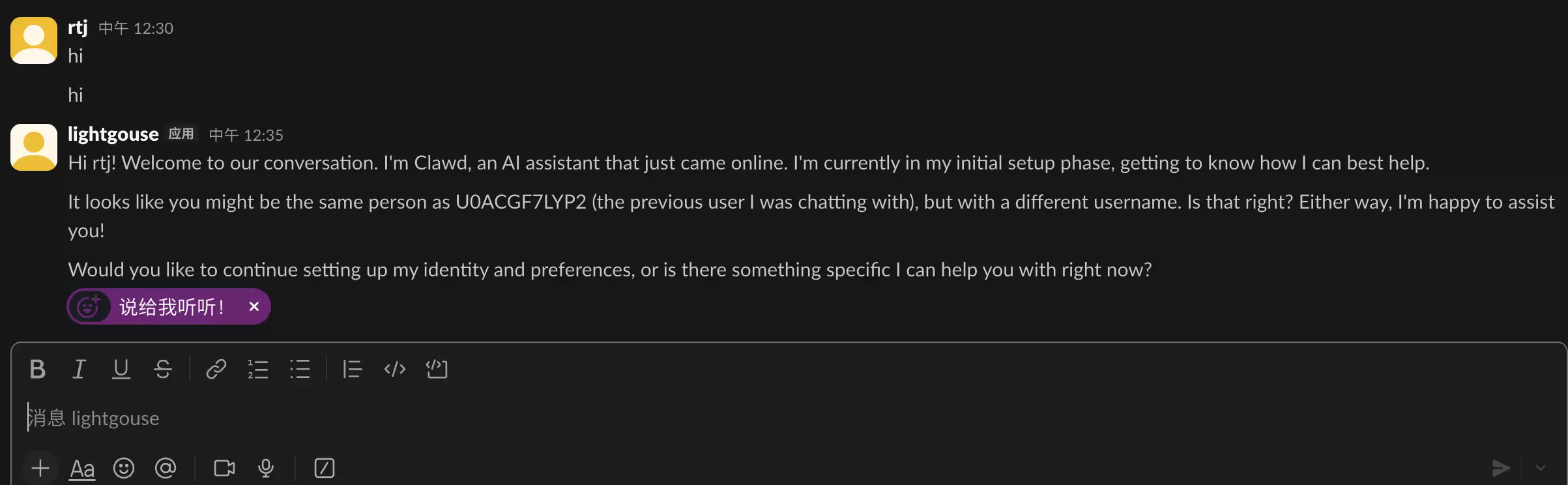
全部配置并启动后,你的 Slack 工作区就拥有了一个功能完整的 AI 助手。实际对话效果流畅自然,能够很好地融入团队协作场景。
实用工具推荐
电子包浆
使用 ›绿化、压缩、噪点和虚拟水印,自由调节做旧程度。
图片压缩
使用 ›选择画质和输出格式,预览压缩前后的大小。