

WorkBuddy Claw 选择了中文简体,重启后还是英文界面修复方案 1.1 问题 很多用户在初次上手 WorkBuddy Claw 时,可能都会遇到这么一个不大不小的困扰:明明在安装或初始化阶段,已经清清楚楚地选择了“中文简体”作为界面语言,但满怀期待地重启软件后,映入眼帘的却依然是英文界面,
WorkBuddy Claw切换简体中文后仍显示英文的解决方法
作者:技术拾光
时间:2026-08-14
浏览:249
文章目录
WorkBuddy Claw 选择了中文简体,重启后还是英文界面修复方案
1.1 问题
很多用户在初次上手 WorkBuddy Claw 时,可能都会遇到这么一个不大不小的困扰:明明在安装或初始化阶段,已经清清楚楚地选择了“中文简体”作为界面语言,但满怀期待地重启软件后,映入眼帘的却依然是英文界面,设置仿佛没有生效。
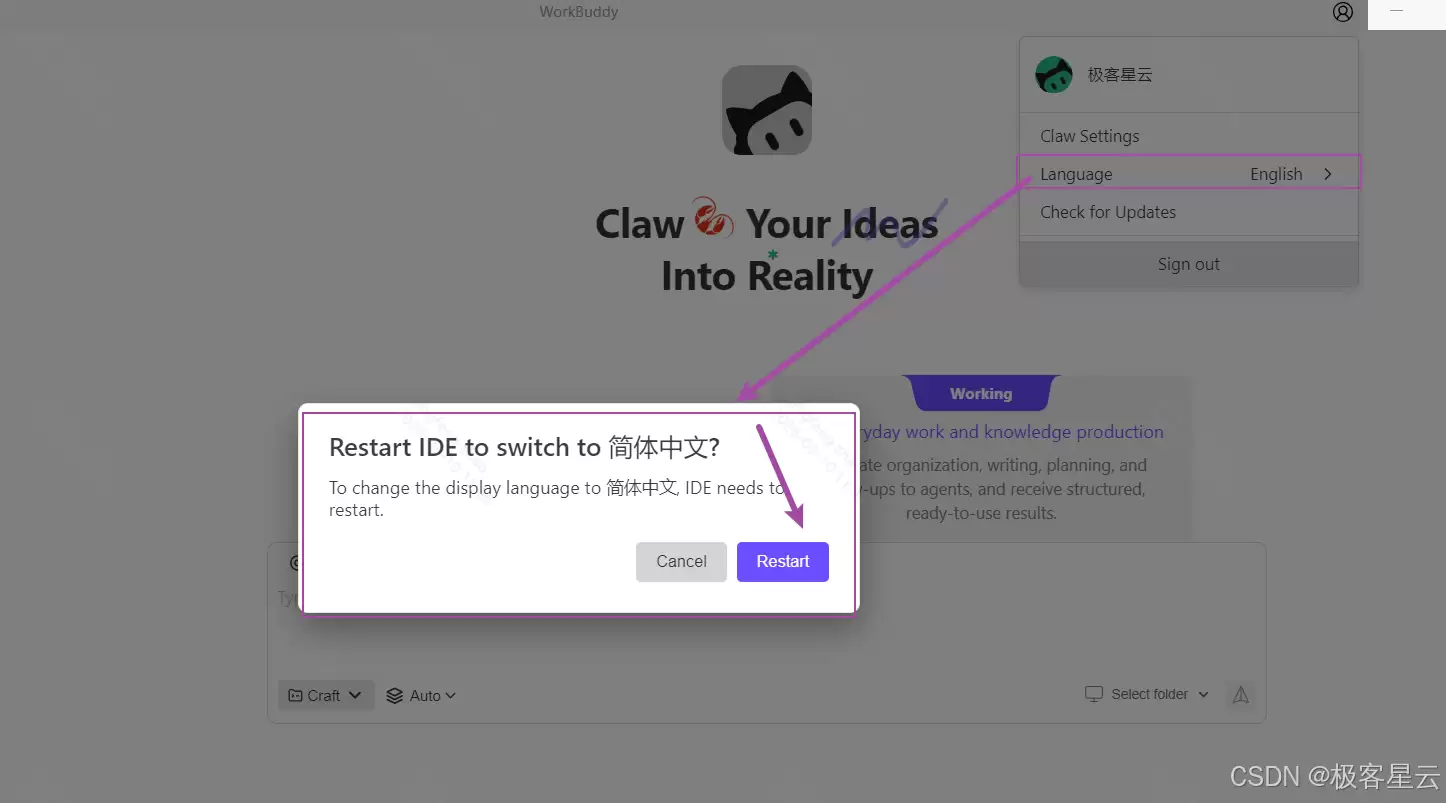
1.2 修复方案
别急,这通常不是软件故障,而是设置入口的位置有点“隐蔽”。真正的语言切换开关,其实藏在另一个地方。
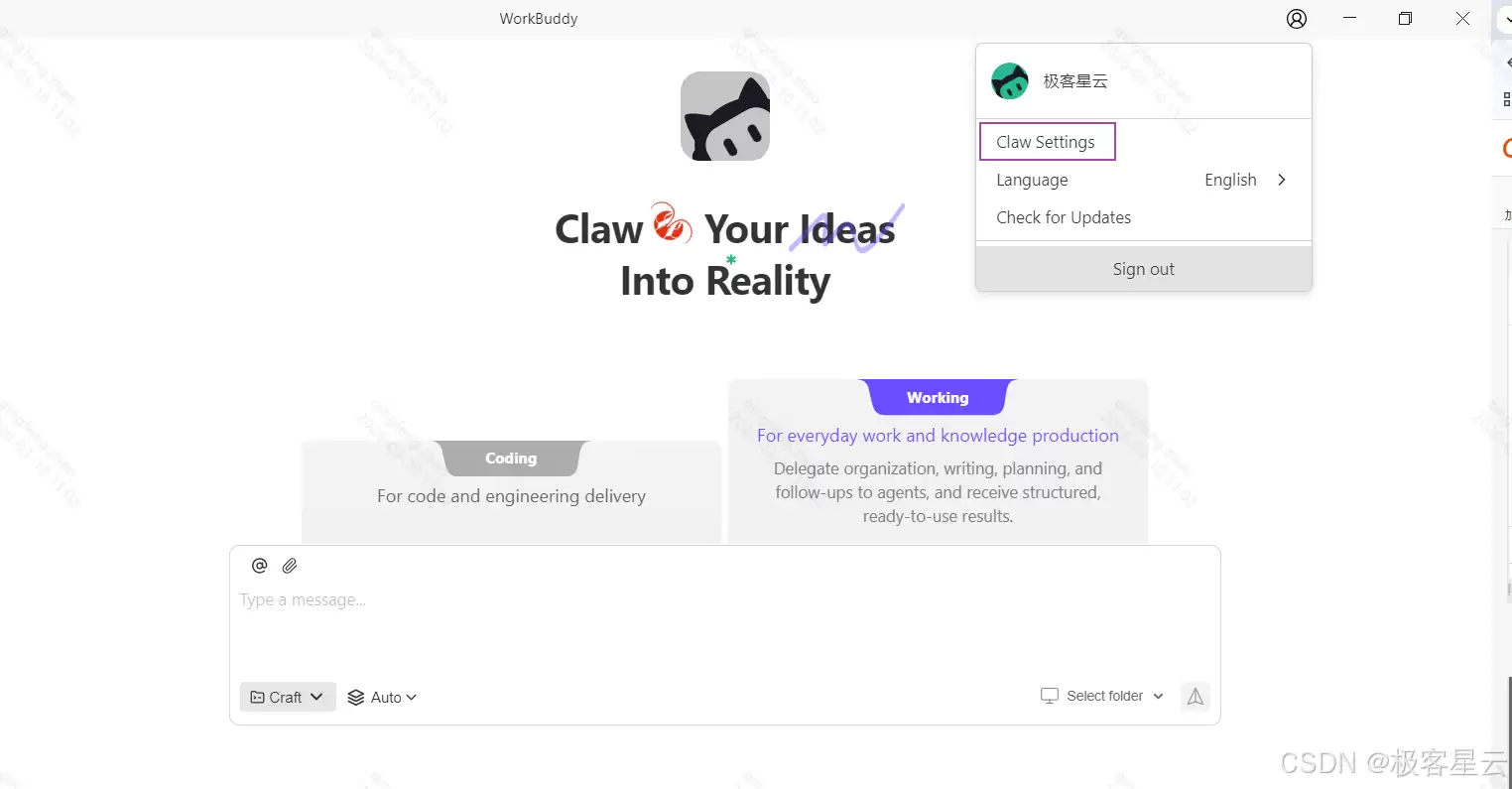
关键的步骤在这里:你需要进入软件左侧的系统设置(System Settings)菜单。点进去之后,在列表中找到语言选项,再次勾选“中文简体”并确认。
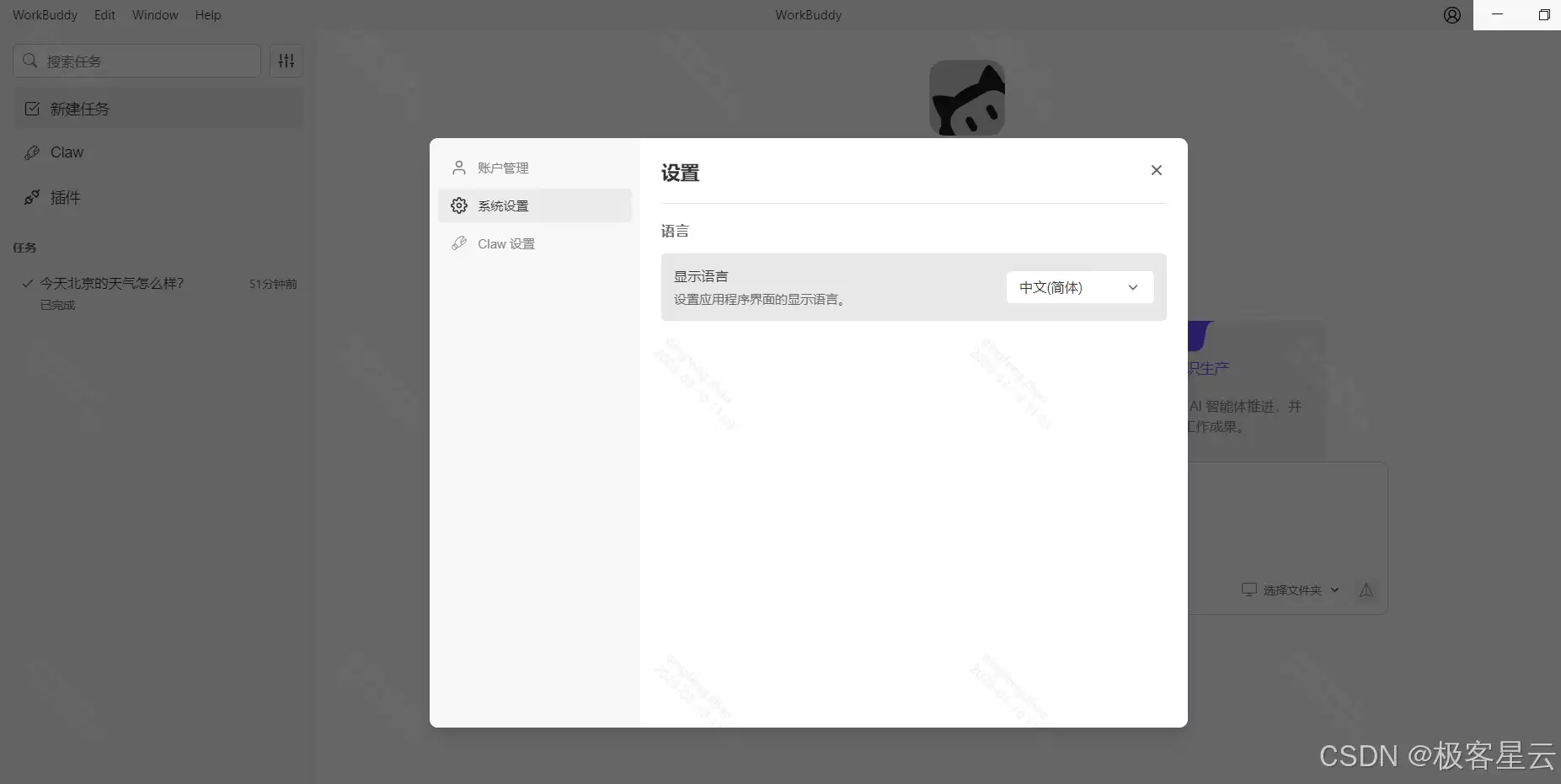
操作完成,界面即刻就会刷新为熟悉的中文版了,这下操作起来就一目了然了。
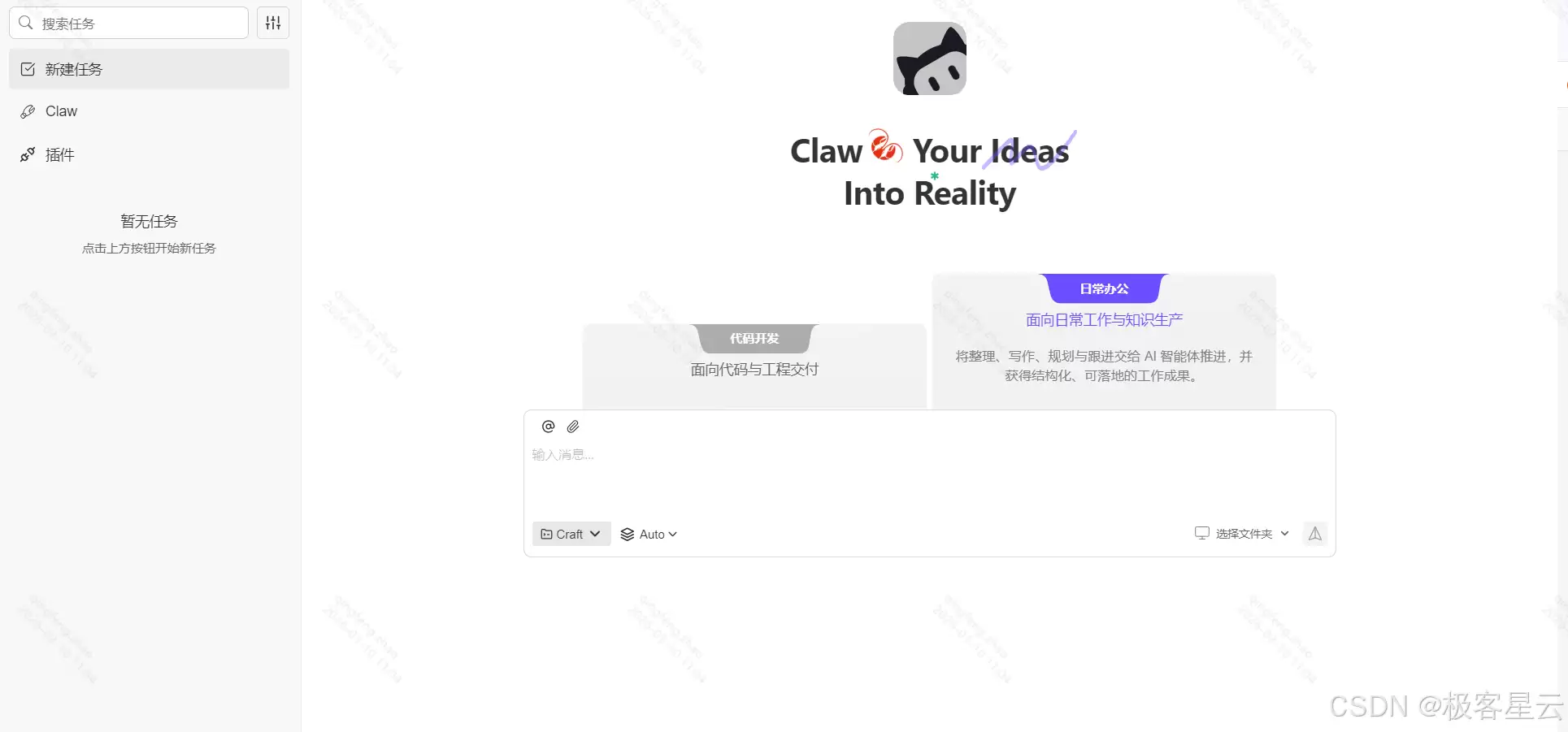
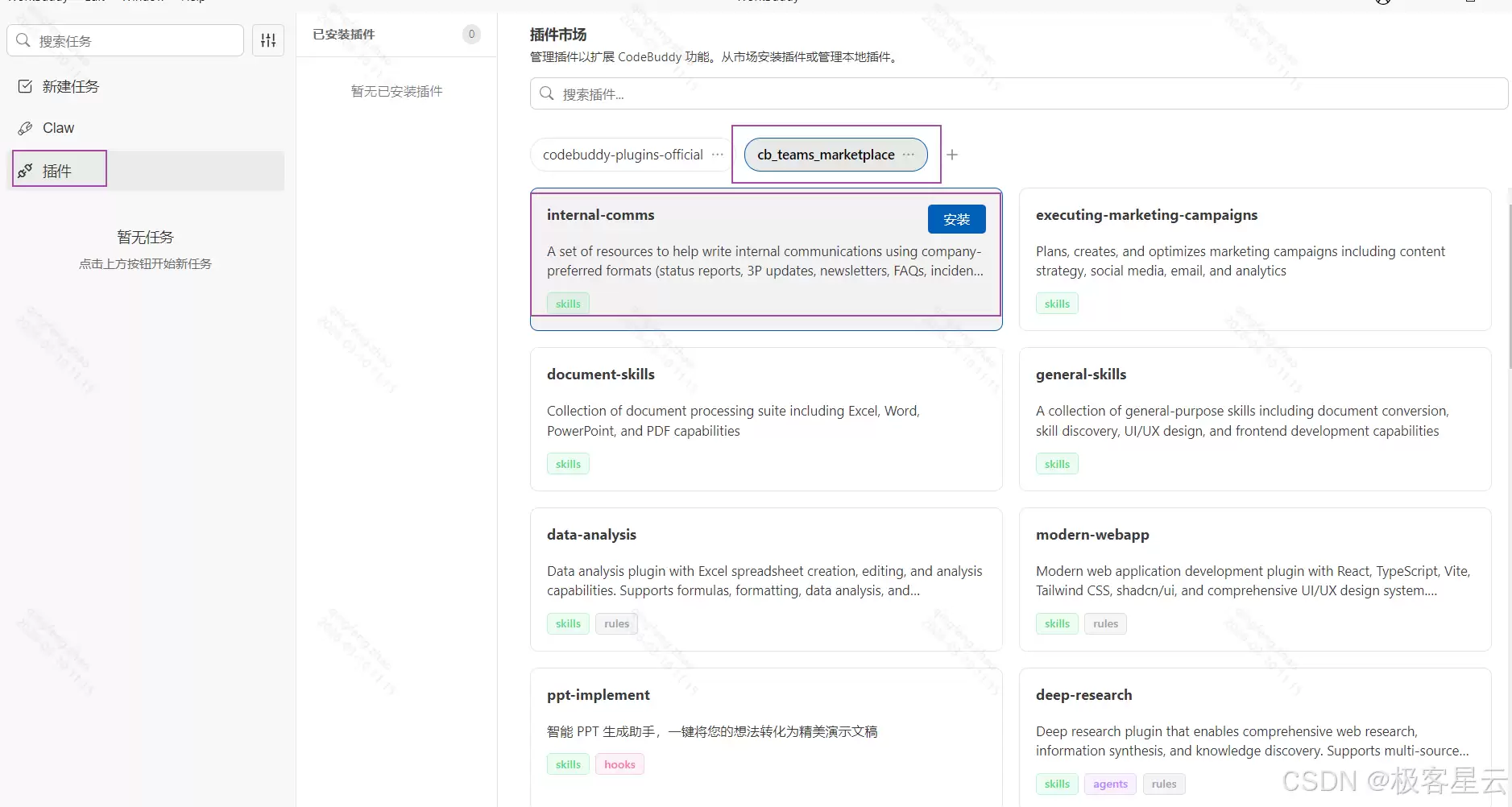
顺带一提,如果想为你的 WorkBuddy Claw 安装其他功能插件,扩展它的能力,安装入口也在这里可以轻松找到。
实用工具推荐
电子包浆
使用 ›绿化、压缩、噪点和虚拟水印,自由调节做旧程度。
图片压缩
使用 ›选择画质和输出格式,预览压缩前后的大小。