

Excel快速核对两个表格内容的方法 1、对比两列数据找出不同内容 当两列数据较多时,如何快速对比并找出不同内容? 可以使用 IF 函数,公式为:=IF(A2=B2,"相同","不相同")。 2、用快捷键对比两列数据找不同 还有一种方法,选中两列数据后,直接使用快捷键「Ctrl + 」,即可快速对比
Excel快速核对两个表格内容的方法
作者:技术拾光
时间:2026-08-13
浏览:665
文章目录
Excel快速核对两个表格内容的方法
1、对比两列数据找出不同内容
当两列数据较多时,如何快速对比并找出不同内容?

可以使用 IF 函数,公式为:=IF(A2=B2,"相同","不相同")。

2、用快捷键对比两列数据找不同
还有一种方法,选中两列数据后,直接使用快捷键「Ctrl + 」,即可快速对比两列数据并找出不同之处。

3、对比顺序不同的两列内容找不同
如果两列内容基本相同,但排列顺序不同,如何找出两列数据中的差异?

先选中这两列内容,然后依次进入「开始」-「样式」-「条件格式」-「突出显示单元格规则」-「重复值」。在弹出的「重复值」对话框中,将「重复」设置为「唯一」,这样就可以看到两列中的唯一值,也就是不同之处。

4、对比两个表格找出差异内容
如果要对比两个表格,且位置相同、只有个别数据存在差异,可以通过以下方法找出不同内容。
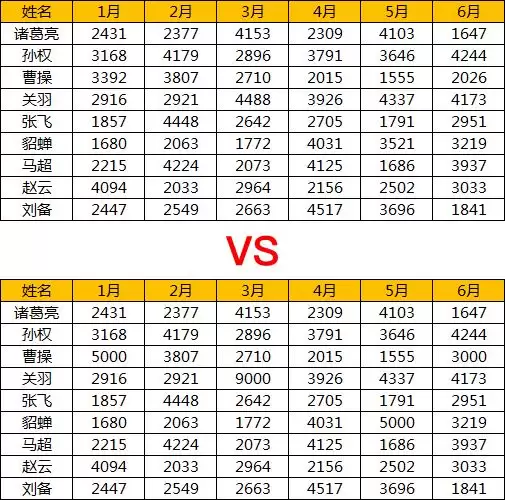
复制其中一个表格,然后定位到另一个表格,依次点击「右键」-「选择性粘贴」-「减」-「确定」。相同内容相减后结果为“0”,不同的数据结果就会显示出来。

5、通过填充颜色标记表格差异
先选中“Sheet1”中的表格区域,然后依次进入「开始」-「样式」-「条件格式」-「新建规则」-「使用公式确定要设置格式的单元格」。接着,在“Sheet1”中框选对应的表格区域,连续按三次 F4,将绝对引用切换为相对引用;再输入“<”和“>”两个比较符号,也就是小于号和大于号。之后切换到“Sheet2”,选中对应的表格区域,并同样设置为相对引用。最后点击「格式」,设置填充颜色即可完成。

6、对比两个顺序不同的表格
如果两个表格的内容基本相同,但排列顺序不同,也可以进行快速核对。
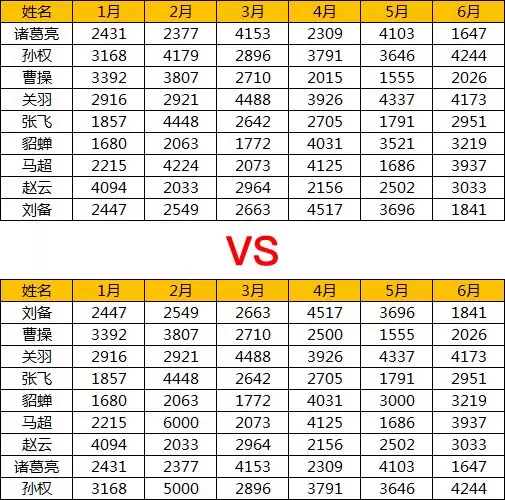
可以新建一个工作表,点击「数据」-「数据工具」-「合并计算」-「标准偏差」,选择引用位置后,将两个表格依次添加进来,最后勾选「首行」和「最左列」并确定即可。
实用工具推荐
电子包浆
使用 ›绿化、压缩、噪点和虚拟水印,自由调节做旧程度。
图片压缩
使用 ›选择画质和输出格式,预览压缩前后的大小。