

Excel怎么做仪表图 圆环图是Excel中较为常用的一类图表。它与饼图有一定相似之处,主要用于展示不同数据的占比,以及任务进度等信息。不过,圆环图有一个明显优势,就是能够容纳多个数据系列。也就是说,它不仅可以展示一组数据的占比,还可以在同一张图中呈现多组数据的占比和多个任务的进展情况。再加上圆环图
Excel仪表图怎么做:步骤详解与制作方法
作者:技术拾光
时间:2026-08-13
浏览:401
文章目录
Excel怎么做仪表图
圆环图是Excel中较为常用的一类图表。它与饼图有一定相似之处,主要用于展示不同数据的占比,以及任务进度等信息。不过,圆环图有一个明显优势,就是能够容纳多个数据系列。也就是说,它不仅可以展示一组数据的占比,还可以在同一张图中呈现多组数据的占比和多个任务的进展情况。再加上圆环图的外观有别于常见图表,因此在展示数据时通常更加简洁直观,也更容易突出重点。
1、超细圆环图
普通圆环图的内径最大只能设置为90%,因此无法直接实现超细圆环效果。要达到这一效果,可以通过制作多层圆环图,再将内层所有圆环的填充色设置为“无填充”来完成。
例如,在制作指标达成效果图时,如果原始数据只有一列,可以先将这列数据复制为多列。

接着选择单元格区域A1:D3,插入“圆环图”。
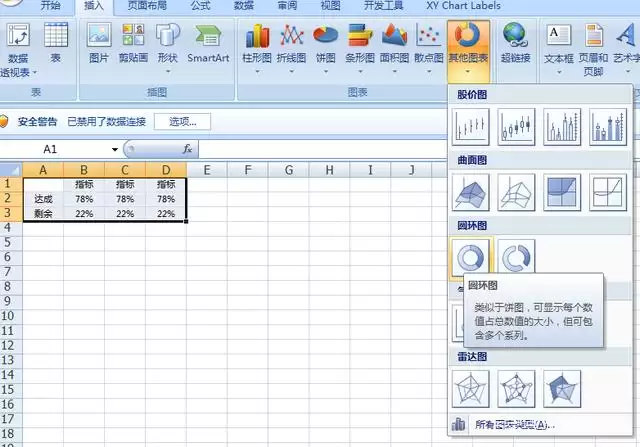
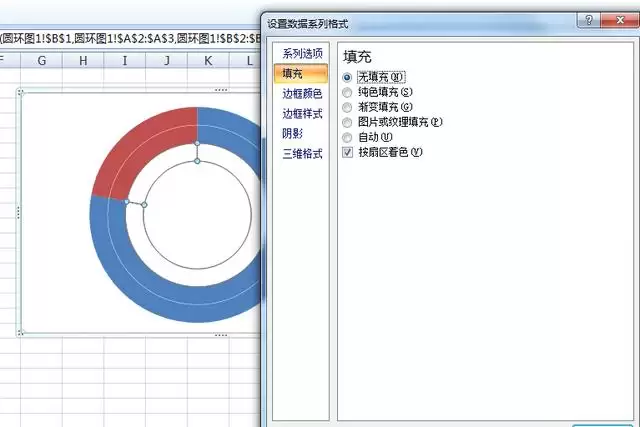
然后将圆环图中两层圆环的颜色设置为“无填充”。
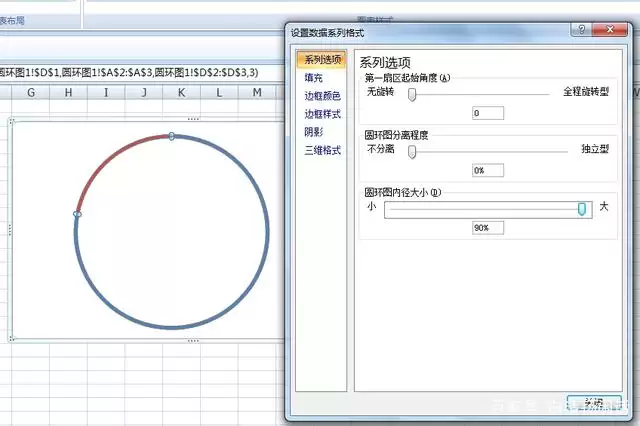
再选中圆环,点击“设置数据系列格式”,在对话框中将“圆环内径大小”拖动到最大。
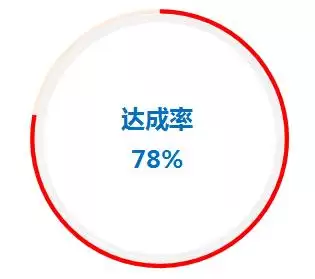
最后根据需要进行美化,例如调整圆环颜色、将内环设置为灰色,并添加文字说明等。
2、跑道图
首先选择数据生成一张多系列圆环图,在插入图表之前,也可以先对数据进行排序。
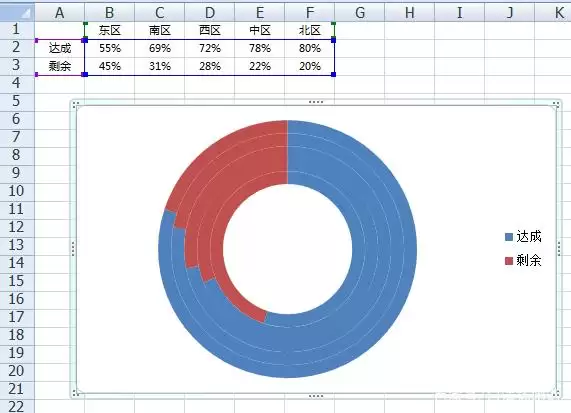
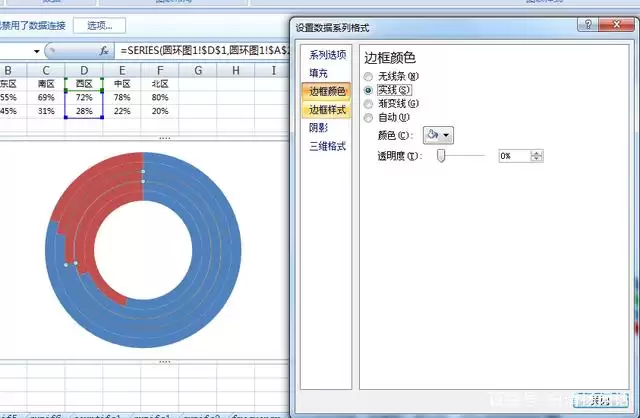
然后右键点击图表,打开“设置数据系列格式”对话框,将各个系列的边框颜色设置为白色,并调整边框样式的宽度,让不同圆环之间保留一定间隔。
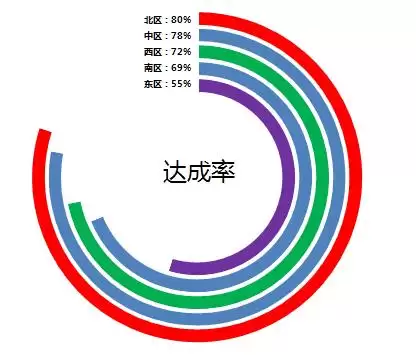
接着将未达成部分的圆环颜色设置为“无填充”,或者设置为灰色等较暗颜色。最后再进行适当美化,例如修改已达成部分的圆环颜色,并添加标签等。
3、变色圆环图
例如,当达成率大于等于80%时,圆环显示为绿色;当达成率在50%到80%之间时,圆环显示为蓝色;当达成率低于50%时,圆环显示为红色。
可以先以原始数据A1:B3为基础,整理出一张专门用于制作圆环图的数据表A5:B9。然后,在单元格B6中输入公式“=IF(B2>=80%,B2,0)”,在单元格B7中输入公式“=IF((B2>=50%)*(B2<80%),B2,0)”,在单元格B8中输入公式“=IF(B2<50%,B2,0)”,最后在单元格B9中输入公式“=1-SUM(B6:B8)”。这一步的作用是利用IF公式判断原始数据所在的区间,再将数值填入对应位置。
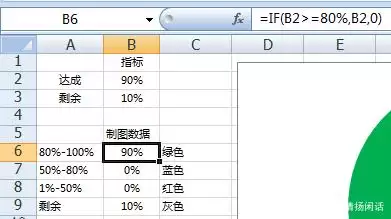
选择单元格区域A5:B9插入一个圆环图。虽然数据表中有四个分区,但由于其中两个数值为0,因此图表最终只会显示两个分区。
实用工具推荐
电子包浆
使用 ›绿化、压缩、噪点和虚拟水印,自由调节做旧程度。
图片压缩
使用 ›选择画质和输出格式,预览压缩前后的大小。