

Excel排序排名次由小到大设置方法 方法一: 1、先打开需要排序的Excel表格。 2、选中需要排序的数字区域,点击上方的“排序和筛选”。 3、在弹出的下拉选项中,点击“降序”。 4、设置完成后,Excel表格中的名次就会按由小到大的方式进行排序。 方法二: 很多人习惯使用 =SMALL(A:A,
Excel成绩怎么按分数降序排列
作者:技术拾光
时间:2026-08-13
浏览:174
文章目录
Excel排序排名次由小到大设置方法
方法一:
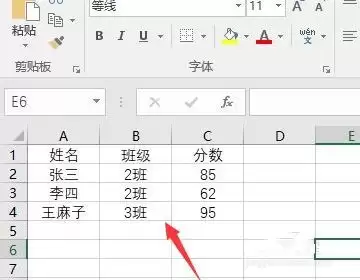
1、先打开需要排序的Excel表格。
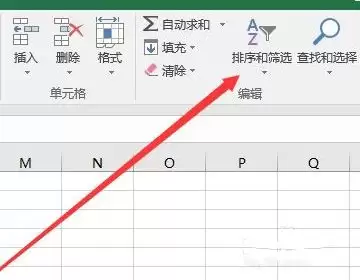
2、选中需要排序的数字区域,点击上方的“排序和筛选”。
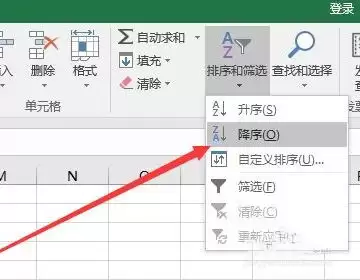
3、在弹出的下拉选项中,点击“降序”。
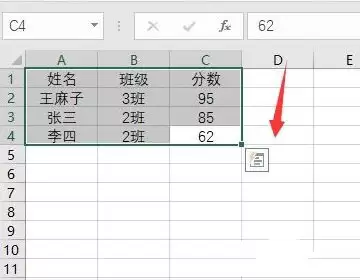
4、设置完成后,Excel表格中的名次就会按由小到大的方式进行排序。
方法二:
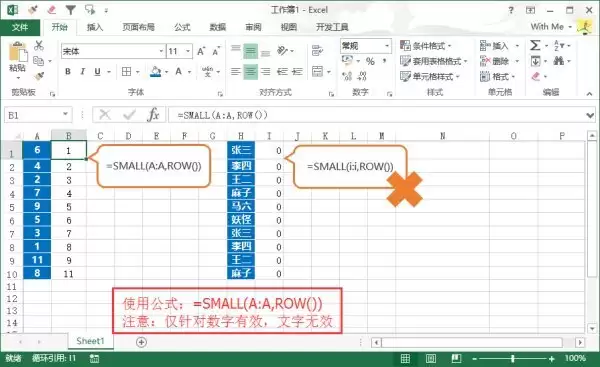
很多人习惯使用 =SMALL(A:A,ROW()) 这个公式对数字进行排序,可以实现从小到大的排列效果。
需要注意的是,这个方法只适用于数字排序,对文本内容无效。
实用工具推荐
电子包浆
使用 ›绿化、压缩、噪点和虚拟水印,自由调节做旧程度。
图片压缩
使用 ›选择画质和输出格式,预览压缩前后的大小。