

在 Premiere 中调整视频画面的位置和大小,能够进一步提升视频的表现力与创意效果。下面介绍具体的操作方法。 一、调整画面位置 1. 选择合适的工具:打开 Premiere 并将视频素材导入时间轴。选中需要编辑的素材后,使用“选择工具”(快捷键 V),即可对画面位置进行调整。 2. 移动画面位置
Premiere如何调整视频画面位置和大小教程
作者:技术拾光
时间:2026-08-13
浏览:174
文章目录
在 Premiere 中调整视频画面的位置和大小,能够进一步提升视频的表现力与创意效果。下面介绍具体的操作方法。
一、调整画面位置
1. 选择合适的工具:打开 Premiere 并将视频素材导入时间轴。选中需要编辑的素材后,使用“选择工具”(快捷键 V),即可对画面位置进行调整。
2. 移动画面位置:将鼠标指针移动到素材画面上,按住鼠标左键拖动,即可改变画面在屏幕中的位置。例如,将主体移动到画面中心,可以让主体更加突出。
二、调整画面大小
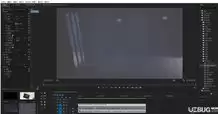
1. 使用缩放比例调整:选中素材后,在“效果控件”面板中找到“缩放”属性。拖动滑块即可快速修改画面大小,向左拖动为缩小,向右拖动为放大。例如,在制作特写镜头时可以放大主体以突出细节,在展示全景时可以缩小画面以呈现场景全貌。
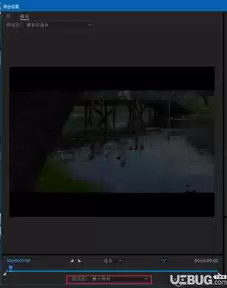
2. 等比缩放方法:如果希望保持画面的原始长宽比例,可按住 Shift 键再拖动缩放滑块,这样可以避免画面变形。
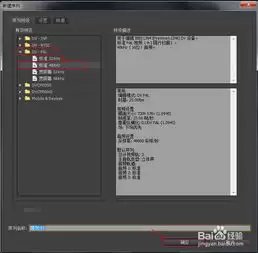
三、精准定位与数值设置
1. 精确设置画面位置:如果需要更准确地控制画面位置,可在“效果控件”面板的“位置”属性中直接输入 X 轴和 Y 轴坐标数值。其中,X 轴用于控制水平位置,Y 轴用于控制垂直位置。
2. 精准调整画面大小:对于“缩放”属性,也可以直接输入具体的缩放比例数值,以实现更精细的画面大小控制。
四、关键帧的应用
1. 创建动态效果:通过关键帧,视频画面的位置和大小可以随时间发生变化。具体操作为:先将时间轴上的播放指示器移动到需要作为动画起始点的位置,然后在“效果控件”面板中点击“位置”或“缩放”属性前的秒表图标,系统就会自动生成关键帧。
2. 调整关键帧数值:将播放指示器移动到其他时间点后,再修改“位置”或“缩放”的数值,系统会自动生成新的关键帧。这样一来,视频画面就能随着时间平滑地改变位置和大小,增强整体视觉效果。
掌握以上方法后,就可以在 Premiere 中灵活调整视频画面的位置与大小,更高效地完成视频创作。
实用工具推荐
电子包浆
使用 ›绿化、压缩、噪点和虚拟水印,自由调节做旧程度。
图片压缩
使用 ›选择画质和输出格式,预览压缩前后的大小。