

OpenAICodexCLI基于MCP协议,支持模型切换与推理等级设置,通过TOML格式适配参数。核心功能包括权限管控(只读、请求审批、自动放行、完全访问)、AGENTS.md项目记忆、自定义命令、上下文压缩及网络搜索。提供交互式与自动化模式,支持会话恢复、引用文件、多模态输入等操作。
OpenAI Codex CLI实操指南:模型切换、权限管控与AGENTS.md
作者:技术拾光
时间:2026-08-12
浏览:555
文章目录
前言
本文将带你从零开始,逐步掌握 OpenAI Codex 的完整实操方法。Codex 是面向代码开发的 AI 工具,基于 MCP 协议扩展工具能力。与常见代码编辑器不同,Codex 采用 TOML 格式进行参数适配,这可能是你接触到的第一个新概念。不过不用担心,只要按照步骤操作,你会发现它并不复杂。本文将从模型切换、推理等级设置等基础内容讲起,逐步介绍命令使用、权限管理,以及 AGENTS.md 记忆、上下文压缩、自定义命令等核心功能。最后,还会整理一些实用操作技巧,帮助你更快上手并提升代码开发效率。
一、模型切换与推理等级
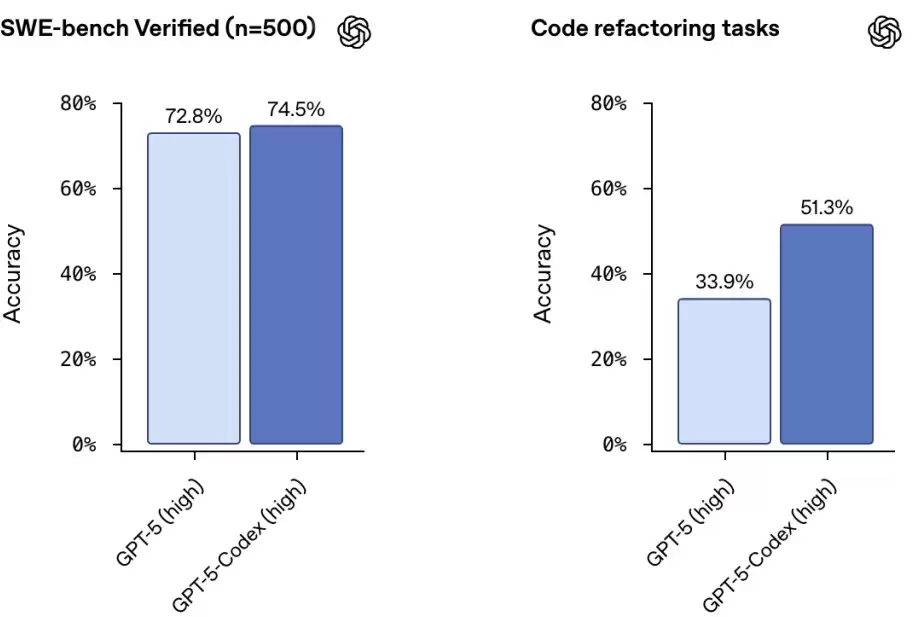
Codex 默认使用的是 OpenAI 为代码场景专门打造的模型——gpt-5-codex,默认推理等级为中等。与普通 GPT-5 相比,这个模型在代码任务上的表现更突出,也是 Codex 的专用引擎。你可以通过下图快速了解默认设置的界面效果。
如果在特定任务中需要切换到其他模型,可以通过 /model 命令随时调整。在 Codex 交互界面输入 /model 后,会出现类似下图的菜单,支持选择不同模型并设置推理等级。
除了在界面中切换,你也可以通过命令行参数直接指定模型与推理等级。例如,切换到名为 gpt-5.3-codex 的模型:
codex --model gpt-5.3-codex -c model_reasoning_effort="medium"
也可以使用更简洁的 -m 参数:
codex -m gpt-5.3-codex -c model_reasoning_effort="high"
参数说明
--model gpt-5.3-codex:指定使用 gpt-5.3-codex 模型。-c:配置项参数(set config)的缩写。model_reasoning_effort="medium":将推理强度设置为中等。可选值包括:low(低)、medium(中)、high(高)。推理强度越高,通常生成的代码质量越好,但同时也会消耗更多计算资源。
二、基础入门
2.1 基础命令速览
掌握下面几个核心命令后,你就可以开始使用 Codex。这些命令覆盖了从交互式对话到自动化任务的常见使用场景。
# 交互式TUI模式
codex

# 带初始提示启动
codex "fix lint errors"

# 非交互式自动化模式
codex exec "explain utils.ts"

# 沙盒自动模式
codex --full-auto "create the fanciest todo-list app"

# 非沙盒自动模式
codex --dangerously-bypass-approvals-and-sandbox "create the fanciest todo-list app"
下表结合实际示例,帮助你更直观地理解不同命令的具体用途。
| 提示词 | 功能 | |
|---|---|---|
| 1 | codex "Refactor the Dashboard component to React Hooks" | Codex 会将类组件重构为 React Hooks,并运行 npm test,同时展示修改前后的差异。 |
| 2 | codex "Generate SQL migrations for adding a users table" | Codex 会判断你的 ORM 类型,创建迁移文件,并在沙盒数据库中执行这些迁移。 |
| 3 | codex "Write unit tests for utils/date.ts" | Codex 会生成测试用例,执行测试,并持续迭代直到所有测试通过。 |
| 4 | codex "Bulk-rename *.jpeg -> *.jpg with git mv" | Codex 会安全地批量重命名文件,并同步更新相关导入或使用语句。 |
| 5 | codex "Explain what this regex does: ^(=.*[A-Z]).{8,}$" | Codex 会分步骤解释该正则表达式的含义,帮助你理解其作用。 |
| 6 | codex "Carefully review this repo, and propose 3 high impact well-scoped PRs" | Codex 会审查代码仓库,并提出 3 个影响较大且范围明确的 Pull Request 建议。 |
| 7 | codex "Look for vulnerabilities and create a security review report" | Codex 会主动识别并说明潜在安全漏洞,生成安全审查报告。 |
2.2 实用技巧
2.2.1 恢复历史会话
当工作被中断,或者你想继续之前未完成的任务时,Codex 提供了多种恢复历史会话的方式。
codex resume:直接输入该命令,会弹出会话选择器,你可以从列表中选择需要恢复的历史会话。codex resume --last:使用该命令可直接恢复最近一次开启的会话,操作更快捷。codex resume:如果你知道具体的会话 ID,可以通过该方式恢复指定会话。所有会话可在~/.codex/sessions/目录下找到,也可以在 Codex 中使用/status命令查看当前会话 ID。
下图展示了通过 codex resume 命令选择会话的过程。

2.2.2 AGENTS.md 记忆
AGENTS.md 是 Codex 中非常重要的一项功能,类似于 Claude Code 的 CLAUDE.md,可以让 AI 记住项目级别的特定指导信息。你可以把它理解为给 AI 助手准备的一份“项目说明书”。
# 全局配置
~/.codex/AGENTS.md

# 项目配置
./AGENTS.md

# 子目录配置
./components/AGENTS.md
你可以通过以下方式创建和管理 AGENTS.md 文件:
- 自动生成:在 Codex 中输入
/init命令,系统会自动分析项目并生成初始的 AGENTS.md 文件。 - 手动创建:也可以在项目根目录、子目录或全局配置目录中手动创建
AGENTS.md文件。Codex 会按照优先级(子目录 > 项目目录 > 全局目录)读取这些文件中的指令。
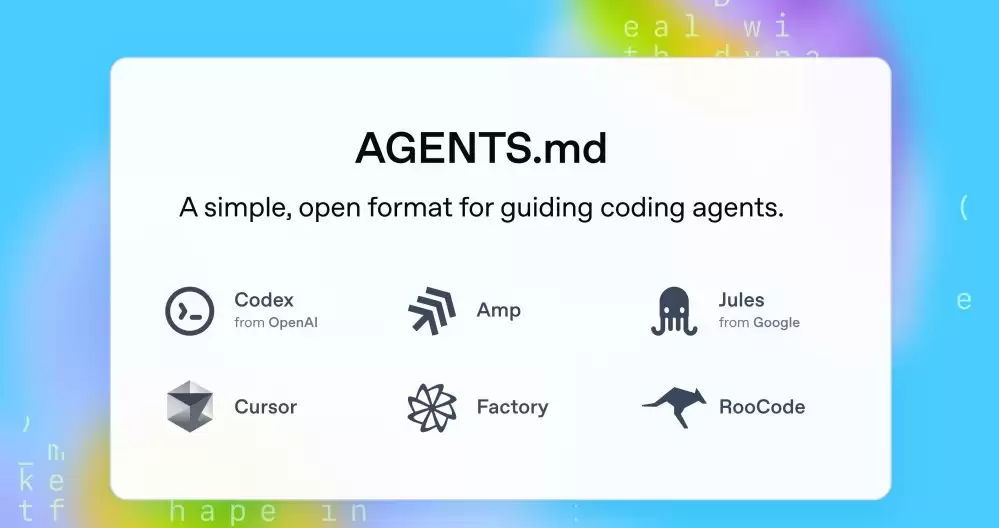
Codex 中的 AGENTS.md 使用的是简单且开放的格式,专门用于指导 Codex 更好地完成工作。它相当于为 AI 助手提供了一份专门的 README,用于稳定地传递上下文和指令,帮助 AI 编码助手更高效地适应你的项目。更多信息可访问官网:https://agents.md/

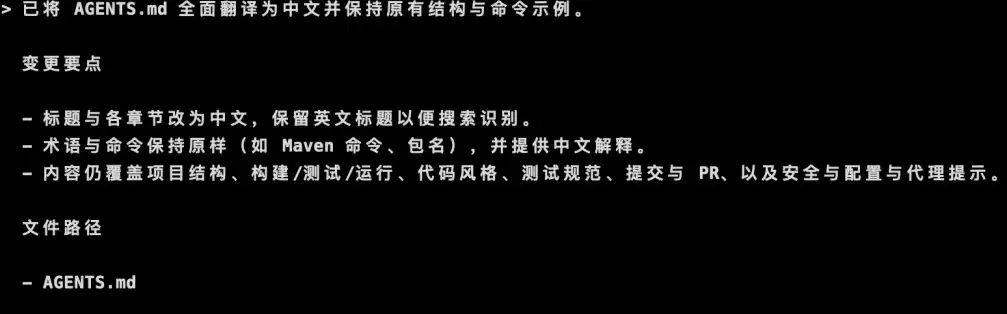
小提示:默认情况下,Codex 自动生成的 AGENTS.md 内容为英文。你可以直接让 Codex将其“翻译成中文”,也可以手动编辑文件内容,方便你和团队成员阅读与维护。
2.3 自定义命令
Codex 支持创建自定义斜杠命令,也就是自定义提示词。这些自定义命令存放在 ~/.codex/prompts/ 目录下。
自定义命令要求:
- 文件必须为 Markdown 格式(
.md)。 - 文件名即命令名称,最终命令格式为
/filename。例如,创建名为review.md的文件后,对应命令就是/review。 - 自定义命令不支持额外参数。这意味着提示词必须具备自包含特性,也就是本身就足以指导 AI 完成任务,无需用户补充额外信息。如果任务依赖上下文,提示词中应明确要求 AI 自行查找相关文件。
- 创建新的自定义命令后,需要重启 Codex 才能生效。
2.4 使用快捷命令
在 Codex 的交互界面中输入 /,即可调出当前支持的全部快捷命令列表,使用起来非常方便。
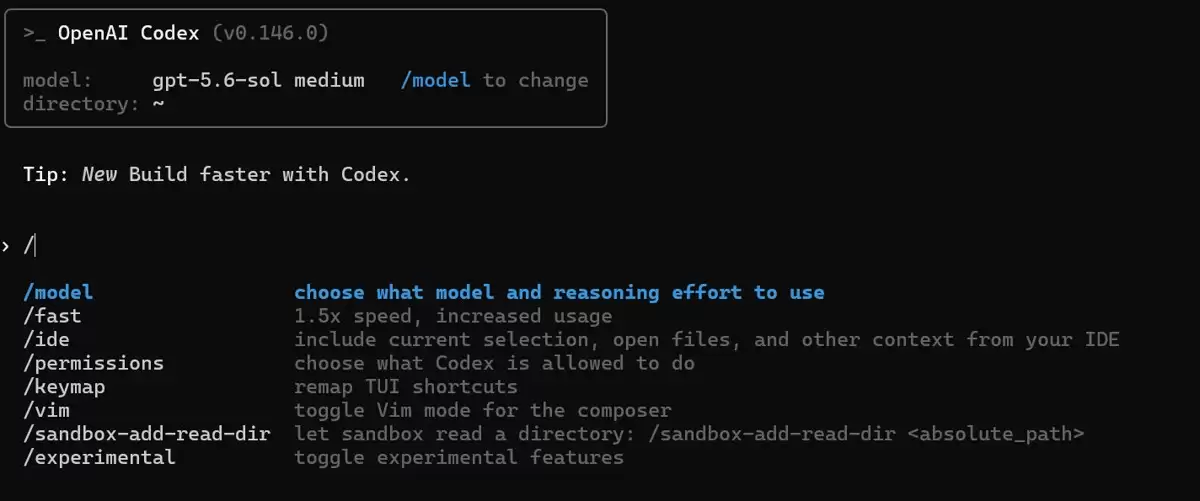
下表对各个快捷命令的作用进行了说明。
| 指令 | 功能说明 |
|---|---|
/model | 切换模型与推理强度。 |
/fast | 以 1.5 倍速度响应,但会消耗更多额度。 |
/ide | 读取 IDE 中选中的内容,或将打开的文件作为上下文。 |
/permissions | 配置 Codex 的文件系统操作权限。 |
/keymap | 自定义终端中的快捷键设置。 |
/vim | 开启或关闭 Vim 编辑模式。 |
/sandbox-add-read-dir <绝对路径> | 允许沙箱读取指定目录。 |
/experimental | 启用实验性功能。 |
2.4.1 快速换行
当输入的提示词较长时,可以使用以下快捷键快速换行,让内容结构更清晰。
- Mac:
Option + Enter - Windows/Linux:
Control + J
这个技巧在输入复杂、多步骤指令时尤其有用,可以让提示词更有层次,也更便于 AI 理解。

2.4.2 中断请求与退出会话
如果 Codex 正在执行一个没有必要继续、或者已经出错的任务,你可以随时中断。
- 中断当前请求:按
ESC键或Control + C。 - 退出当前会话:再次按
Control + C,或输入/quit命令。

三、切换授权模式
Codex 的默认授权模式是 auto。在 auto 模式下,Codex 可以自动读取文件、编辑内容,并在工作目录中运行命令。但如果需要处理工作目录外的文件或访问网络,则会向你请求授权。
如果你只是想与 Codex 进行对话,或者希望先做规划、暂不执行实际操作,可以通过 /permission 命令切换到 Read Only 只读模式。

如果你希望 Codex 在无需你逐次确认的情况下读取文件、编辑内容、执行命令,甚至处理工作目录外的文件和访问网络,可以使用 Full Access 完全访问模式。不过,除非你完全信任当前环境,否则应谨慎使用。
下表对四种权限模式进行了对比,便于你按需选择。
| 序号 | 权限模式 | 中文名称 | 核心能力 | 审批行为 | 适用场景 |
|---|---|---|---|---|---|
| 1 | Read Only | 只读模式 | 仅可读取当前工作目录中的文件 | 修改文件、联网等操作全部需要手动审批 | 代码阅读、安全审计 |
| 2 | Ask for approval | 请求审批模式 | 可读写当前目录文件,并可执行命令 | 访问外网、修改目录外文件时需要审批 | 常规开发、受控环境 |
| 3 | Approve for me | 智能自动放行 | 可读写当前目录文件,并可执行命令 | 仅在判断存在潜在风险时弹窗,常规操作自动放行 | 日常开发(推荐) |
| 4 | Full Access | 完全无限制访问 | 可编辑工作区外文件,并可自由联网 | 所有操作均不再询问 | 完全信任环境、临时使用(高危) |
此外,你还可以在启动 Codex 时通过 Flags 参数精细控制权限,这在自动化脚本或特定使用场景中会更灵活。
| 模式 | 标志 | 说明 |
|---|---|---|
| 自动(默认) | 无需标志,默认值 | Codex 可以读取文件、编辑文件并在工作区运行命令,但在执行沙箱外命令时会请求批准。 |
| 只读 | --sandbox read-only 和 --ask-for-approval never | Codex 只能读取文件,且不会主动请求批准。 |
| 自动编辑,但运行不可信命令时需批准 | --sandbox workspace-write 和 --ask-for-approval untrusted | Codex 可以读取和编辑文件,但在运行不可信命令前会请求批准。 |
| 危险的完全访问 | --dangerously-bypass-approvals-and-sandbox(别名:--yolo) | 无沙箱、无审批(不推荐)。 |
通过在启动命令中组合这些 Flags 参数,你可以更准确地控制 Codex 的权限范围。
3.1 网络搜索
启用 网络搜索 功能后,Codex 可以访问互联网上的最新信息,帮助你获取最新 API 文档、处理依赖问题,或者提供带来源的回答。启用方式是在启动时加上 --search 参数:
codex --search
这种方式可以让你仅启用网络搜索,而不必给予 AI 助手完全开放的网络访问权限,相对更安全。
3.2 引用文件
为了更准确地引导 Codex,你可以通过 @ 符号快速引用项目中的任意文件。例如,在提示词中输入 @utils/helper.ts,Codex 就会理解你希望它重点关注该文件。
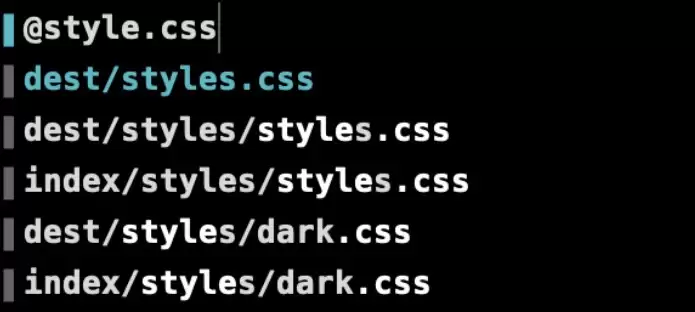
如果在 IDE 插件中使用这一功能会更加方便,因为它可以帮助你精确指定目标文件,减少误改其他文件的情况,提高工作效率。
3.3 输入图像
Codex 支持多模态输入,你可以直接将图片粘贴到编辑器中,作为提示词的一部分。例如,粘贴一张 UI 设计图后,让 Codex 生成对应代码。

你也可以通过命令行,使用 -i 或 --image 参数附加图片文件:
codex -i screenshot.png "解释一下这个代码"
codex --image img1.png,img2.jpg "总结一下这些图表"
3.4 脚本功能
Codex 支持非交互式操作,你可以通过 exec 命令在脚本或 CI/CD 流程中直接运行:
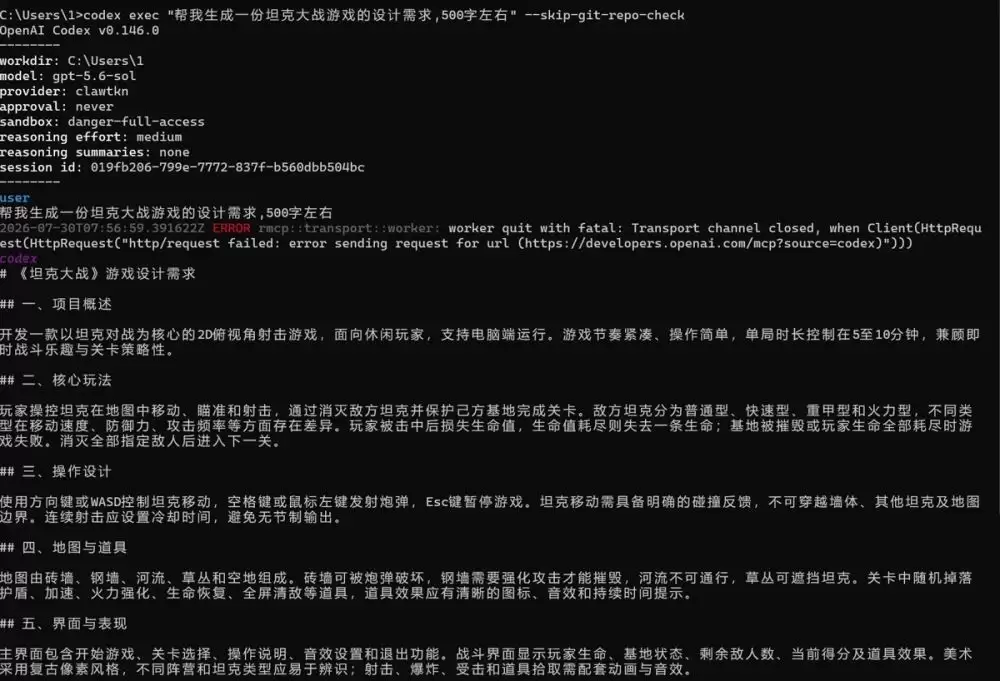
codex exec "修复这个报错的问题"
例如,可以使用它自动修复代码中的 lint 错误或测试失败问题。
3.5 上下文压缩
当长时间对话导致上下文过长,并接近 Codex 的上下文限制时,可以执行 /compact 命令对上下文进行压缩,从而继续对话。
小提示:需要注意的是,多次进行上下文压缩可能导致模型丢失部分细节信息,从而影响回答精度。因此,在关键任务中应尽量避免频繁压缩。如果发现回答准确性下降,可以尝试恢复到更早、尚未压缩的会话。
3.6 查看配置与 Token 使用量
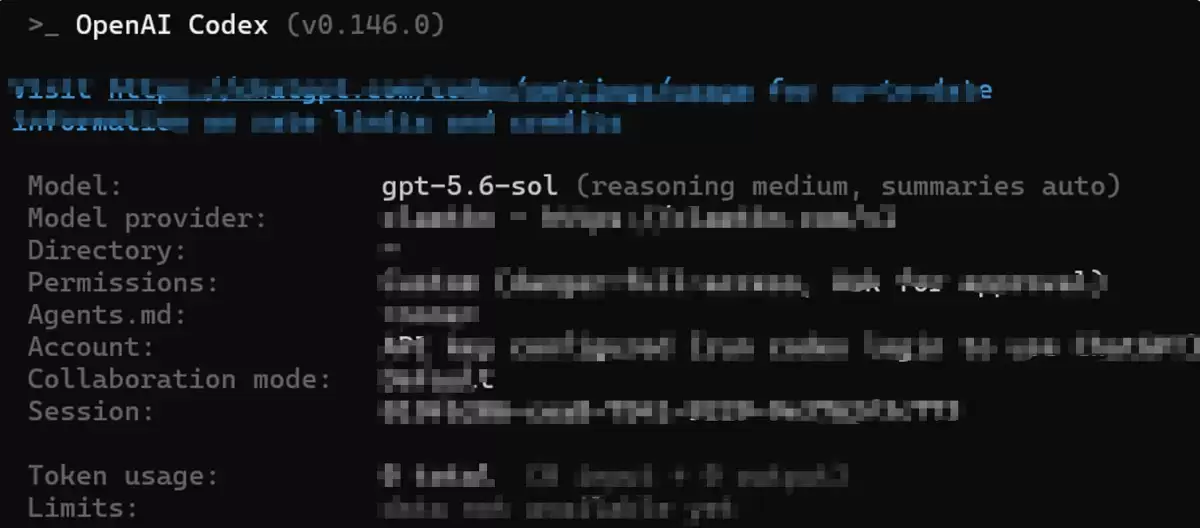
通过 /status 命令,你可以随时查看当前会话的配置、所用模型以及 Token 使用情况,便于管理资源消耗。
常见问题
问题1:使用 codex resume 时提示“未找到会话”怎么办?
解答: 这通常表示你的会话历史已被清空,或者之前从未成功创建会话。请确认 ~/.codex/sessions/ 目录存在且目录中有内容。如果该目录不存在,可以先启动一次 Codex 并执行一些操作,再尝试恢复。如果使用的是 codex resume ,还需要确认会话 ID 是否填写正确。
问题2:我创建了自定义命令,但重启 Codex 后仍然无法使用,怎么办?
解答: 请检查以下几点:
- 确认自定义命令文件(
.md)已放在~/.codex/prompts/目录下。 - 确认文件名就是命令名,例如
review.md对应命令/review。 - 确认文件内容是有效的 Markdown 格式,并且提示词具备自包含特性,也就是不依赖额外参数。
- 如果以上都没有问题,可以尝试完全关闭终端后重新打开,再重新启动 Codex。
问题3:如何避免在 Full Access 模式下误操作导致数据丢失?
解答: 不建议在日常开发中使用 Full Access 模式。如果确实需要使用,请先做好以下准备:
- 版本控制:确保项目已经使用 Git 等版本控制工具,并且当前修改已提交。
- 沙盒测试:优先在测试项目或沙盒环境中试用 Full Access 模式,确认其行为符合预期。
- 明确指令:在提示词中清楚说明你的意图,避免使用“随便改改”这类模糊表达。
- 及时检查:在执行过程中,可随时使用
ESC中断任务,并检查 Codex 的当前操作。
总结
本文系统梳理了 Codex CLI 的完整实操用法,涵盖模型切换、推理强度设置、会话管理、权限分级,以及 AGENTS.md 记忆、上下文压缩等核心功能,也介绍了文件引用、图像输入、网络搜索等扩展能力。同时,文章对四种授权模式的适用场景及启动参数差异进行了整理,并说明了多次上下文压缩可能降低模型精度等注意事项。掌握这些实操内容后,你可以更加规范地使用 Codex,减少常见问题带来的影响,并提升代码开发效率。
实用工具推荐
电子包浆
使用 ›绿化、压缩、噪点和虚拟水印,自由调节做旧程度。
图片压缩
使用 ›选择画质和输出格式,预览压缩前后的大小。