

Excel图表怎么设置x轴y轴 一、Excel折线图怎么自定义x轴和y轴 如果需要自定义折线图的 x 轴和 y 轴,可以先选中图表,再在右键菜单中点击“设置坐标轴格式”。完成这一步后,会弹出相应的设置窗口,坐标轴的参数和显示方式都可以在这里进行进一步调整。 例如,若要调整 x 轴的类型,可以先在“数
Excel图表怎么设置X轴和Y轴
作者:技术拾光
时间:2026-08-12
浏览:152
文章目录
Excel图表怎么设置x轴y轴
一、Excel折线图怎么自定义x轴和y轴
如果需要自定义折线图的 x 轴和 y 轴,可以先选中图表,再在右键菜单中点击“设置坐标轴格式”。完成这一步后,会弹出相应的设置窗口,坐标轴的参数和显示方式都可以在这里进行进一步调整。
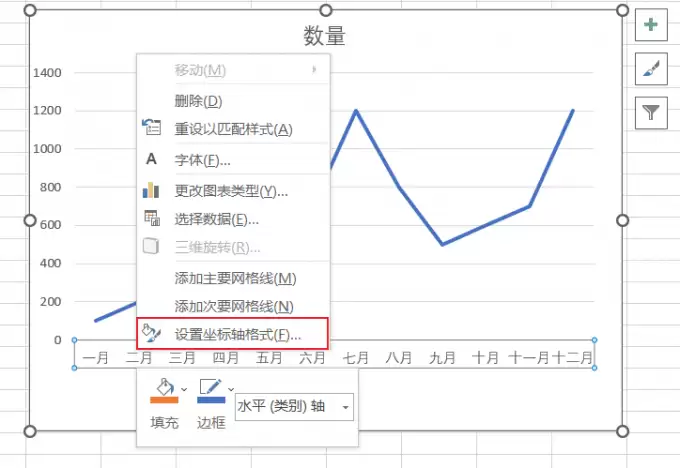
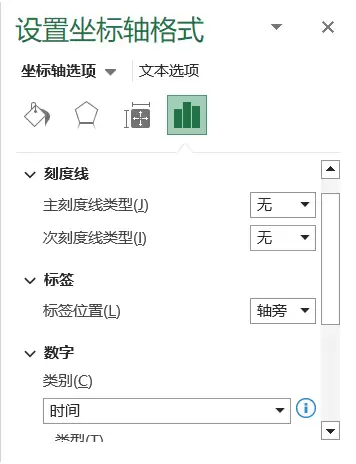
例如,若要调整 x 轴的类型,可以先在“数字”中选择合适的类别;如果要修改标签的显示位置,可以在标签选项中按需设置;而 x 轴所在的位置,则可以在坐标轴选项中通过设置对应数值来完成。
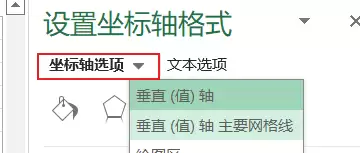
同样,若要修改 y 轴的类型,可以在“设置坐标轴格式”窗口中点击右上角的下拉箭头,选择“垂直(值)轴”。之后即可按照相同的方法对 y 轴进行设置。
实用工具推荐
电子包浆
使用 ›绿化、压缩、噪点和虚拟水印,自由调节做旧程度。
图片压缩
使用 ›选择画质和输出格式,预览压缩前后的大小。