

PDF文档转图片需选对转换入口,避免误用“图片转PDF”功能。上传前按序整理文件,分批处理并测试加密或大文件。确认输出格式与画质后转换,下载后按页数核对图片数量与清晰度,及时重命名归档。
PDF转图片怎么操作?在线批量转换步骤
作者:技术拾光
时间:2026-08-12
浏览:115
文章目录
在报销、投标、提交课程资料等场景中,系统通常只支持 JPG 或 PNG 格式上传,而手头保存的往往是一整份 PDF。这种情况下,将 PDF 转成图片是常见需求。操作本身并不复杂,但容易出现两个问题:一是误选成“图片转PDF”功能,二是一次上传过多文件导致混淆。更稳妥的做法是:先进入正确的在线 PDF 转图片入口,上传 PDF 后确认输出格式,下载图片压缩包,最后根据 PDF 页数逐页核对转换结果。
PDF转图片前,先判断是否适合在线处理
PDF 转图片适用于文件预览、平台上传、资料归档和会议展示等用途。例如,只需要发送合同中的几页内容给同事,或者某些平台明确要求每页单独上传图片时,把 PDF 拆分成 JPG 会更方便。但如果后续还需要编辑其中的文字或表格,则不建议先转成图片,因为转换后内容会变成位图,后期修改会更麻烦。
当文件数量较多时,不建议一看到“批量转换”就一次性全部上传。多数在线转换工具都会限制单次上传数量、单个文件大小以及等待时长。较稳妥的方式是按文件夹顺序分批处理:完成一份就先下载并重命名,再继续处理下一份。这样即使中途出错,也能快速定位具体是哪个文件出现问题。
第一步:进入正确的 PDF 转 JPG 入口
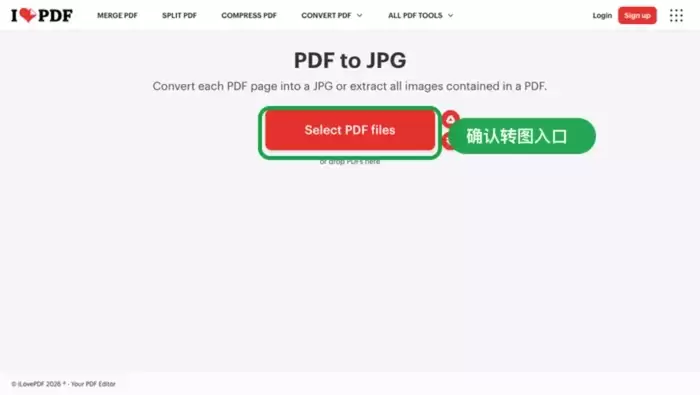
打开在线转换页面后,先查看页面标题和主功能按钮,确认入口标注为 PDF to JPG、PDF转JPG 或 PDF转图片。如果页面显示的是“图片转PDF”,说明该功能是将多张图片合并成 PDF,转换方向并不符合需求。确认入口无误后,再点击上传按钮开始操作。
第二步:上传 PDF 之前先检查文件状态
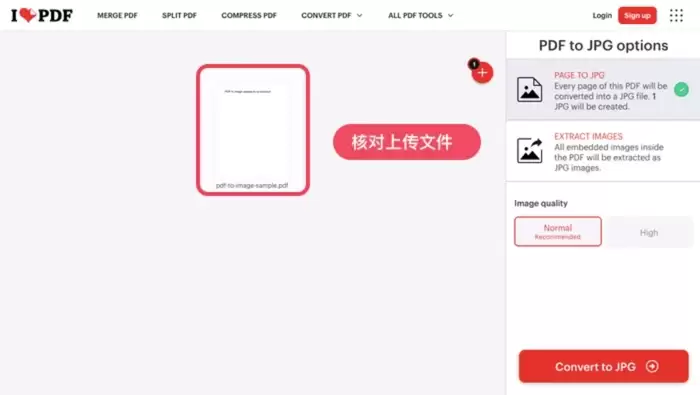
在上传前,建议先将需要转换的 PDF 单独放入同一个文件夹,并按 01、02、03 这样的顺序整理文件名。每次只上传当前要处理的一份文件,可以避免转换完成后分不清图片包与原始 PDF 的对应关系。对于加密 PDF、平时打开就报错的文件,或者页数较多、体积较大的 PDF,建议先单独测试一份,确认可以正常识别后,再继续处理其余文件。
第三步:确认输出格式和清晰度后再开始转换
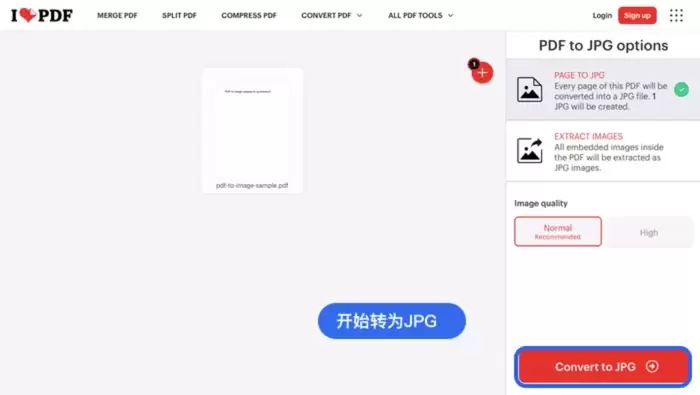
上传完成后,不要急于立即点击转换,先查看页面右侧的输出格式和画质设置。大多数页面默认会将 PDF 页面转换为 JPG 图片,通常用于资料提交、手机查看或会议展示时,普通清晰度已经能够满足需求。如果 PDF 中包含细小表格、票据公章或字号较小的扫描文字,则应优先选择更高清晰度的输出选项,再点击转换按钮,避免因过度压缩导致内容模糊不清。
下载后按页数逐项核对图片包
转换完成后,先下载图片压缩包,不要急着删除原始 PDF。解压后需要重点核对三项内容:第一,图片总数量是否与 PDF 页数一致;第二,文件排序是否从第一页开始连续且没有缺页;第三,表格中的小字、印章位置等细节是否存在明显发虚或模糊的情况。批量处理时,建议每完成一份,就将导出的图片包重命名为对应原 PDF 的文件名,再继续处理下一份,这样后续归档和整理会更方便。
如果页面长时间无响应,可以先刷新页面后重新操作一次。如果多次重试仍然失败,建议整理好文件大小、失败截图、所使用的浏览器环境以及具体操作步骤,便于后续排查问题。
实用工具推荐
电子包浆
使用 ›绿化、压缩、噪点和虚拟水印,自由调节做旧程度。
图片压缩
使用 ›选择画质和输出格式,预览压缩前后的大小。