

Excel折线图表怎么添加水平直线 1、打开Excel,新建一个空白工作簿。 2、在工作表中输入用于制作折线图的数据,以及用于添加水平直线的数据。 3、选中第一列和第二列数据,插入折线图。 4、然后选中C列前两个单元格,按Ctrl+C复制;再单击图表,按Ctrl+V粘贴,此时该数据点会直接添加到图表
Excel折线图表添加水平直线的方法
作者:技术拾光
时间:2026-08-12
浏览:262
文章目录
Excel折线图表怎么添加水平直线
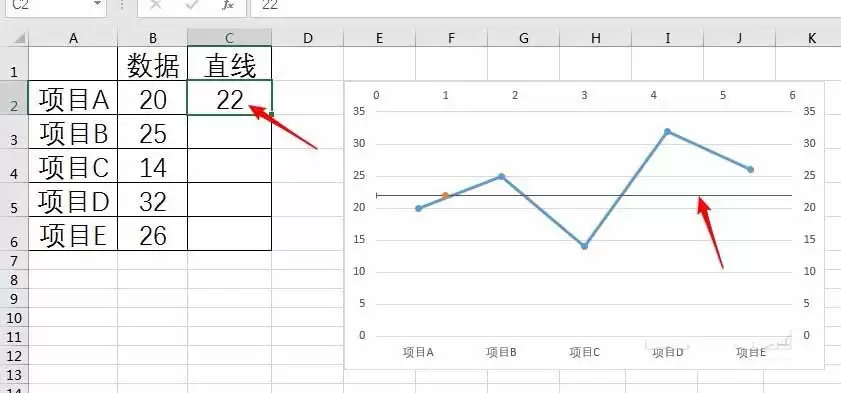
1、打开Excel,新建一个空白工作簿。
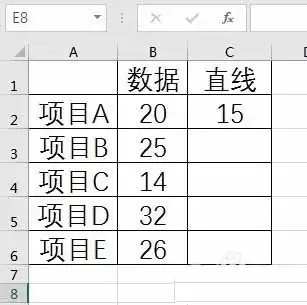
2、在工作表中输入用于制作折线图的数据,以及用于添加水平直线的数据。
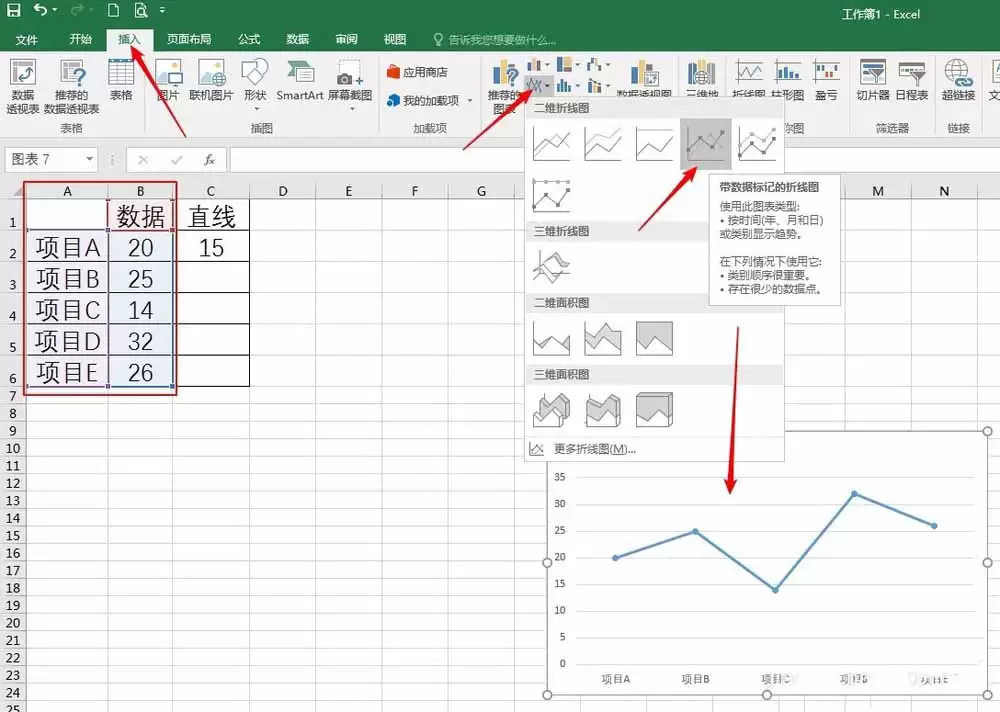
3、选中第一列和第二列数据,插入折线图。
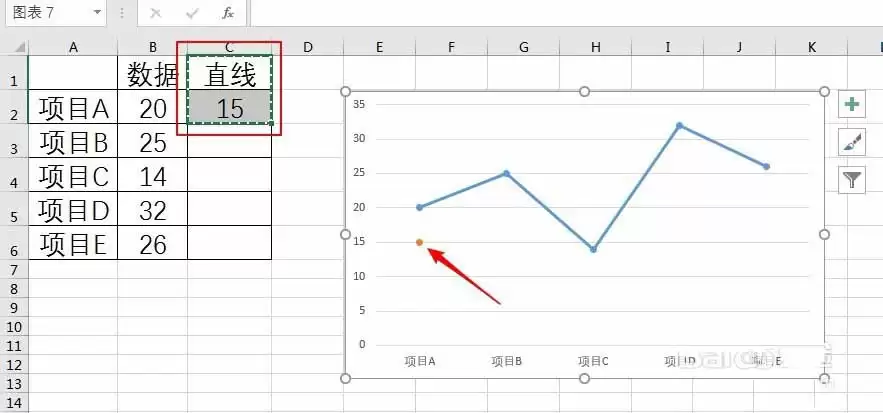
4、然后选中C列前两个单元格,按Ctrl+C复制;再单击图表,按Ctrl+V粘贴,此时该数据点会直接添加到图表中。
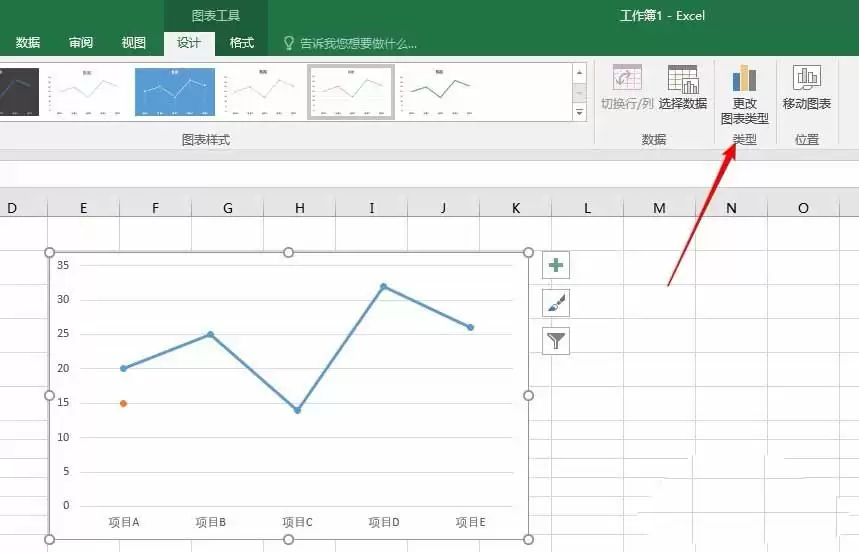
5、选中图表后,点击“更改图表类型”。
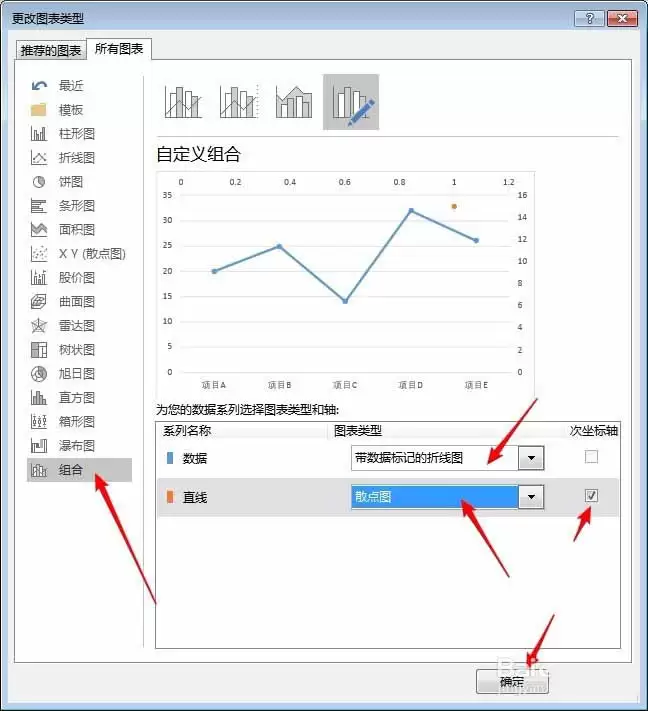
6、在弹出的窗口中,先点击左侧的“组合”。然后查看右侧设置:“数据”选择折线图,“直线”选择散点图。散点图默认显示在次坐标轴上,确认后点击“确定”。
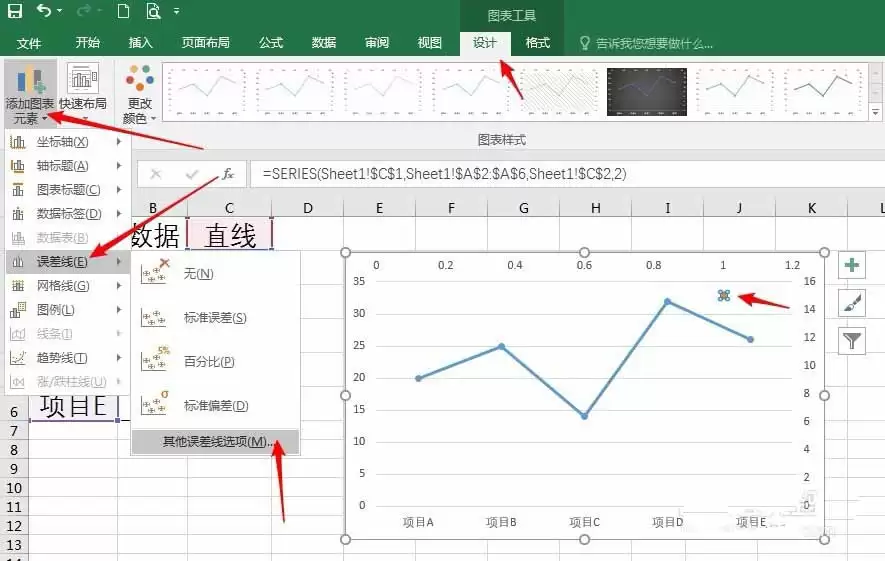
7、在图表中选中直线数据点,依次点击“图表工具”-“设计”-“添加图表元素”-“误差线”-“其他误差线选项”。
8、在右侧打开的设置窗口中,在“垂直误差线”的“误差量”下,点击“自定义”-“指定值”。

实用工具推荐
电子包浆
使用 ›绿化、压缩、噪点和虚拟水印,自由调节做旧程度。
图片压缩
使用 ›选择画质和输出格式,预览压缩前后的大小。