

Excel设置数字下拉递增的方法 方法一: 1、先找到需要填充的数据,将鼠标移动到单元格右下角,等待“+”号出现后再进行下一步操作。 2、向下拖动后,可以看到当前数据内容保持一致。 3、接着查看右下角的选项按钮,点击后选择“填充序列”即可。 4、完成后即可看到数值按顺序递增。 方法二: 1、先在单元
Excel数字下拉递增怎么设置方法
作者:技术拾光
时间:2026-08-12
浏览:87
文章目录
Excel设置数字下拉递增的方法
方法一:
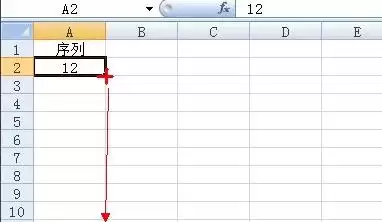
1、先找到需要填充的数据,将鼠标移动到单元格右下角,等待“+”号出现后再进行下一步操作。
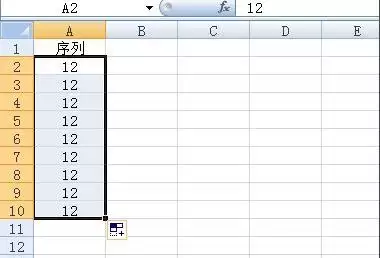
2、向下拖动后,可以看到当前数据内容保持一致。
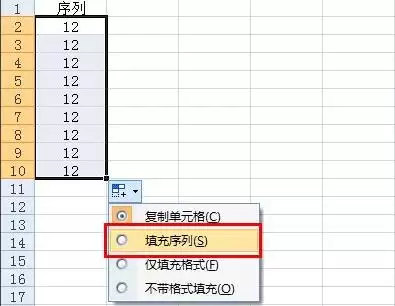
3、接着查看右下角的选项按钮,点击后选择“填充序列”即可。
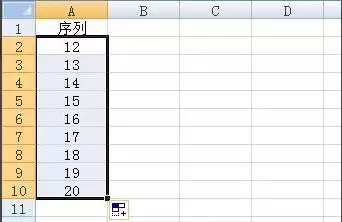
4、完成后即可看到数值按顺序递增。
方法二:
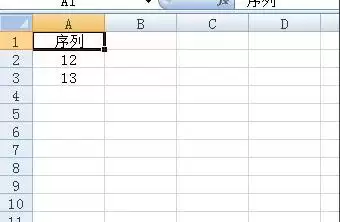
1、先在单元格中直接输入两个按顺序递增的数据。
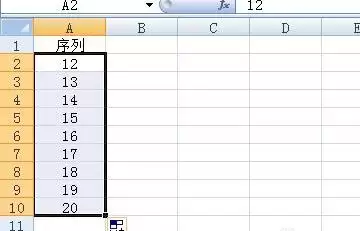
2、然后向下拖动填充柄,即可实现数字递增。
实用工具推荐
电子包浆
使用 ›绿化、压缩、噪点和虚拟水印,自由调节做旧程度。
图片压缩
使用 ›选择画质和输出格式,预览压缩前后的大小。